


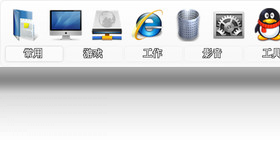
精灵快捷栏电脑版是一款专为Windows用户打造的桌面效率工具,它通过高度自定义的快捷启动栏,帮助用户将常用软件、文件、文件夹及网址一键收纳,实现秒速开启。软件体积小巧、占用资源极低,却提供了丰富的皮肤主题和灵活的布局设置,让每个人的桌面都能变得整洁而个性。无论是办公族、设计师还是游戏玩家,都能通过精灵快捷栏大幅减少寻找程序的时间,提升操作流畅度,让电脑使用体验更加得心应手。
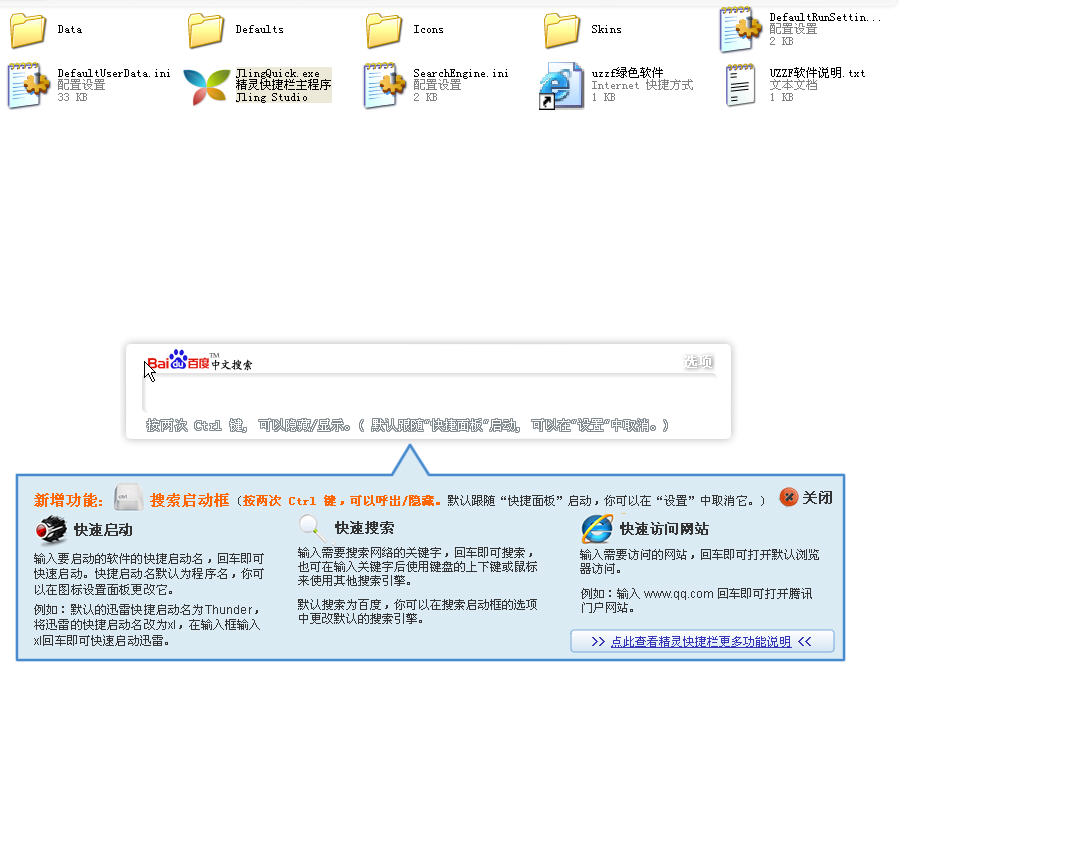
1. 下载并安装精灵快捷栏电脑版,双击桌面图标启动程序。
2. 在屏幕边缘或任意位置右键点击快捷栏空白区域,选择“添加应用”选项。
3. 在弹出的文件浏览窗口中,找到您想要添加的软件主程序(.exe文件),选中后点击“打开”。
4. 此时,软件图标会自动出现在快捷栏中,您可以直接拖拽调整图标位置。
5. 重复上述操作,即可将所有常用软件添加到快捷栏中,方便一键启动。
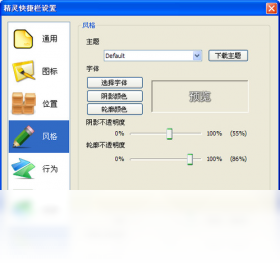
1. 右键点击快捷栏空白处,选择“设置”进入配置界面。
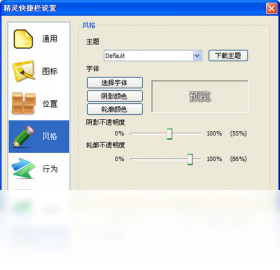
2. 在“外观”选项卡中,您可以更换快捷栏的皮肤主题、调整透明度、修改背景颜色。
3. 在“布局”选项卡中,您可以设置快捷栏的显示位置(如屏幕顶部、底部或侧边),以及图标大小和排列方式。
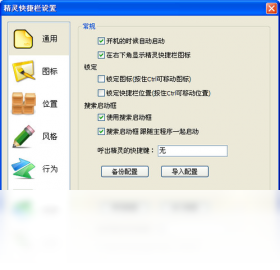
4. 在“行为”选项卡中,您可以启用开机自动启动、鼠标悬停自动弹出等实用功能。
5. 所有设置修改后,点击“应用”按钮即可立即生效,无需重启软件。
1. 精灵快捷栏电脑版经过深度优化,运行时内存占用通常不超过20MB,CPU占用率几乎为零。
2. 它不会在后台进行任何不必要的网络请求或数据采集,完全离线工作,保护您的隐私安全。
3. 即使您添加了数十个图标,软件依然保持流畅响应,不会拖慢系统启动速度。
4. 您可以在任务管理器中查看其资源占用情况,对于绝大多数配置的电脑来说,影响微乎其微。
5. 如果您对资源占用有极致要求,还可以在设置中开启“低功耗模式”,进一步减少资源消耗。
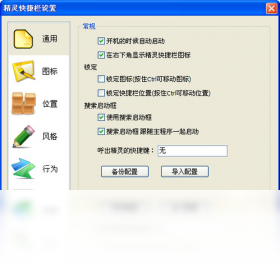
1. 在快捷栏空白处右键,选择“导出配置”选项,将当前所有图标布局和设置保存为一个配置文件。
2. 将导出的配置文件复制到安全的位置,例如U盘或云盘,以防丢失。
3. 当您更换电脑或重装系统后,重新安装精灵快捷栏电脑版。
4. 右键点击快捷栏,选择“导入配置”,然后选中之前保存的配置文件。
5. 点击“确定”后,所有图标和设置将自动恢复,无需手动重新添加。
1. 办公族:可以快速打开Word、Excel、邮箱等办公软件,提升工作效率。
2. 设计师:将Photoshop、Illustrator等设计工具一键呼出,让创作过程更加专注。
3. 游戏玩家:将游戏平台、加速器、语音聊天工具集中管理,开黑更便捷。
4. 普通家庭用户:将浏览器、视频软件、相册等常用程序放在一起,老人小孩也能轻松操作。
5. 系统优化爱好者:可以配合其他工具,打造极简高效的个性化桌面环境。
| 操作系统 | Windows 7/8/10/11(32位或64位均可) |
| 处理器 | 1GHz及以上 |
| 内存 | 512MB及以上 |
| 硬盘空间 | 50MB可用空间 |
| 显示分辨率 | 1024×768及以上 |
查看全文





 下载
下载 爱思助手电脑版
 Altova MissionKit Enterprise2026免费版
 Marvis马维斯电脑版最新版下载
 龙虾剪辑电脑版官方正版下载
 一对一聊天软件推荐
 软件库全网软件合集
 手柄映射软件
 虚拟手柄软件
 ai文游模拟器
 蓝奏云分享软件大全