


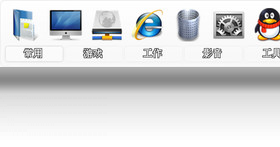
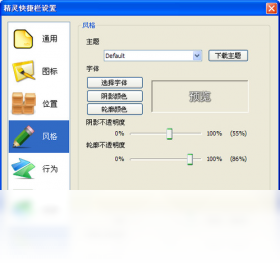
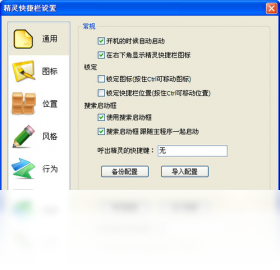
精灵快捷栏是一款专为Windows用户打造的桌面效率增强工具,它通过可自定义的悬浮工具栏,帮助用户快速启动常用软件、文件夹或网站链接,从而减少桌面图标杂乱,提升操作效率。软件界面简洁、占用资源低,支持鼠标拖拽添加项目、快捷键呼出、自动隐藏等实用功能,是办公人士和电脑爱好者的得力助手。无论是日常办公还是娱乐场景,精灵快捷栏都能让您的操作更加流畅顺手。
1. 首先,从本站下载精灵快捷栏安装包,双击运行并按照提示完成安装。
2. 安装后,软件默认会在桌面顶部或侧边显示一个半透明的工具栏。
3. 右键点击工具栏空白处,选择“添加项目”或“添加软件”选项。
4. 在弹出的文件选择窗口中,找到您想要添加的软件快捷方式(.exe文件),选中并确认。
5. 添加完成后,图标会出现在工具栏中,点击即可快速启动该软件。
6. 您还可以使用鼠标左键直接拖拽桌面上的软件图标到工具栏上,实现快速添加。
7. 若想调整顺序,直接拖动工具栏上的图标到目标位置即可。
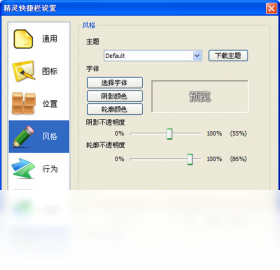
1. 打开精灵快捷栏主界面,通常可以通过右键托盘图标选择“设置”进入。
2. 在设置窗口中,找到“常规”或“启动”选项卡。
3. 勾选“开机自动启动”复选框,确保每次系统启动时工具栏自动运行。
4. 如果软件没有该选项,可以手动将快捷方式复制到系统启动文件夹(按Win+R输入shell:startup回车打开)。
5. 设置完成后,重启电脑验证是否生效。
1. 精灵快捷栏采用轻量级设计,正常使用下内存占用仅在10-30MB左右,几乎不会影响系统性能。
2. 软件支持自动隐藏模式,在未使用时工具栏会收起,进一步降低资源消耗。
3. 若您添加了过多项目,建议整理归类,避免工具栏过于拥挤影响加载速度。
4. 如果在使用过程中出现卡顿,可以尝试重启软件或更新到最新版本。
5. 软件还提供“低性能模式”选项,可在设置中开启,适合配置较低的电脑。
1. 操作系统:Windows 7/8/10/11(32位或64位均可)。
2. 处理器:1GHz及以上主频的CPU。
3. 内存:至少512MB RAM,推荐1GB以上。
4. 硬盘空间:安装需要50MB可用空间。
5. 显示分辨率:最低1024x768,推荐1920x1080。
6. 其他:无需独立显卡,兼容绝大多数集成显卡。
7. 总的来说,精灵快捷栏对硬件要求极低,几乎所有Windows电脑都能流畅运行。
1. 首次启动后,您可以先熟悉工具栏的默认布局,通常包含几个常用图标。
2. 右键单击工具栏空白处,可以设置工具栏的排列方式(垂直或水平)、图标大小、透明度等。
3. 使用快捷键(默认Alt+Space)可以快速呼出或隐藏工具栏,提高操作效率。
4. 您还可以添加文件夹或网页快捷方式,让工具栏成为您的工作中心。
5. 如果遇到任何问题,可以查看软件自带的帮助文档或访问官方网站获取支持。
1. 下载完成后,找到安装包文件(通常为.exe格式),双击开始安装。
2. 若出现安全提示,请选择“运行”或“允许”,因为本软件已通过安全检测。
3. 按照安装向导的提示,选择安装目录(默认C盘),点击“下一步”继续。
4. 点击“安装”按钮,等待进度条完成。
5. 安装完成后,勾选“立即运行”并点击“完成”,即可开始使用精灵快捷栏。
查看全文





 下载
下载 爱思助手电脑版
 Altova MissionKit Enterprise2026免费版
 Marvis马维斯电脑版最新版下载
 龙虾剪辑电脑版官方正版下载
 一对一聊天软件推荐
 软件库全网软件合集
 手柄映射软件
 虚拟手柄软件
 ai文游模拟器
 蓝奏云分享软件大全