


VMware Workstation Pro是一款功能强大的桌面虚拟化软件,它允许用户在单一物理机上同时运行多个操作系统,如Windows、Linux、macOS等,广泛应用于开发测试、系统运维、教学演示等场景。该软件提供了高性能的虚拟机运行环境,支持3D加速、快照、克隆、网络模拟等高级功能,帮助用户轻松搭建复杂的IT基础架构。无论您是IT专业人士还是技术爱好者,VMware Workstation Pro都能显著提升工作效率,简化系统管理流程,是当前最受欢迎的虚拟机工具之一。
1. 首先,检查系统是否满足最低要求,包括CPU虚拟化技术(Intel VT-x或AMD-V)是否已在BIOS中启用,内存不小于4GB,磁盘空间充足。
2. 关闭所有杀毒软件和防火墙,有时它们会拦截安装程序的关键组件,导致安装中断或报错。
3. 尝试以管理员身份运行安装包,右键点击安装文件,选择“以管理员身份运行”。
4. 如果错误代码指向Microsoft VC++运行库缺失,请前往微软官网下载并安装最新的Visual C++ Redistributable包。
5. 清理系统临时文件和注册表残留,可使用第三方工具(如CCleaner)进行清理后重新安装。
6. 若仍然失败,可尝试下载完整版离线安装包,避免网络不稳定导致的文件损坏。
7. 最后,访问VMware官方社区或知识库,搜索具体错误代码,获取针对性的解决方案。

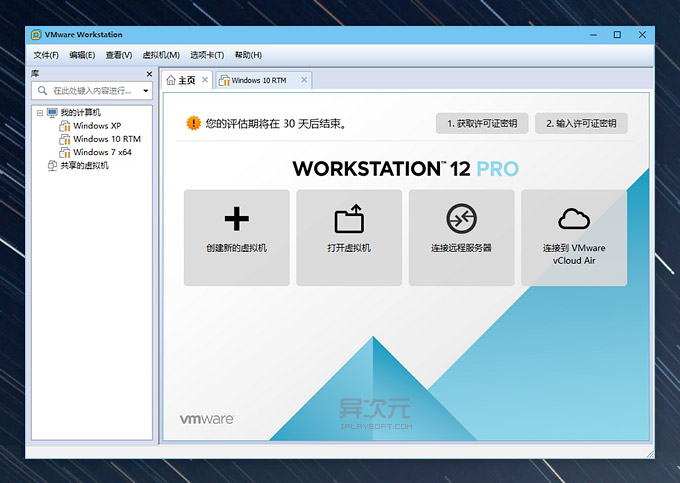
1. 打开VMware Workstation Pro,点击主页上的“创建新的虚拟机”按钮。
2. 选择“典型(推荐)”配置类型,然后点击“下一步”。
3. 选择“安装程序光盘映像文件(iso)”,浏览并选中您的操作系统ISO镜像文件,或选择“稍后安装操作系统”。
4. 根据镜像内容,选择客户机操作系统类型和版本(如Windows 10 x64)。
5. 为虚拟机命名并设置存储位置,建议选择空间充足的磁盘分区。
6. 指定磁盘容量,建议至少40GB,并选择“将虚拟磁盘拆分成多个文件”以便于迁移。
7. 点击“完成”后,虚拟机将出现在库中,直接点击“开启此虚拟机”即可开始安装操作系统,后续步骤与物理机安装相同。

1. 桥接模式(Bridged):虚拟机与宿主机处于同一局域网,拥有独立IP,可被外部访问,适合需要对外提供服务的场景。
2. NAT模式(Network Address Translation):虚拟机通过宿主机共享IP访问外网,外部无法直接访问虚拟机,适合普通上网需求。
3. 仅主机模式(Host-Only):虚拟机只能与宿主机通信,无法访问外网,适合测试隔离环境。
4. 自定义模式:可指定特定的虚拟网络,实现更复杂的网络拓扑。
5. 切换网络模式时,在虚拟机设置中找到“网络适配器”,选择对应模式即可,也可随时切换而无需重装系统。
| 硬件项目 | 最低配置 | 推荐配置 |
|---|---|---|
| CPU | 支持虚拟化的双核处理器 | Intel Core i7或AMD Ryzen 7及以上 |
| 内存 | 4GB | 16GB或更高 |
| 硬盘 | 20GB可用空间 | SSD固态硬盘,预留100GB以上 |
| 显卡 | 支持DirectX 10.1 | 支持DirectX 12,显存2GB以上 |
1. 为虚拟机分配CPU和内存时,不要超过宿主机总资源的50%,以免影响宿主机流畅度。
2. 启用“虚拟化Intel VT-x/AMD-V”和“虚拟化CPU性能计数器”以提升性能。
3. 在虚拟机设置中,将显示器的“3D图形加速”勾选,并分配足够显存。
4. 使用固态硬盘存放虚拟机文件,可大幅提升磁盘IO速度。
5. 关闭不必要的后台程序,并定期对虚拟机进行磁盘清理和碎片整理。

查看全文






 Windows 11
 下载
下载 爱思助手电脑版
 Altova MissionKit Enterprise2026免费版
 Marvis马维斯电脑版最新版下载
 龙虾剪辑电脑版官方正版下载
 up主自制游戏大全
 植物大战僵尸系列的游戏有哪些
 免费磁力解析工具
 可以与女角色互动的手游
 手表应用商店推荐
 地铁跑酷国际服合集