

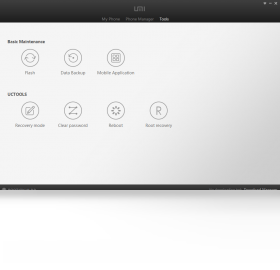
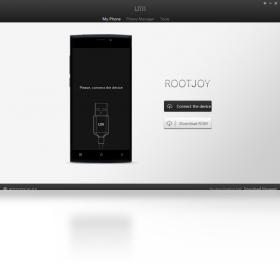
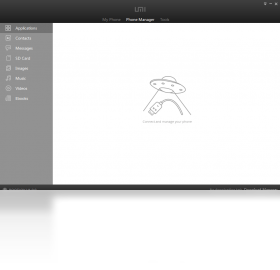
刷机大师 优米定制版是一款专为优米手机用户打造的深度刷机工具,集系统重置、固件升级、Root权限管理于一体,支持一键刷入官方ROM与第三方适配包,帮助用户解决系统卡顿、无法开机、忘记账号等常见问题。软件界面简洁,操作门槛低,即使是没有刷机经验的新手也能通过引导式流程完成刷机,同时内置完整的驱动适配方案,避免因驱动缺失导致设备变砖。无论是想恢复出厂状态还是尝鲜新版系统,这款工具都能提供稳定、安全的刷机环境。
1. 备份手机内的重要数据(联系人、照片、短信等),刷机过程会清除所有个人文件,建议使用云备份或电脑备份双保险。
2. 确保手机电量在50%以上,防止刷机中途断电导致刷机失败甚至损坏设备。
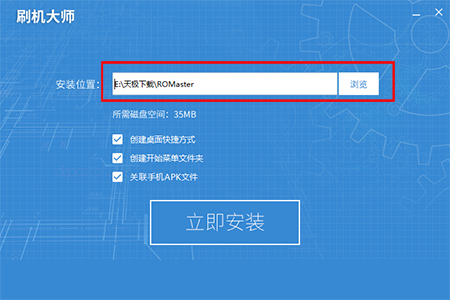
3. 在电脑上提前下载好刷机大师 优米定制版安装包,并解压到非系统盘(如D盘或E盘),避免路径含中文或空格。
4. 关闭电脑上的杀毒软件和防火墙,防止误报或拦截刷机进程。
5. 准备一根原装数据线,并确保USB调试模式已开启(设置-开发者选项-USB调试)。
6. 确认优米手机型号和刷机包版本匹配,可到官网查询对应固件。
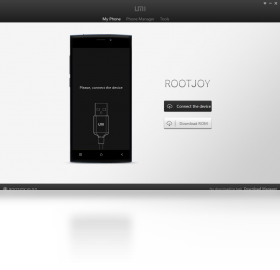
1. 打开刷机大师 优米定制版,用数据线连接手机,等待软件自动识别设备,若识别失败请检查驱动是否安装。
2. 在软件主界面点击“一键刷机”按钮,进入固件选择窗口。
3. 选择您已经下载好的ROM包(支持zip或img格式),点击“下一步”。
4. 软件会提示是否备份当前系统,建议选择“备份”以防万一,备份时间约需3-5分钟。
5. 确认刷机信息无误后,点击“开始刷机”,此时请勿断开连接或操作手机,等待进度条走完。
6. 刷机完成后手机自动重启,首次开机较慢属正常现象,请耐心等待。
1. 打开软件右上角的“驱动安装”工具,点击“自动安装”,等待驱动下载完成并安装。
2. 若自动安装失败,请手动到优米官网下载对应机型的USB驱动,并在设备管理器中手动更新。
3. 更换电脑USB接口(优先使用主板后置USB2.0),避免使用集线器或延长线。
4. 在手机上重新开启USB调试,并选择“文件传输”模式,部分手机需要“允许安装未知来源”。
5. 重启电脑和手机后重新连接,通常可解决驱动识别问题。
6. 如果仍无法解决,可尝试使用软件自带的“修复工具”一键修复。
为了保证刷机流畅稳定,建议您的电脑满足以下配置:
| 项目 | 最低配置 | 推荐配置 |
| 操作系统 | Windows 7 32位 | Windows 10/11 64位 |
| CPU | 双核 1.8GHz | 四核 2.0GHz及以上 |
| 内存 | 2GB | 4GB及以上 |
| 硬盘空间 | 1GB可用空间 | 2GB以上可用空间 |
| USB接口 | USB 2.0 | USB 3.0 |
以上配置均可流畅运行刷机大师 优米定制版,但注意刷机过程中不要同时运行大型程序,以免占用资源导致中断。
1. 若刷机过程中提示“失败”或“错误”,先不要断开连接,点击软件上的“重新刷机”按钮重试一次。
2. 检查刷机包是否完整,可重新下载ROM包并校验MD5值。
3. 进入recovery模式(关机后同时按住音量+和电源键),执行双清(清除数据、清除缓存),再尝试刷机。
4. 使用刷机大师 优米定制版的“救砖模式”,按提示下载对应救砖包,可修复大多数软砖问题。
5. 如果以上方法均无效,请联系优米客服或到售后网点进行线刷修复。
6. 刷机有风险,操作前请务必阅读帮助文档,确保每一步正确。
查看全文





 下载
下载 爱思助手电脑版
 Altova MissionKit Enterprise2026免费版
 Marvis马维斯电脑版最新版下载
 龙虾剪辑电脑版官方正版下载
 一对一聊天软件推荐
 软件库全网软件合集
 手柄映射软件
 虚拟手柄软件
 ai文游模拟器
 蓝奏云分享软件大全