


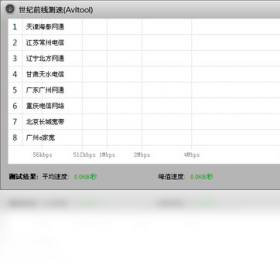
世纪前线测速(Avltool)是一款专注于网络性能检测与诊断的Windows系统工具,它能够快速测量宽带的上传、下载速度,并针对网络延迟、丢包率等关键指标进行深度分析,帮助用户精准定位网络故障源头。软件体积小巧、运行稳定,无需复杂设置即可一键测速,同时内置了Ping、路由追踪等实用小工具,无论是普通家庭用户排查Wi-Fi信号问题,还是网络管理员验收宽带质量,都能通过它获得直观可靠的数据参考。世纪前线测速(Avltool)电脑版还支持多种测速节点切换,让用户能够对比不同线路的实时状态,从而优化网络环境,提升上网体验。
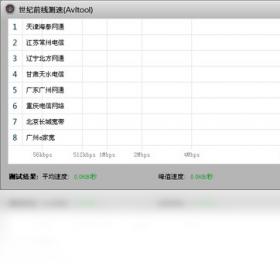
1. 世纪前线测速(Avltool)采用多线程并发下载与上传的测试机制,能够模拟真实网络使用场景,其结果基本可以反映当前宽带的实际带宽上限。
2. 为确保准确性,建议在测速前关闭其他占用网络的应用,例如在线视频、云盘同步或系统更新程序。
3. 同时可以尝试选择距离自己最近的测速节点,减少跨运营商或跨地域带来的数据衰减误差。
4. 软件会重复进行三次采样并取平均值,有效避免单次波动造成的偶然偏差。
5. 如果多次测速结果差异较大,可以重启光猫和路由器后再次测试,以排除设备缓存或连接数过多的影响。
1. 请先确认下载的安装包文件完整,可以对比官网提供的SHA-1校验值,避免因文件损坏导致安装中断。
2. 部分安全软件可能会误拦截世纪前线测速(Avltool)的安装进程,建议暂时退出360、腾讯管家等防护工具,完成安装后再重新开启。
3. 检查系统账户是否拥有管理员权限,右键点击安装包并选择“以管理员身份运行”可解决大部分权限不足问题。
4. 若电脑安装过旧版本,请先通过控制面板或软件自带卸载程序彻底清除残留文件和注册表项。
5. 世纪前线测速(Avltool)支持Windows 7及以上系统,请确认操作系统版本符合要求,且已安装最新的.NET Framework运行库。
1. 打开世纪前线测速(Avltool)主界面,切换到“工具”选项卡,找到“延迟测试”功能。
2. 输入需要测试的目标IP或域名,例如常用的DNS服务器地址114.114.114.114,点击“开始”按钮。
3. 软件会连续发送多个ICMP数据包,并统计最小、最大及平均响应时间,同时显示丢包率。
4. 如果平均延迟超过50ms,可能存在网络拥塞或线路质量问题,建议检查本地连接或联系运营商。
5. 还可以使用内置的“路由追踪”功能,查看数据经过的每一个节点,从而找出高延迟的瓶颈所在。
6. 测试完成后,可以一键导出报告,方便保存或发送给技术支持人员分析。

1. 世纪前线测速(Avltool)会自动保存每次测速的详细数据,在主界面点击“历史记录”图标即可进入。
2. 历史记录按时间排序,包含日期、平均下载速度、上传速度、延迟等核心字段,支持点击表头排序。
3. 选中某条记录后,可以查看该次测速的完整曲线图,直观了解速度波动趋势。
4. 软件支持将历史记录导出为CSV或Excel文件,方便用户进行二次数据整理或长期对比分析。
5. 如需清理隐私数据,可在设置中手动删除全部或指定时间段的记录,并关闭自动保存选项。
世纪前线测速(Avltool)对硬件要求很低,几乎任何能正常运行的Windows电脑都可以流畅使用,具体参考下表:
| 项目 | 最低配置 | 推荐配置 |
| 操作系统 | Windows 7 32位 | Windows 10/11 64位 |
| 处理器 | 1.0 GHz单核 | 2.0 GHz双核及以上 |
| 内存 | 512 MB | 2 GB及以上 |
| 硬盘空间 | 50 MB可用空间 | 100 MB可用空间 |
| 网络环境 | 可连接互联网 | 百兆以上宽带 |
查看全文





 下载
下载 爱思助手电脑版
 Altova MissionKit Enterprise2026免费版
 Marvis马维斯电脑版最新版下载
 龙虾剪辑电脑版官方正版下载
 一对一聊天软件推荐
 软件库全网软件合集
 手柄映射软件
 虚拟手柄软件
 ai文游模拟器
 蓝奏云分享软件大全