


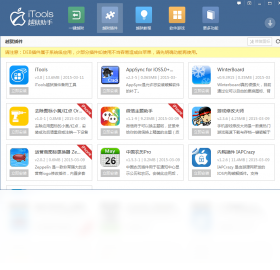
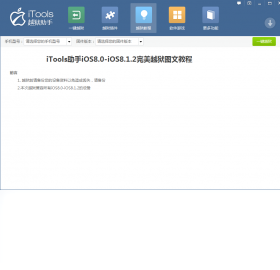
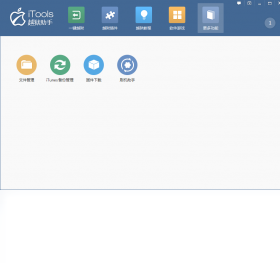
iTools越狱助手是一款专为iOS设备用户打造的越狱辅助工具,它集成了设备管理、应用安装、系统维护等实用功能,旨在帮助用户轻松完成越狱操作并优化设备性能。无论你是越狱新手还是资深玩家,iTools越狱助手都能提供直观的操作界面和稳定的执行流程,让你快速掌握越狱技巧,享受更多自定义玩法和系统权限。软件支持多款iOS设备型号,兼容主流系统版本,是果粉必备的系统工具之一。
1. 首先,iTools越狱助手采用官方签名和加密传输,确保下载的安装包未被篡改。2. 其次,软件在越狱过程中不会修改系统核心文件,仅注入必要的越狱组件,降低风险。3. 再次,越狱前会自动备份设备数据,若越狱失败可一键恢复原状。4. 此外,软件内置防崩溃机制,遇到异常会自动终止操作,避免设备变砖。5. 最后,建议从官方网站或可信渠道下载,避免第三方捆绑插件。
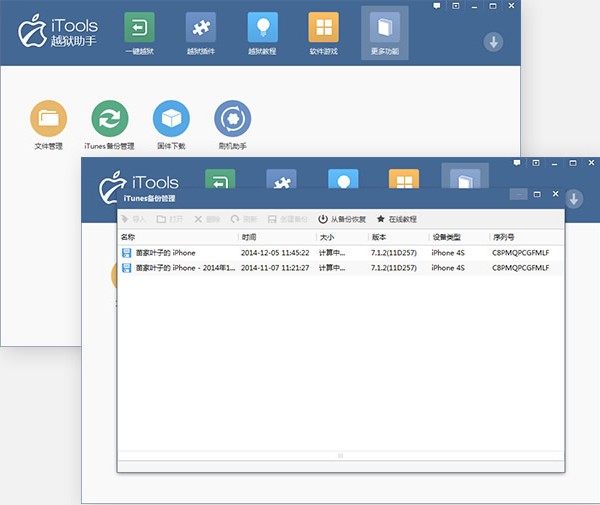
1. 检查USB线缆是否原装或完好,尝试更换接口(如从后置USB换到前置)。2. 确认电脑已安装最新版iTunes,并重启电脑和iOS设备。3. 打开iTools越狱助手,在设置中点击“修复驱动”,自动安装缺失的Apple驱动。4. 若仍无法识别,尝试关闭杀毒软件或防火墙,再重新插入设备。5. 最后,可尝试使用无线连接功能,确保手机和电脑在同一WiFi下,通过扫码连接。
1. 保持设备连接电脑,同时按住Home键和电源键10秒,进入恢复模式。2. 打开iTools越狱助手,选择“一键恢复”功能,软件会自动下载匹配的固件。3. 等待固件下载完成,点击“开始恢复”,期间切勿断开连接。4. 恢复完成后,设备会重启并出现激活界面,按提示设置即可。5. 若恢复失败,可尝试使用iTunes进行恢复,或联系官方客服获取远程协助。
1. 将iOS设备连接电脑,打开iTools越狱助手,在主界面点击“应用管理”。2. 在应用管理页面,选择“添加”按钮,从本地选择已下载的IPA文件。3. 软件会自动检测应用签名,若未签名可点击“签名”并导入Apple ID。4. 点击“安装”等待进度条完成,设备上会显示应用图标。5. 如果安装失败,检查设备是否已信任开发者证书(设置-通用-描述文件)。
1. 操作系统:Windows 7及以上版本(推荐64位)。2. CPU:Intel Core i3或同等性能处理器。3. 内存:至少2GB RAM,推荐4GB以上。4. 硬盘空间:安装需占用200MB,越狱过程需额外500MB临时空间。5. 其他:需联网下载固件,建议使用USB 2.0及以上接口。
| 配置项 | 最低要求 | 推荐配置 |
|---|---|---|
| 操作系统 | Windows 7 | Windows 10/11 |
| CPU | 双核1.6GHz | Intel i5或更高 |
| 内存 | 2GB | 4GB以上 |
| 硬盘空间 | 500MB可用 | 1GB以上SSD |
查看全文





 下载
下载 爱思助手电脑版
 Altova MissionKit Enterprise2026免费版
 Marvis马维斯电脑版最新版下载
 龙虾剪辑电脑版官方正版下载
 地铁跑酷国际服合集
 一对一聊天软件推荐
 软件库全网软件合集
 手柄映射软件
 虚拟手柄软件
 ai文游模拟器