


天盾Linux数据恢复软件电脑版是一款专为Linux系统环境打造的专业数据恢复工具,能够高效解决因误删除、误格式化、分区损坏、病毒攻击等原因导致的数据丢失问题。该软件采用深度扫描引擎,支持ext2/ext3/ext4、XFS、Btrfs等多种主流Linux文件系统,无论是普通文件、图片、视频还是数据库文件,都有机会完整找回。软件操作界面简洁直观,恢复流程清晰,即便是没有技术背景的普通用户也能轻松上手。无论是个人用户还是企业运维人员,天盾Linux数据恢复软件都是值得信赖的数据安全保障。
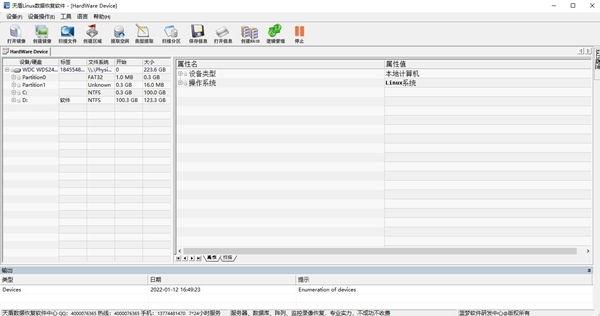
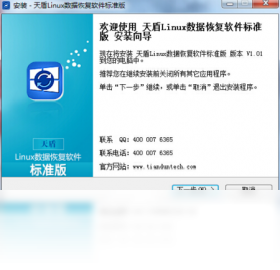
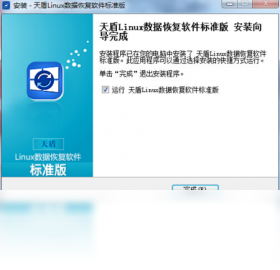
1. 首先,在您的Linux电脑上下载并安装天盾Linux数据恢复软件电脑版,安装过程非常简单,按照提示完成即可。
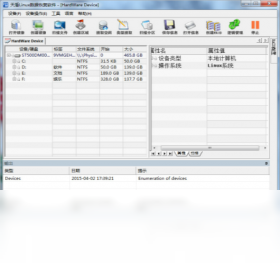
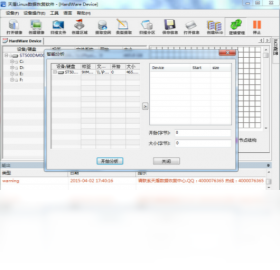
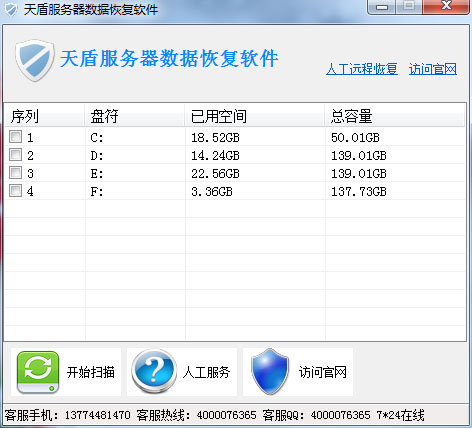
2. 启动软件后,主界面会显示当前系统检测到的所有磁盘分区,选择您误删除文件所在的分区,点击“下一步”按钮。
3. 软件会提供“快速扫描”和“深度扫描”两种模式,对于刚删除的文件,建议先尝试“快速扫描”;如果快速扫描没有找到目标文件,再使用“深度扫描”进行全面搜索。
4. 扫描过程可能需要几分钟时间,具体取决于分区大小和文件数量,请耐心等待,扫描进度条会显示当前进度。
5. 扫描完成后,所有可恢复的文件会以列表形式展示,您可以通过文件类型、文件名等条件进行筛选,找到需要恢复的文件。
6. 勾选需要恢复的文件,点击“恢复”按钮,在弹出的窗口中选择一个不同于原位置的保存路径(建议保存到其他磁盘或U盘),点击“确定”即可完成恢复。
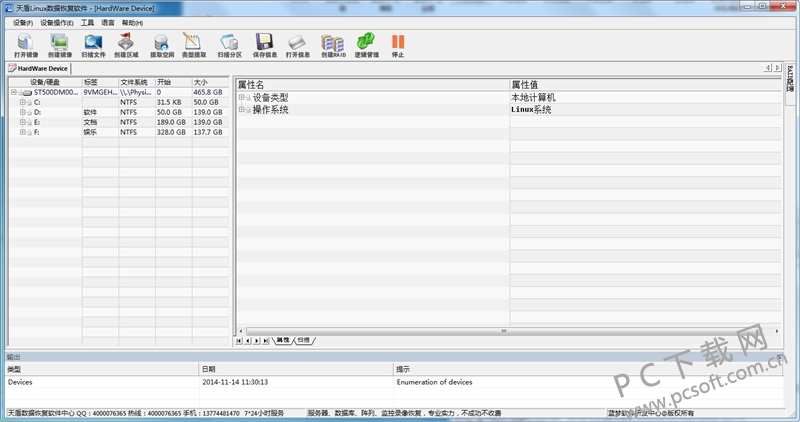
1. 天盾Linux数据恢复软件电脑版内置了强大的文件系统解析引擎,能够完美支持Linux环境下最常见的ext2、ext3、ext4文件系统。
2. 对于采用XFS文件系统的Linux发行版(如CentOS、RHEL等),该软件同样提供了完善的兼容支持,可以高效恢复XFS分区中的数据。
3. 此外,软件还支持Btrfs、JFS、ReiserFS等多种文件系统,几乎覆盖了所有主流Linux磁盘格式。
4. 无论您的数据存储在传统的机械硬盘、固态硬盘,还是外接USB驱动器、SD卡等移动存储设备上,只要设备能被Linux系统识别,天盾Linux数据恢复软件就能进行扫描和恢复。
5. 软件还特别优化了对LVM逻辑卷、RAID阵列等复杂存储环境的支持,满足企业级用户的数据恢复需求。
1. 重要提示:一旦发现数据丢失,请立即停止对相关磁盘的写入操作,避免新数据覆盖原有文件,导致恢复难度增加。
2. 建议在恢复前,先将天盾Linux数据恢复软件安装到非数据丢失分区以外的其他磁盘上,以免安装过程覆盖丢失的数据。
3. 在扫描过程中,软件会读取磁盘上的原始数据,不会对磁盘进行任何写入操作,因此扫描是安全的,不会造成二次损坏。
4. 恢复文件时,请务必选择一个新的保存位置,不要将文件直接恢复到原分区,否则可能会覆盖尚未恢复的其他数据。
5. 如果恢复的是数据库或虚拟机镜像等特殊文件,建议在恢复后检查文件的完整性,确保数据可用后再进行正式使用。
6. 对于重要数据,建议养成定期备份的习惯,天盾Linux数据恢复软件可以作为应急工具,但不能完全替代日常备份。
天盾Linux数据恢复软件电脑版对硬件配置要求非常低,几乎任何一台能够正常运行Linux系统的电脑都能流畅运行该软件,以下是具体的配置需求:
| 项目 | 最低配置 | 推荐配置 |
| 操作系统 | Linux内核3.0及以上 | Ubuntu 20.04 / CentOS 8 |
| 处理器 | 1 GHz 单核 | 2 GHz 双核或更高 |
| 内存 | 512 MB | 2 GB 或更高 |
| 硬盘空间 | 100 MB 可用空间 | 500 MB 以上可用空间 |
| 显示 | 1024x768 分辨率 | 1920x1080 或更高 |
需要注意的是,如果您的数据分区比较大(例如超过1TB),建议配备足够的内存和硬盘空间,以便加快扫描速度和存储恢复的文件。
查看全文






 Windows 11
 下载
下载 爱思助手电脑版
 Altova MissionKit Enterprise2026免费版
 Marvis马维斯电脑版最新版下载
 龙虾剪辑电脑版官方正版下载
 up主自制游戏大全
 植物大战僵尸系列的游戏有哪些
 免费磁力解析工具
 可以与女角色互动的手游
 手表应用商店推荐
 地铁跑酷国际服合集