


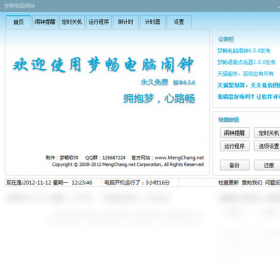

梦畅闹钟电脑版是一款专为Windows平台打造的轻量级定时提醒工具,它集闹钟、倒计时、整点报时和日程提醒于一体,帮助您高效管理时间,不错过任何重要事项。软件界面简洁直观,操作起来非常顺手,无论是工作间隙的休息提醒,还是会议、学习的重要时刻,梦畅闹钟都能精准无误地为您守时。它占用系统资源极少,运行稳定流畅,是您日常办公和生活中的贴心时间管家。
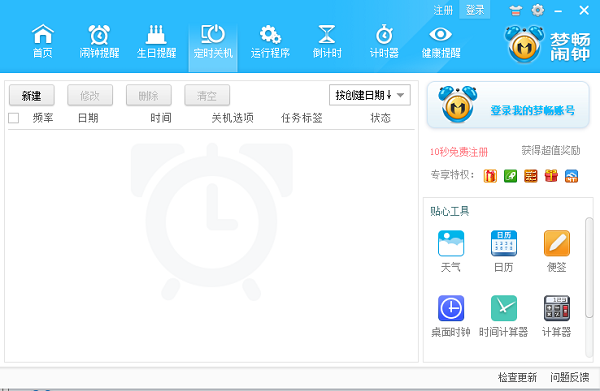
1. 首先,在电脑上下载并安装梦畅闹钟电脑版,双击桌面图标启动软件。
2. 在主界面左上角找到“添加闹钟”按钮(通常是一个加号图标),点击进入新建闹钟设置窗口。
3. 在弹出的窗口中,您可以分别设置闹钟的具体时间、重复周期(如仅一次、每天、工作日等),以及选择您喜欢的铃声或自定义音乐。
4. 如果需要添加多个闹钟,只需重复点击“添加闹钟”按钮,依次设置不同的时间与规则即可,所有闹钟都会在列表中清晰展示。
5. 您还可以为每个闹钟单独设置标签名称,比如“起床”“开会”“吃药”等,这样在列表里一眼就能分辨用途,管理起来非常方便。
6. 设置完成后,记得点击“保存”或“确定”按钮,确保闹钟生效,同时可以勾选“启用”复选框来开启或暂时关闭某个闹钟。
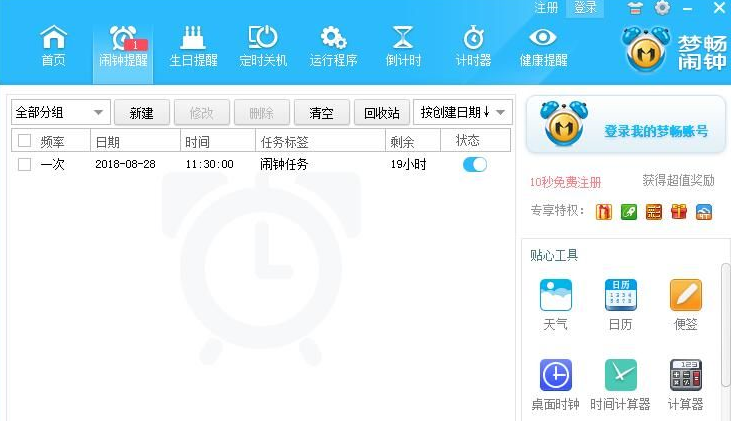
1. 打开梦畅闹钟电脑版主界面,在闹钟列表中选择一个需要修改的闹钟项,双击它或点击右侧的“编辑”按钮。
2. 进入编辑窗口后,找到“铃声”或“提示音”设置区域,点击当前铃声旁边的“浏览”按钮。
3. 系统会弹出文件选择窗口,您可以从本地电脑中选择MP3、WAV等常见音频格式的文件作为专属铃声。
4. 选择好音频文件后,可以点击“试听”按钮预览效果,确认无误后点击“确定”保存设置。
5. 此外,软件还内置了多款默认铃声,方便您在不同场景下快速切换,比如清脆的鸟鸣、舒缓的音乐等。
6. 如果您希望铃声逐渐增大音量,还可以在“高级设置”中开启“渐强”选项,避免突然响铃吓到您。

1. 首先检查电脑是否处于静音状态或音量过低,点击任务栏右下角的音量图标,确认系统音量已调高且未勾选“静音”。
2. 其次,请查看梦畅闹钟主界面中的闹钟列表,确保对应闹钟的“启用”开关是打开状态,灰色图标表示已禁用。
3. 然后检查系统时间是否正确,如果系统时间与网络时间不同步,可能会导致闹钟无法准确触发,您可以在系统设置中开启自动同步时间功能。
4. 检查软件是否被安全软件拦截或限制后台运行,尝试将梦畅闹钟加入杀毒软件的信任列表,或暂时关闭安全软件测试。
5. 如果上述方法均无效,请尝试重新启动梦畅闹钟程序,或卸载后重新安装最新版本,有时程序缓存异常也会导致闹钟失灵。
6. 最后,您可以查看软件的“日志记录”或“帮助文档”获取更多排查建议,也可以联系官方技术支持获取远程协助。
1. 除了基本的闹钟提醒外,梦畅闹钟还支持倒计时功能,您可以在主界面切换到“倒计时”标签页,设置好时长后点击“开始”即可计时,适合烹饪、运动、番茄工作法等场景。
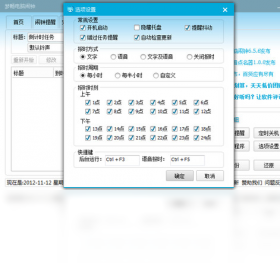
2. 整点报时功能非常贴心,开启后每到整点或半点,软件会发出柔和的声音提示,帮助您掌握时间节奏,尤其适合长时间伏案工作的人群。
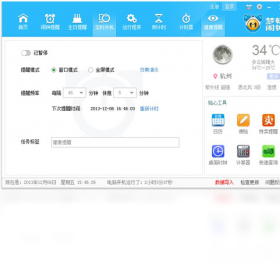
3. 软件支持定时执行任务,比如定时打开某个程序、文件或网址,您可以在“计划任务”中设置,让电脑在指定时间自动启动软件或文档,提升办公自动化效率。
4. 界面皮肤可以自由更换,梦畅闹钟内置了多套精美皮肤,您可以根据个人喜好调整颜色和主题,让软件更符合您的审美。
5. 数据备份功能也很实用,您可以将所有闹钟设置导出为文件,方便在重装系统或更换电脑时快速导入,无需重新设置。
6. 软件还提供了迷你模式,开启后闹钟会变成一个桌面小部件,不占用任务栏空间,同时方便随时查看时间。
梦畅闹钟电脑版对硬件配置的要求非常低,几乎任何一台能正常运行Windows系统的电脑都能流畅使用。具体配置需求请参考下表:
| 操作系统 | Windows 7/8/10/11(32位或64位均可) |
| 处理器 | 1 GHz 或更快的处理器 |
| 内存 | 512 MB 及以上 |
| 硬盘空间 | 20 MB 可用空间 |
| 其他 | 需安装 .NET Framework 4.5 或更高版本 |
查看全文





 下载
下载 爱思助手电脑版
 Altova MissionKit Enterprise2026免费版
 Marvis马维斯电脑版最新版下载
 龙虾剪辑电脑版官方正版下载
 植物大战僵尸系列的游戏有哪些
 免费磁力解析工具
 可以与女角色互动的手游
 手表应用商店推荐
 地铁跑酷国际服合集
 一对一聊天软件推荐