


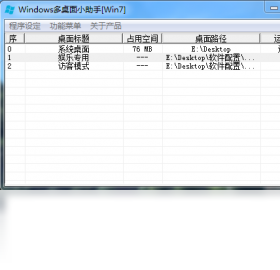
Windows多桌面小助手是一款专为提升电脑操作效率而设计的轻量级系统工具,它允许用户在单一Windows环境中创建和管理多个独立的虚拟桌面,从而将工作、娱乐、学习等不同任务场景清晰分离,显著减少窗口切换的混乱与时间损耗。软件界面简洁直观,操作逻辑贴合日常使用习惯,无论是需要同时处理多个项目的办公人士,还是追求极致效率的资深玩家,都能通过它获得更清爽、更专注的数字工作空间。本工具完全免费,无需复杂设置,下载后即可快速上手,是优化电脑使用体验的得力帮手。
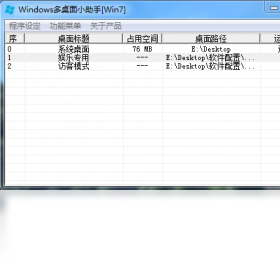
1. 首先从本站下载并安装Windows多桌面小助手,安装过程简单,按照提示点击“下一步”即可完成。
2. 安装完成后,运行软件,您会在系统任务栏的右侧看到软件的小图标,默认情况下,软件会显示一个主桌面。
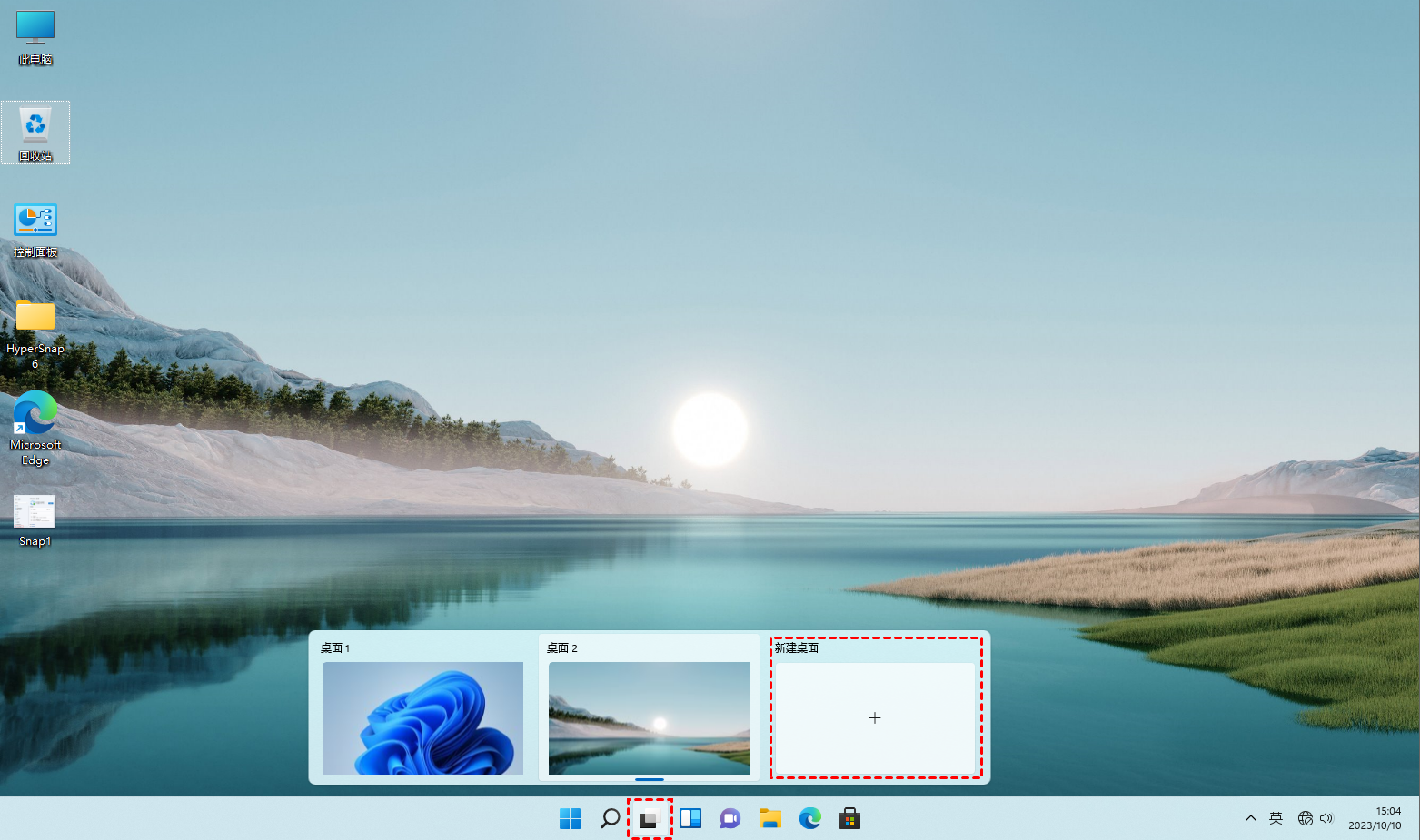
3. 将鼠标移动到任务栏的软件图标上,会弹出一个小窗口,点击窗口中的“新建桌面”按钮(或使用快捷键Win+Ctrl+D),即可快速创建一个全新的虚拟桌面。
4. 新桌面创建后,它会出现在桌面预览栏中,您可以通过点击预览栏中的缩略图在不同桌面之间切换。
5. 您还可以为每个桌面设置不同的壁纸,以便更直观地区分,右键点击桌面缩略图,选择“设置壁纸”即可自定义。
6. 若要删除某个桌面,只需将鼠标悬停在该桌面的缩略图上,点击右上角的“关闭”按钮,该桌面上的所有窗口会自动移动到主桌面,不会丢失任何数据。
1. 首先检查电脑是否满足软件的最低配置要求,建议操作系统为Windows 10及以上版本,CPU主频不低于1.6GHz,内存至少4GB。
2. 如果配置达标但仍卡顿,请尝试更新显卡驱动程序,右键点击“此电脑”选择“管理”,进入“设备管理器”,找到“显示适配器”并右键更新驱动。
3. 关闭不必要的后台程序,尤其是占用大量内存和CPU资源的软件,可以使用任务管理器(Ctrl+Shift+Esc)查看并结束高占用进程。
4. 检查软件版本是否为最新,可以到软件官网或本站下载页面查看是否有更新版本,及时升级可修复已知的性能问题。
5. 若以上方法无效,可以尝试在软件设置中关闭“动画效果”或“透明效果”,降低系统渲染负担,提升切换流畅度。
6. 最后,如果问题依旧,建议联系软件技术支持,或到官方论坛反馈问题,提供电脑配置信息以便获得更精准的解决方案。
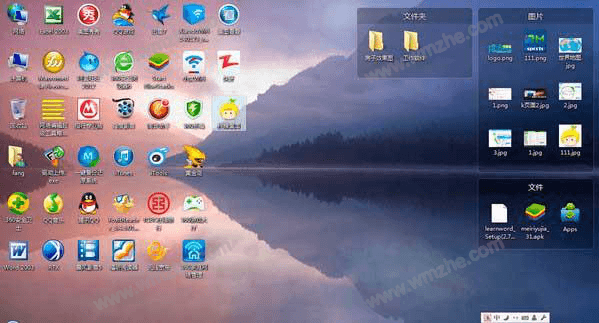
1. Windows多桌面小助手内置了丰富的快捷键,让您无需鼠标即可高效管理桌面。
2. 创建新桌面:按 Win+Ctrl+D 组合键,可立即创建一个新的虚拟桌面。
3. 切换桌面:按 Win+Ctrl+左右方向键,可以快速在相邻的桌面之间循环切换,非常方便。
4. 关闭当前桌面:按 Win+Ctrl+F4 组合键,可关闭当前正在使用的桌面,该桌面的窗口会自动移动到左侧的桌面。
5. 打开任务视图:按 Win+Tab 组合键,可调出所有桌面的预览视图,方便您总览全局。
6. 您还可以在软件的“设置”选项中自定义快捷键,根据个人习惯修改为更顺手的组合键,软件会实时保存您的设置。
7. 这些快捷键与Windows系统原生快捷键基本一致,因此学习成本极低,几乎不用专门记忆。
1. 启动Windows多桌面小助手,在主界面右上角找到“菜单”按钮(通常是一个齿轮图标),点击进入设置面板。
2. 在设置面板中,找到“常规”或“启动”选项卡,您会看到一个“开机自动启动”的选项。
3. 勾选“开机自动启动”复选框,软件会提示您是否确认,点击“确定”保存设置。
4. 如果您想取消开机自启,只需再次进入设置,取消勾选该选项即可。
5. 另外,您也可以将软件的快捷方式复制到系统启动文件夹(按下Win+R,输入shell:startup,回车打开),这样也能实现开机自启。
6. 建议开启自启功能,这样每次开机后无需手动启动软件,所有虚拟桌面会自动恢复,让您快速进入工作状态。
为了获得最佳使用体验,请确保您的电脑满足以下最低配置要求,本软件对硬件要求较低,大部分常规电脑均可流畅运行。
| 项目 | 最低配置 | 推荐配置 |
|---|---|---|
| 操作系统 | Windows 10 64位 | Windows 11 64位 |
| CPU | 1.6 GHz 双核处理器 | 2.0 GHz 四核处理器或更高 |
| 内存 | 4 GB RAM | 8 GB RAM 或更高 |
| 硬盘空间 | 50 MB 可用空间 | 100 MB 可用空间 |
| 显卡 | 支持DirectX 11的集成显卡 | 独立显卡,支持DirectX 12 |
查看全文





 下载
下载 爱思助手电脑版
 Altova MissionKit Enterprise2026免费版
 Marvis马维斯电脑版最新版下载
 龙虾剪辑电脑版官方正版下载
 rpg游戏合集
 up主自制游戏大全
 植物大战僵尸系列的游戏有哪些
 免费磁力解析工具
 可以与女角色互动的手游
 手表应用商店推荐