


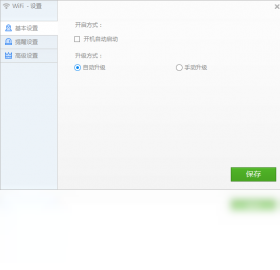
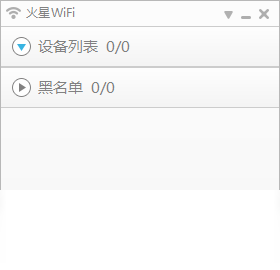
火星WiFi电脑版是一款专为Windows平台打造的免费WiFi共享与网络管理工具,它能够将您的电脑轻松变身为一台无线路由器,让手机、平板等设备便捷上网。软件操作界面简洁直观,一键开启热点,无需复杂设置,同时内置网络优化与安全防护功能,有效提升网络稳定性并防止蹭网。无论是家庭日常使用还是临时办公场景,火星WiFi都能为您提供高效、安全的网络共享体验,是您畅享无线网络的得力助手。
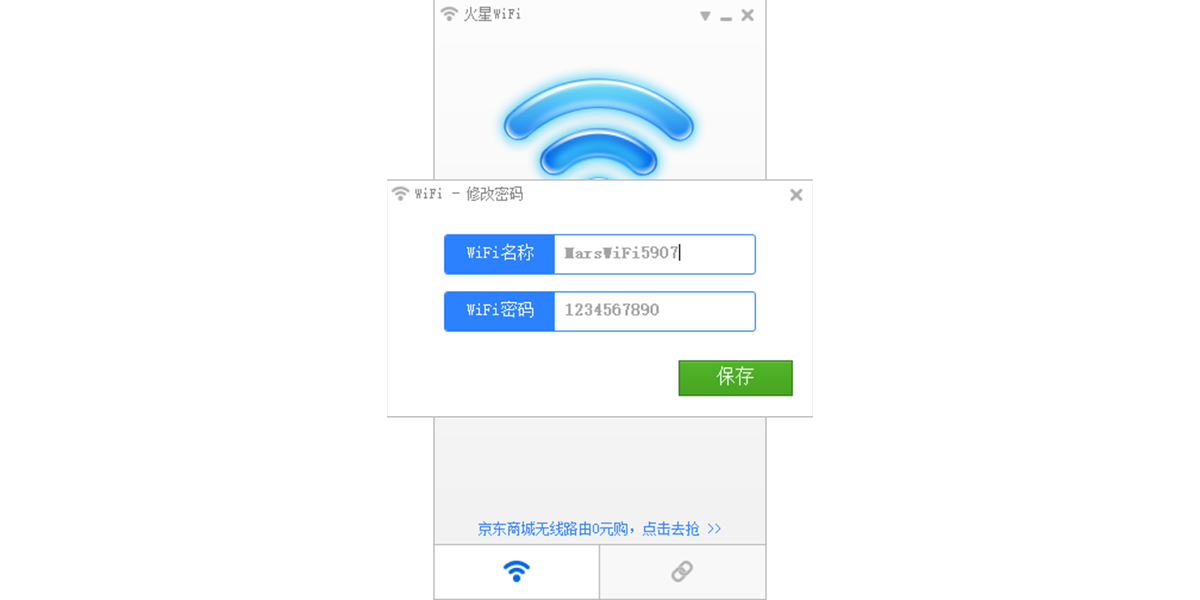
1. 首先,请确保您的电脑已连接有线网络或无线网络,并且网络状态正常。
2. 在电脑上下载并安装火星WiFi电脑版,双击桌面快捷方式启动软件。
3. 进入软件主界面后,您会看到一个醒目的“开启热点”按钮,点击它即可创建WiFi信号。
4. 软件会自动生成一个默认的WiFi名称和密码,您也可以点击“修改”按钮自定义网络名称和设置8位以上的安全密码。
5. 开启成功后,在您的手机或其他设备上搜索到刚才设置的WiFi名称,输入密码即可完成连接,畅快上网。
6. 如果连接后无法上网,请检查电脑防火墙是否拦截了火星WiFi,或尝试在软件设置中切换网络共享模式。

1. 掉线问题通常与电脑的电源管理设置有关,请右键点击“此电脑”选择“管理”,进入“设备管理器”。
2. 在“网络适配器”列表中找到您的无线网卡,双击打开属性窗口。
3. 切换到“电源管理”选项卡,取消勾选“允许计算机关闭此设备以节约电源”选项,然后点击确定保存。
4. 同时,建议检查电脑是否开启了省电模式,在Windows设置中调整电源计划为“高性能”。
5. 另外,确保火星WiFi软件是最新版本,可以到官网下载更新,旧版本可能存在兼容性缺陷。
6. 如果以上方法仍无法解决,可尝试重启路由器或调制解调器,并重置网络设置后再开启热点。
1. 运行火星WiFi电脑版需要Windows 7及以上版本的操作系统,支持32位和64位系统。
2. 电脑必须配备无线网卡,并且该网卡支持热点共享功能,大部分内置无线网卡均符合要求。
3. 建议电脑内存不低于2GB,CPU主频在1.5GHz以上,以保证软件流畅运行。
4. 硬盘空间需预留至少50MB的可用空间用于安装程序。
5. 网络带宽建议在10Mbps以上,以获得更好的共享上网体验。
6. 如果您的电脑配置较低,可能会影响热点连接速度和稳定性,请适当降低连接设备数量。
| 项目 | 最低配置 | 推荐配置 |
| 操作系统 | Windows 7 | Windows 10/11 |
| CPU | 1.5GHz | 2.0GHz及以上 |
| 内存 | 2GB | 4GB及以上 |
| 无线网卡 | 支持热点共享 | 千兆无线网卡 |
| 硬盘空间 | 50MB | 100MB以上 |
1. 启动火星WiFi电脑版,进入主界面后点击“设置”按钮。
2. 在“基本设置”选项卡中,找到“WiFi名称”输入框,输入您想要显示的无线网络名称。
3. 在“WiFi密码”栏中输入至少8位的密码,建议使用字母数字组合以增强安全性。
4. 勾选“隐藏WiFi”选项后,您的网络将不会出现在其他设备的搜索列表中,需手动添加才能连接。
5. 设置完成后点击“保存”按钮,然后重新开启热点即可生效。
6. 如需取消隐藏,只需再次进入设置取消勾选即可。
1. 连接设备数量受限于电脑无线网卡性能,一般家用网卡可支持5-10台设备同时在线。
2. 当设备过多时,网络延迟和速度下降是正常现象,建议合理分配带宽。
3. 您可以在火星WiFi的管理界面查看当前连接的设备列表,并限制特定设备的网速。
4. 如果经常有多设备连接需求,建议升级到企业级无线网卡或使用专业路由器。
5. 同时,关闭电脑上不必要的后台程序,释放系统资源,有助于提升热点稳定性。
6. 定期重启电脑和软件,也可以有效缓解长时间运行导致的性能下降问题。
1. 火星WiFi电脑版官方版本完全安全,不包含任何恶意代码或捆绑插件。
2. 请务必从官方网站或可信赖的下载站获取安装包,避免下载到被篡改的第三方版本。
3. 安装时建议使用杀毒软件进行扫描,并注意观察安装过程中的勾选项,取消不需要的附加组件。
4. 软件采用企业级加密协议保护您的网络传输数据,防止个人信息泄露。
5. 同时,内置的防蹭网功能可以自动识别并阻止陌生设备接入,保障您的网络安全。
6. 定期升级软件版本,可及时获得最新的安全补丁和功能优化。

查看全文





 下载
下载 UC浏览器电脑版官方正版下载
 会议软件推荐大全
 rpg游戏合集
 up主自制游戏大全
 植物大战僵尸系列的游戏有哪些
 免费磁力解析工具
 可以与女角色互动的手游