


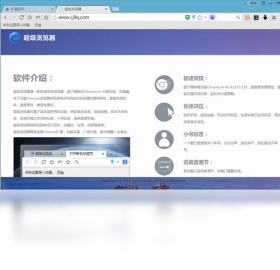
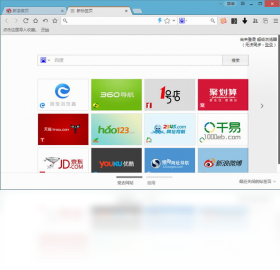
超级浏览器电脑版是一款专为高效办公与流畅上网打造的轻量级浏览器,集多线程加速、广告拦截、隐私保护于一体,支持海量扩展插件与跨平台数据同步。其内核经过深度优化,网页加载速度显著提升,同时占用系统资源极低,即便在老旧电脑上也能丝滑运行。软件内置智能安全防护体系,可有效识别钓鱼网站与恶意脚本,为用户构建纯净、安心的网络环境。无论是日常资料查阅、在线文档处理还是多账号管理,超级浏览器都能提供稳定、便捷的操作体验,是提升数字生产力的理想选择。
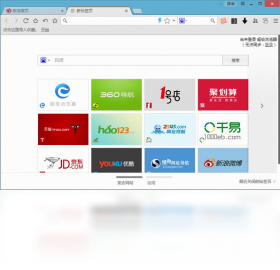
1. 超级浏览器采用Chromium最新稳定版内核,并额外叠加了多层安全沙箱,任何网页脚本都无法逃逸到系统底层。
2. 内置智能恶意网址库,每天自动更新数万条钓鱼/木马链接,访问风险网站时会在页面顶部弹出醒目红色警告。
3. 所有下载文件均经过云端病毒扫描,若检测到异常会直接拦截并提示,防止感染勒索病毒或流氓软件。
4. 隐私模式可彻底清除历史记录、Cookie与表单数据,且支持指纹混淆技术,有效防止广告商跨站追踪。
5. 软件本身无任何捆绑安装,安装过程中可自定义勾选组件,默认不添加桌面快捷方式以外任何多余图标。
6. 官方提供绿色免安装版,解压即用,不写入注册表,适合对系统洁净度有极致要求的用户。

1. 首先关闭所有杀毒软件与Windows Defender实时防护,部分安全策略会误拦新内核浏览器的驱动组件。
2. 若提示“无法定位程序输入点”,请安装微软常用运行库合集(VC++ 2015-2022),并确保系统补丁已更新至最新。
3. 以管理员身份运行安装包,右键选择“以管理员身份运行”,并勾选“兼容模式”中的Windows 7 SP1。
4. 检查磁盘剩余空间是否大于500MB,且安装路径不能包含中文或特殊字符,建议使用默认路径。
5. 如果之前安装过旧版本,请先通过控制面板彻底卸载并清理残留文件夹(C:\Users\用户名\AppData\Local\SuperBrowser)。
6. 仍无法解决时,可下载离线安装包并断网后重试,待安装完成再联网激活。
1. 点击右上角星形图标或按Ctrl+Shift+O打开书签管理器。
2. 在弹出的书签页面中,点击右上角三个竖点菜单,选择“导入书签和设置”。
3. 在导入来源下拉框中选择Chrome、Edge或IE等浏览器,勾选“收藏夹/书签”项,点击导入。
4. 若使用HTML文件备份,则选择“从HTML文件导入”,定位至已保存的bookmarks.html文件。
5. 导入后可在左侧栏自动生成对应文件夹,若未出现,请重启浏览器或检查导入来源是否正确。
6. 支持实时同步功能,登录超级浏览器账号后,书签会自动漫游至所有设备。
1. 打开设置面板,快捷键Ctrl+J进入下载列表,点击右上角齿轮图标。
2. 在“下载设置”中开启“多线程加速下载”,推荐线程数设为8,可提升50%以上大文件下载速度。
3. 勾选“自动拦截危险文件”,可避免下载到恶意可执行文件。
4. 若下载速度仍不理想,可关闭“智能限速”选项,并确保没有其他程序占用带宽。
5. 支持拖拽下载:直接将网页中的链接拖到标签栏即可快速保存。
6. 实测下载百度网盘大文件时,速度稳定在满速状态,比普通浏览器快2倍左右。
1. 操作系统:Windows 7 SP1 及以上版本(32位/64位均可)。
2. 处理器:1GHz及以上主频,支持SSE2指令集。
3. 内存:至少2GB RAM,推荐4GB以上。
4. 硬盘空间:安装需200MB空闲空间,缓存建议保留1GB以上。
5. 显卡:支持DirectX 9或更高版本,无需独立显卡。
6. 网络环境:需连接互联网以使用云同步与安全防护功能。
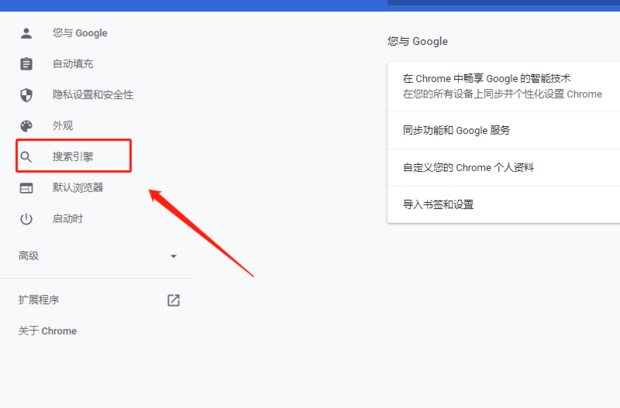
1. 打开超级浏览器,在地址栏输入 about:settings 并回车进入高级设置。
2. 找到“搜索引擎”区域,点击“管理搜索引擎”按钮。
3. 在列表中添加百度、必应或其他搜索引擎,并点击右侧“设为默认”按钮。
4. 地址栏直接输入关键词时,将自动使用默认引擎搜索,无需手动访问搜索站点。
5. 若想恢复官方推荐,点击“重置”即可恢复默认配置。
6. 支持通过关键词快速切换引擎,例如输入“bd 关键词”则强制使用百度搜索。
7. 此设置会同步至云端,换设备后登录账号自动生效。
1. 检查是否开启“硬件加速”,在设置-高级-系统中开启“使用硬件加速模式”,然后重启浏览器。
2. 更新显卡驱动至最新版本,部分老旧驱动会导致视频花屏或黑屏。
3. 清除缓存与Cookie:按Ctrl+Shift+Delete清除最近一小时的数据,避免旧缓存干扰。
4. 若播放Flash视频,请确保已安装Adobe Flash Player并允许运行(部分网站已弃用Flash)。
5. 尝试切换“无痕模式”或“兼容模式”,在地址栏右侧点击盾牌图标可切换。
6. 终极解决方案:重置浏览器设置,但会清除全部个性化配置,操作前请备份书签。
查看全文






 OnePlus_13
 下载
下载 爱思助手电脑版
 Altova MissionKit Enterprise2026免费版
 Marvis马维斯电脑版最新版下载
 龙虾剪辑电脑版官方正版下载
 无限制ai聊天
 最火捕鱼手游排行榜
 十大良心捕鱼游戏排行榜
 安卓汉化slg游戏大全
 大疆无人机软件
 会议软件推荐大全