


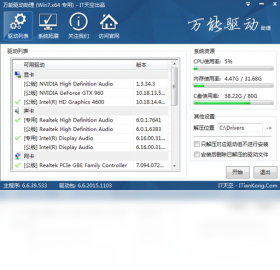
万能驱动助理是一款专为Windows系统用户打造的智能驱动安装工具,它集成了海量硬件驱动库,能够自动识别电脑硬件型号并精准匹配最合适的驱动程序。无论是新装系统后的驱动缺失,还是老旧硬件的驱动更新,万能驱动助理都能提供一键式解决方案,省去手动搜索、下载、安装的繁琐流程。软件界面简洁直观,操作逻辑清晰,即便是电脑新手也能轻松上手,快速完成驱动安装,让电脑硬件发挥最佳性能,畅享稳定流畅的使用体验。
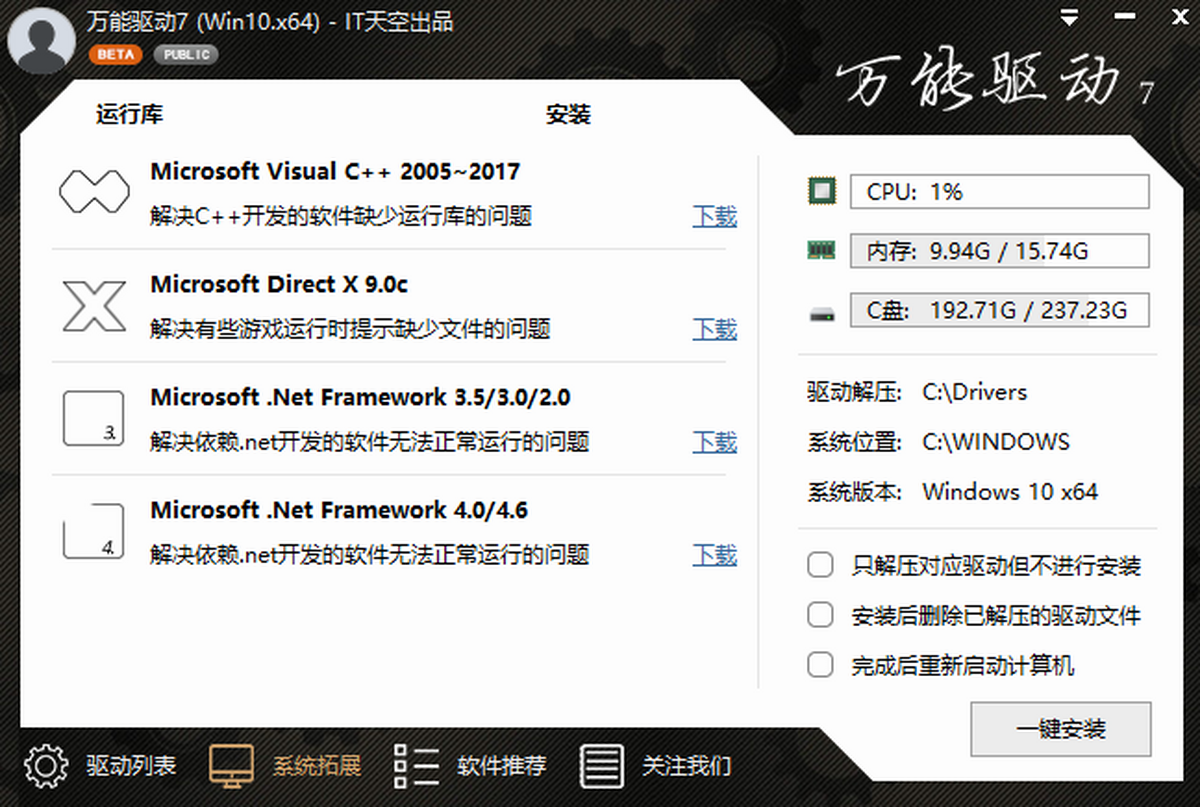
1. 首先检查网络连接是否正常,确保能够访问互联网,因为驱动下载需要联网进行。
2. 关闭电脑上的杀毒软件或安全卫士,有时它们会误拦截驱动文件,导致安装失败。
3. 右键点击万能驱动助理图标,选择“以管理员身份运行”,提升软件权限后再尝试安装。
4. 如果依然失败,可以尝试更换一个USB接口或重新插拔外接设备,再重新检测硬件。
5. 下载最新版本的万能驱动助理,旧版本可能不兼容新的硬件或系统更新。
6. 查看软件内的“日志记录”,定位具体错误代码,并根据提示手动下载对应驱动进行安装。
1. 万能驱动助理支持离线包和在线包两种模式。离线包内已集成常用驱动,无需联网即可安装;在线包则需要联网下载最新驱动。
2. 如果电脑没有网络,建议下载离线包版本,通过U盘拷贝到电脑上使用。
3. 联网模式下,万能驱动助理会自动检测驱动更新,确保安装的驱动为最新版本,性能更优。
4. 若网络环境不稳定,可能会影响驱动下载速度,建议在网络状况良好的情况下使用在线模式。
5. 对于新装系统的电脑,若网卡驱动未安装,无法联网,此时请使用离线包进行驱动安装。
6. 安装完成后,可以定期联网检查驱动更新,保持硬件最佳状态。
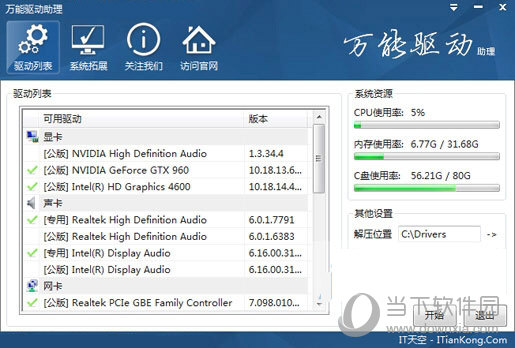
1. 打开万能驱动助理主界面,点击“驱动备份”功能按钮。
2. 选择需要备份的驱动,可全选或自定义勾选,点击“开始备份”按钮。
3. 等待备份完成,备份文件会默认保存在指定文件夹,也可自定义保存路径。
4. 需要还原时,点击“驱动还原”按钮,选择之前备份的文件夹,软件会自动识别并安装驱动。
5. 还原前建议先备份当前驱动,以防还原后出现问题。
6. 备份驱动可以避免重装系统后找不到驱动文件的麻烦,是系统维护的好帮手。
1. 下载并安装万能驱动助理,打开软件后会自动扫描电脑硬件信息。
2. 扫描完成后,软件会列出所有需要安装或更新的驱动,点击“一键安装”按钮。
3. 软件会自动下载并安装所有驱动,整个过程无需人工干预,等待完成即可。
4. 安装完成后,建议重启电脑,使驱动生效。
5. 如果某个驱动安装失败,可单独选中该驱动,点击“安装”按钮重试。
6. 在设置中可以调整驱动安装顺序、是否创建还原点等选项,根据需求自定义。
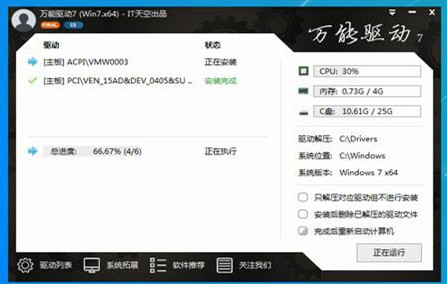
1. 操作系统:支持Windows XP、Windows 7、Windows 8、Windows 10、Windows 11等主流系统。
2. 处理器:建议1GHz以上,支持x86和x64架构。
3. 内存:至少512MB,推荐1GB以上,以保证软件流畅运行。
4. 硬盘空间:需要预留至少1GB的可用空间,用于存放驱动文件。
5. 屏幕分辨率:建议1024x768及以上,以获得更好的显示效果。
6. 网络连接:在线模式需要稳定的网络连接,离线模式无需联网。
| 配置项 | 最低要求 | 推荐配置 |
|---|---|---|
| 操作系统 | Windows XP SP3 | Windows 10/11 |
| 处理器 | 1GHz | 2GHz及以上 |
| 内存 | 512MB | 2GB及以上 |
| 硬盘空间 | 1GB | 5GB以上 |
| 网络 | 无 | 宽带连接 |
查看全文





 下载
下载 爱思助手电脑版
 Altova MissionKit Enterprise2026免费版
 Marvis马维斯电脑版最新版下载
 龙虾剪辑电脑版官方正版下载
 十大良心捕鱼游戏排行榜
 最火捕鱼手游排行榜
 安卓汉化slg游戏大全
 大疆无人机软件
 会议软件推荐大全
 rpg游戏合集