


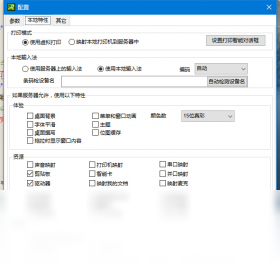

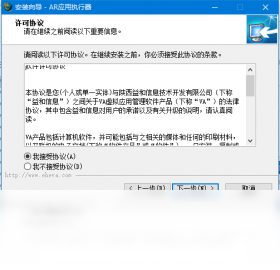
AR应用执行器是一款专为Windows平台打造的增强现实(AR)应用运行环境,它能够帮助用户在电脑上流畅运行各类AR应用和游戏,无需复杂的配置即可体验沉浸式虚拟内容。该软件集成了高性能渲染引擎、传感器模拟模块和智能兼容层,能够有效解决AR应用在PC端运行时的卡顿、闪退和兼容性问题。无论是教育演示、工业设计还是娱乐体验,AR应用执行器都能提供稳定、高效的运行支持,让用户轻松享受AR技术带来的便利。通过简洁的界面和一键式操作,即使是初学者也能快速上手,开启属于自己的增强现实之旅。
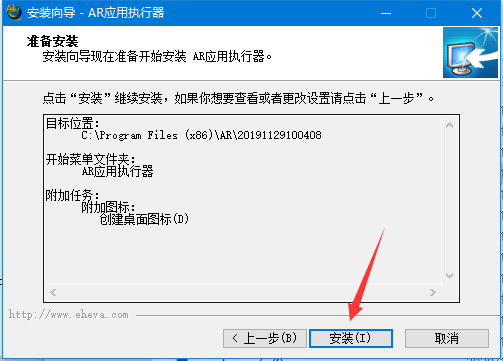
1. 首先检查系统是否满足最低配置要求(Windows 10 64位及以上,4GB内存,支持DirectX 11的显卡),不满足则需升级硬件或系统。
2. 关闭所有杀毒软件和防火墙,有时它们会误拦截安装程序,导致安装中断。
3. 确保下载的安装包完整,可重新从官网下载最新版本,避免使用第三方来源的残缺文件。
4. 右键点击安装程序,选择“以管理员身份运行”,授予足够的系统权限。
5. 如果依然失败,可尝试安装微软常用运行库合集(VC++、.NET Framework),然后重启电脑再次安装。
6. 安装路径不要包含中文或空格,建议使用默认路径,避免因路径问题引发错误。
1. 打开AR应用执行器,进入主界面后点击右上角的“设置”图标。
2. 在设置菜单中选择“语言”选项卡,当前显示的语言下拉框默认是“English”。
3. 点击下拉框,从列表中选择“简体中文”,软件会自动切换语言,无需重启。
4. 如果列表中没有中文,说明版本未包含语言包,可前往官网下载中文语言包,并手动复制到安装目录下的“Languages”文件夹。
5. 重新启动AR应用执行器,界面即可完全显示为中文,方便后续操作。
6. 在后续使用中,如需切换其他语言,重复上述步骤即可。
1. 检查电脑的显卡驱动是否为最新版本,可前往显卡厂商官网下载驱动更新,提升图形处理性能。
2. 在AR应用执行器的“性能设置”中,将渲染质量调为“中”或“低”,降低对硬件的负载。
3. 关闭后台不必要的程序,尤其是占用CPU和内存较高的软件,释放系统资源。
4. 确保电脑散热良好,过热会导致CPU降频,可清理灰尘或使用散热底座。
5. 若使用笔记本,请将电源模式设置为“高性能”,并连接电源适配器。
6. 尝试重置AR应用执行器的配置,在设置中点击“恢复默认”,然后重启软件。
7. 如果依然卡顿,可尝试降低Windows系统分辨率和特效,减轻系统负担。
1. 该软件支持常见的AR场景文件格式,包括.obj、.fbx、.gltf和.glb,可导入3D模型进行预览。
2. 支持图片格式如.jpg、.png、.bmp,作为AR标记或背景使用。
3. 支持视频格式.mp4、.avi、.mov,用于AR视频叠加场景。
4. 支持音频格式.mp3、.wav,为AR体验添加音效。
5. 可导入自定义的AR配置文件(.json、.xml),实现高级功能设置。
6. 通过内置的转换工具,可将部分不兼容的格式转换为支持的格式,具体可参考官方文档。
1. 将摄像头连接到电脑,并安装好驱动程序,确保系统能正常识别摄像头。
2. 打开AR应用执行器,在“设置”中找到“摄像头”选项卡。
3. 点击“检测设备”,软件会自动搜索并列出可用的摄像头型号。
4. 从列表中选择你要使用的摄像头,然后点击“启用”按钮。
5. 调整摄像头分辨率,推荐使用1280x720或更高,以获得更清晰的AR效果。
6. 设置完成后,可在预览窗口中查看摄像头画面,确认无误后保存配置。
7. 如果画面出现扭曲,可调整焦距和视角参数,直到显示正常。
1. 最低配置:Windows 7 SP1(64位)、Intel Core i3处理器、4GB内存、支持DirectX 10的显卡(1GB显存)、2GB可用硬盘空间。
2. 推荐配置:Windows 10(64位)、Intel Core i5处理器、8GB内存、NVIDIA GTX 960或同级显卡(4GB显存)、4GB可用硬盘空间。
3. 如果使用高清摄像头或复杂AR场景,建议配备16GB内存和更高性能的显卡,以确保流畅运行。
4. 软件对网络没有强制要求,但部分在线功能需要稳定的互联网连接。
5. 安装过程中需要至少200MB的临时空间,请确保系统盘有足够余量。
1. 在电脑上准备好AR项目文件,通常是一个包含模型、贴图和配置的文件夹。
2. 打开AR应用执行器,点击主界面的“导入”按钮,进入文件选择窗口。
3. 导航到项目所在路径,选择项目文件夹或压缩包(.zip),点击“确定”。
4. 软件会自动解压并解析项目结构,导入过程中请勿关闭窗口,等待进度条完成。
5. 导入成功后,项目会出现在“我的项目”列表中,双击即可开始运行。
6. 如果项目包含特殊依赖,软件会提示缺失信息,可根据提示手动补充。
7. 也可直接将项目文件夹拖拽到AR应用执行器窗口,实现快速导入。
查看全文





 下载
下载 爱思助手电脑版
 Altova MissionKit Enterprise2026免费版
 Marvis马维斯电脑版最新版下载
 龙虾剪辑电脑版官方正版下载
 最火捕鱼手游排行榜
 十大良心捕鱼游戏排行榜
 安卓汉化slg游戏大全
 大疆无人机软件
 会议软件推荐大全
 rpg游戏合集