


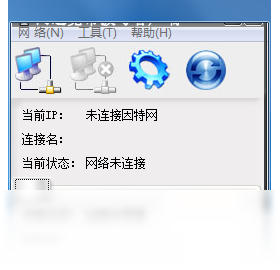
网通宽带拨号客户端是一款专为宽带用户打造的拨号连接工具,它能够帮助用户快速建立网络连接,稳定拨号上网,尤其适用于需要PPPoE拨号的家庭和企业用户。该软件界面简洁,操作直观,即便是不太熟悉电脑操作的用户也能轻松上手。通过网通宽带拨号客户端,您可以有效管理网络连接,提升上网体验,享受更流畅、更稳定的网络服务。

1. 首先检查网线是否松动,重新插拔网线并确保连接牢固。
2. 重启调制解调器(光猫)和路由器,等待约两分钟后再尝试连接。
3. 打开电脑的“网络和共享中心”,点击“更改适配器设置”,右键点击“本地连接”或“以太网”,选择“禁用”后再重新“启用”。
4. 使用系统自带的网络诊断工具,按Windows键,输入“网络问题”并回车,按照提示进行排查。
5. 如果以上步骤无效,请拨打运营商客服电话,确认宽带线路是否正常。
1. 检查电话线或网线接口是否松动,重新插紧。
2. 关闭电脑中不必要的后台程序,尤其是占用网络较大的应用,如在线视频、下载工具等。
3. 在客户端设置中,尝试修改“重拨次数”和“重拨间隔”,增加重试机会。
4. 更新网卡驱动程序,右键点击“此电脑”选择“管理”,进入“设备管理器”,找到网络适配器,右键更新驱动。
5. 若使用无线路由,尝试将电脑靠近路由器,减少信号干扰。
6. 长期掉线也可能是线路老化,建议联系宽带服务商安排检修。
1. 打开网通宽带拨号客户端,点击“设置”或“工具”菜单。
2. 在设置界面中找到“拨号选项”或“连接设置”。
3. 勾选“开机自动连接”或“自动拨号”选项,并输入正确的用户名和密码。
4. 单击“保存”或“应用”按钮,使设置生效。
5. 重启电脑测试是否自动连接成功。
1. 确认下载的安装包完整,可重新下载一次。
2. 关闭杀毒软件和防火墙,有时它们会拦截安装进程。
3. 右键点击安装包,选择“以管理员身份运行”。
4. 如果提示缺少.dll文件,请安装Microsoft Visual C++运行库。
5. 检查系统是否满足要求,Windows XP及以上系统均可支持。
6. 安装路径不要包含中文或特殊字符,建议使用默认路径。
1. 安装完成后,双击桌面快捷方式启动客户端。
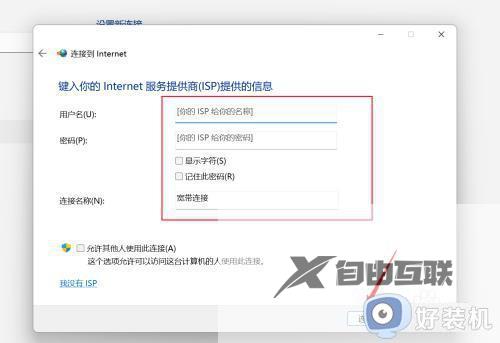
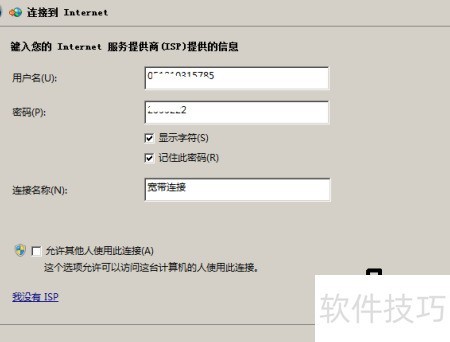
2. 在登录界面输入运营商提供的宽带账号和密码。
3. 点击“连接”按钮,等待状态变为“已连接”。
4. 连接成功后,可以最小化窗口,不影响其他操作。
5. 如需断开,点击“断开”按钮即可。
| 配置项 | 最低要求 | 推荐配置 |
|---|---|---|
| 操作系统 | Windows XP | Windows 10/11 |
| CPU | 1GHz | 2GHz以上 |
| 内存 | 512MB | 2GB以上 |
| 硬盘空间 | 50MB | 100MB以上 |
查看全文





 下载
下载 UC浏览器电脑版官方正版下载
 电视应用市场
 无限制ai聊天
 最火捕鱼手游排行榜
 十大良心捕鱼游戏排行榜
 安卓汉化slg游戏大全
 大疆无人机软件