


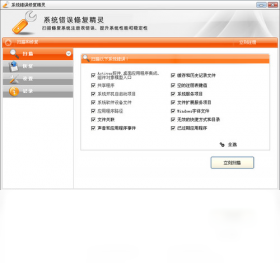
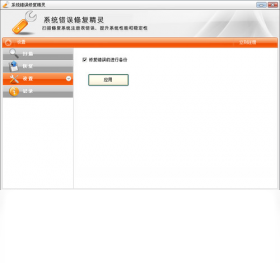
系统错误修复精灵电脑版是一款专为Windows用户打造的智能系统维护工具,它能够快速扫描并修复系统中常见的错误代码、蓝屏故障、运行缓慢等问题,同时提供全面的系统优化与安全检测功能。软件内置强大的错误数据库和修复引擎,无需专业知识即可轻松解决电脑卡顿、弹窗报错、网络异常等烦恼,让您的电脑恢复流畅如新。无论是日常办公还是娱乐游戏,系统错误修复精灵都能为您的系统稳定运行保驾护航。
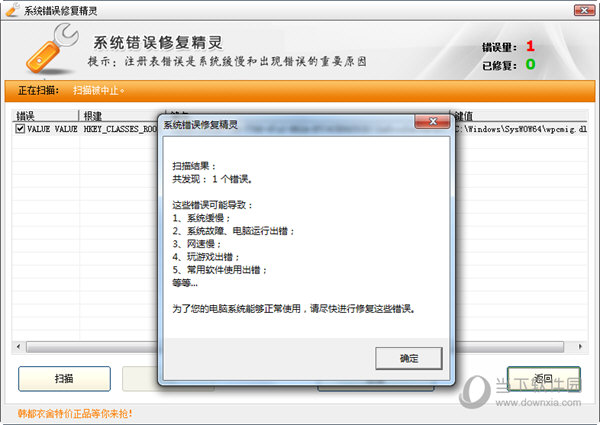
1. 打开系统错误修复精灵电脑版,在主界面点击“蓝屏修复”功能模块。
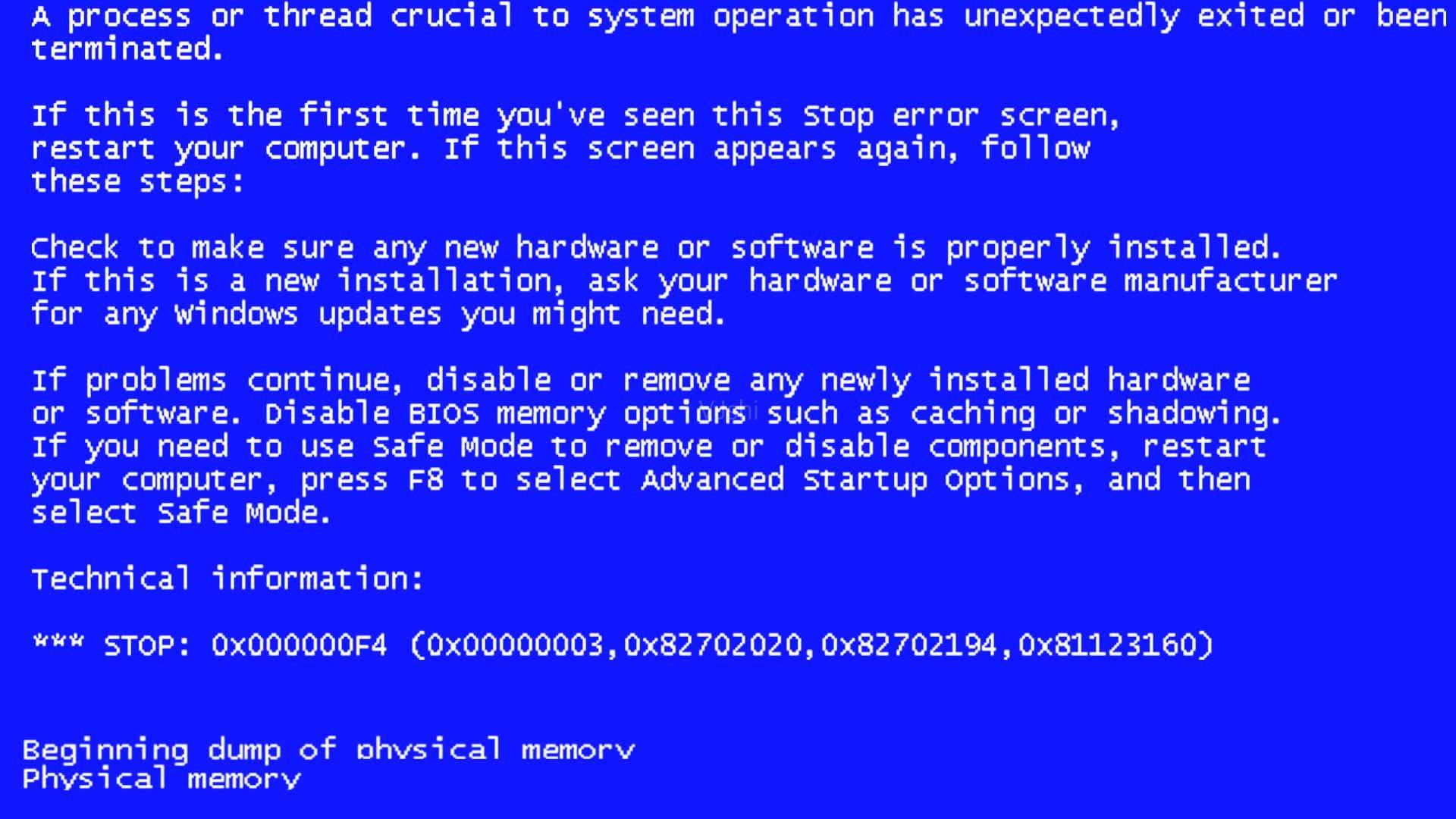
2. 软件会自动扫描系统日志,分析蓝屏原因并列出可能的问题项。
3. 点击“一键修复”按钮,软件将自动下载并安装缺失或损坏的系统文件。
4. 修复完成后,根据提示重启电脑,蓝屏问题即可解决。
5. 若问题依旧,可使用“深度修复”功能,对系统进行更全面的检查。
1. 启动软件,选择“系统优化”选项卡。
2. 点击“全面诊断”,等待扫描完成,软件会显示拖慢系统的项目。
3. 勾选需要清理的冗余文件、无效注册表项和启动项。
4. 点击“立即优化”,软件将自动进行深度清理。
5. 优化后,建议使用“磁盘碎片整理”功能,进一步提升读写速度。
6. 最后重启电脑,感受系统性能的提升。
1. 打开软件,进入“DLL修复”模块。
2. 软件会列出所有缺失或损坏的DLL文件,并标注相关程序。
3. 点击“修复全部”按钮,软件将自动从系统镜像中提取所需文件。
4. 修复完成后,可能需要手动重启相关程序或系统。
5. 如果修复失败,检查杀毒软件是否拦截了文件,临时关闭后重试。

1. 在软件首页点击“系统信息”图标。
2. 软件会显示当前电脑的硬件配置和系统版本。
3. 点击“配置评估”,软件将对照常见软件需求进行评分。
4. 根据评分结果,软件会给出升级建议或优化方案。
5. 用户可参考下表了解软件运行的最低配置要求。
| 配置项 | 最低要求 | 推荐配置 |
|---|---|---|
| 操作系统 | Windows 7 64位 | Windows 10/11 64位 |
| CPU | 1.0 GHz 双核 | 2.0 GHz 四核及以上 |
| 内存 | 2 GB | 4 GB 及以上 |
| 硬盘空间 | 200 MB | 500 MB 以上 |
| 网络 | 宽带连接 | 高速稳定网络 |
1. 打开软件,选择“网络修复”功能。
2. 点击“立即检测”,软件将检查TCP/IP协议、DNS设置等。
3. 对于常见网络问题,软件会提供一键修复操作。
4. 修复后,建议重置网络适配器(软件内可操作)。
5. 如果问题依旧,可以尝试使用“网络重置”功能,恢复默认网络设置。

1. 在软件主界面点击“系统备份”按钮。
2. 选择备份的位置(建议使用外部存储设备)。
3. 点击“开始备份”,等待备份完成,期间不要断电。
4. 当系统出现问题时,进入“系统还原”页面,选择之前创建的备份点。
5. 点击“还原”并确认,系统将恢复到备份时的状态。
6. 还原过程可能需要一些时间,请耐心等待。
查看全文





 下载
下载 爱思助手电脑版
 Altova MissionKit Enterprise2026免费版
 Marvis马维斯电脑版最新版下载
 龙虾剪辑电脑版官方正版下载
 电视应用市场
 无限制ai聊天
 最火捕鱼手游排行榜
 十大良心捕鱼游戏排行榜
 安卓汉化slg游戏大全
 大疆无人机软件