


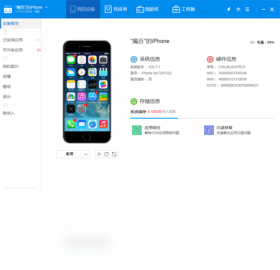
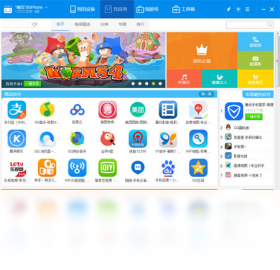
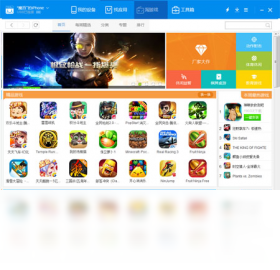
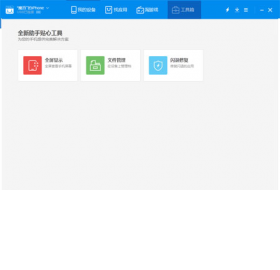
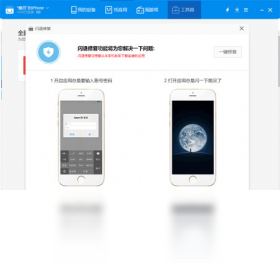
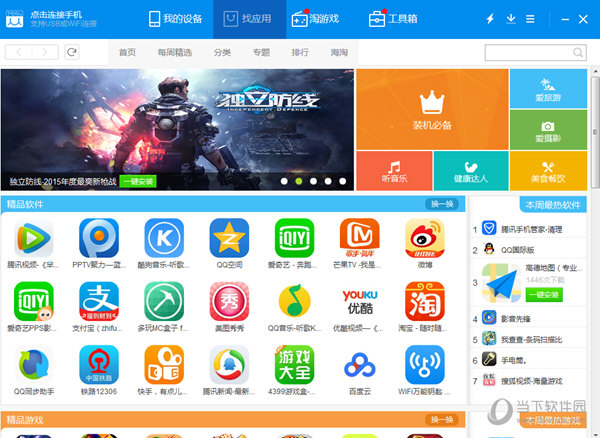
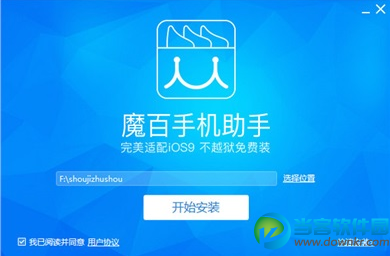
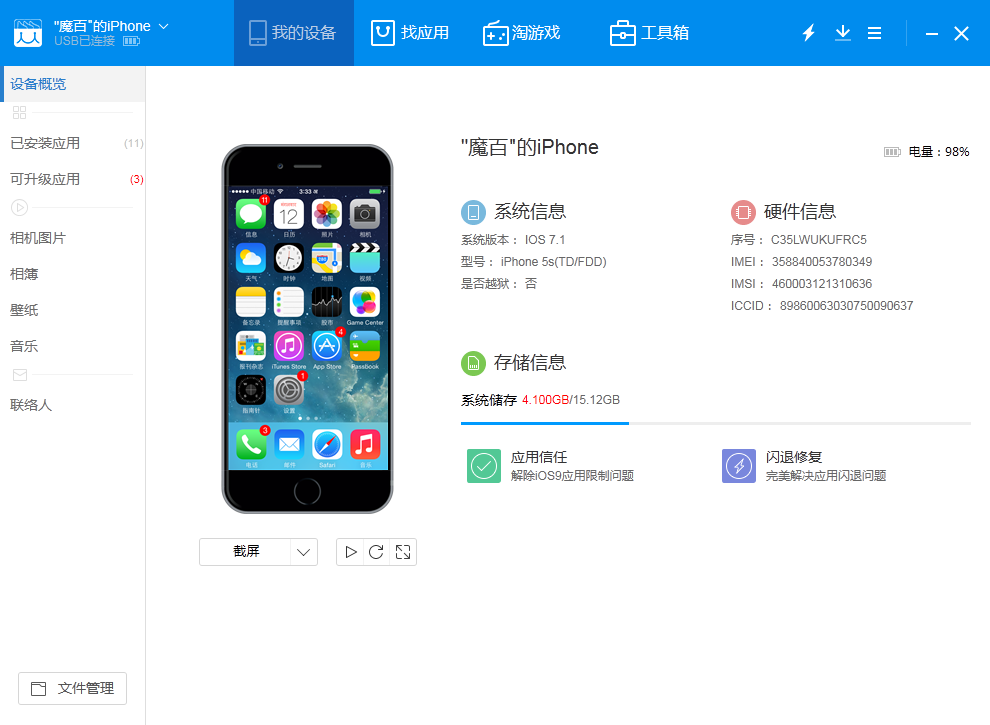
魔百手机助手电脑版是一款专为安卓设备用户打造的桌面端管理工具,它通过USB或WiFi连接手机与电脑,帮助用户轻松完成应用安装、文件传输、联系人备份、短信管理、系统优化等操作。无论是更换新机时的数据迁移,还是日常的APP批量管理,魔百手机助手都能提供稳定高效的解决方案。软件界面简洁直观,操作流程向导化,即使是没有技术基础的用户也能快速上手,是连接手机与电脑的得力桥梁。
1. 检查手机是否开启“开发者模式”和“USB调试”,不同品牌路径略有差异,一般在“设置-关于手机”连续点击版本号7次即可开启。
2. 更换数据线或电脑USB接口,优先使用原装线,避免使用前置面板或扩展坞接口。
3. 在电脑端重新安装或更新魔百手机助手的USB驱动,可在软件设置中点击“修复驱动”自动检测。
4. 若使用WiFi连接,确保手机和电脑处于同一局域网,并关闭防火墙或VPN软件。
5. 重启手机和电脑,然后重新打开魔百手机助手,尝试再次连接。
1. 备份功能支持联系人、短信、通话记录、应用及部分系统设置,数据加密传输并存储为本地文件。
2. 恢复数据时,可选择按时间点或按文件类型进行,不影响手机现有数据,避免覆盖冲突。
3. 建议定期将备份文件复制到其他存储介质,以防电脑硬盘损坏导致数据丢失。
4. 软件不会上传任何个人数据至云端,所有操作均在本地完成,隐私安全有保障。
5. 若恢复过程中出现异常,软件会自动生成日志,可联系客服协助处理。
1. 在“应用管理”模块中,点击“安装”按钮,可一次选择多个APK文件进行批量安装,进度条清晰显示每个应用的安装状态。
2. 卸载应用时,勾选需要卸载的APP,点击“批量卸载”,软件会列出所有已安装应用,支持按名称或大小排序。
3. 安装过程中若提示“解析错误”,请检查APK文件完整性或兼容性,可尝试重新下载。
4. 软件支持对已安装应用进行“导出”,方便备份或分享给他人。
5. 批量操作时,请保持手机屏幕常亮,避免锁屏导致连接中断。
1. 操作系统:Windows 7 SP1及以上版本,支持32位和64位系统。
2. 处理器:Intel Core i3或同等性能处理器即可流畅运行。
3. 内存:建议4GB及以上,低于2GB可能会出现卡顿。
4. 硬盘空间:安装包约200MB,建议预留1GB以上空间用于缓存和临时文件。
5. 其他:需要USB 2.0及以上接口,或支持WiFi 802.11n无线网卡。
| 项目 | 最低配置 | 推荐配置 |
| 操作系统 | Windows 7 | Windows 10/11 |
| 处理器 | 双核 1.8GHz | 四核 2.4GHz |
| 内存 | 2GB | 8GB |
| 硬盘空间 | 500MB | 2GB |
1. 关闭其他占用内存较大的程序,释放系统资源,确保魔百手机助手运行流畅。
2. 更新显卡驱动和USB控制器驱动,避免因硬件驱动过旧导致兼容性问题。
3. 在软件设置中降低文件传输并发数,减少CPU和带宽占用,提升稳定性。
4. 尝试以管理员身份运行软件,右键点击图标选择“以管理员身份运行”,获得更高权限。
5. 若问题依旧,可以在软件内提交错误报告,或前往官网查看最新版本更新说明。
查看全文





 下载
下载 UC浏览器电脑版官方正版下载
 电视应用市场
 无限制ai聊天
 最火捕鱼手游排行榜
 十大良心捕鱼游戏排行榜
 安卓汉化slg游戏大全
 大疆无人机软件