


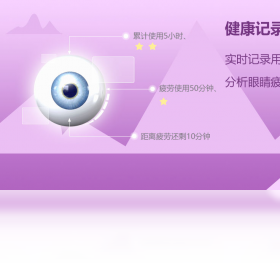
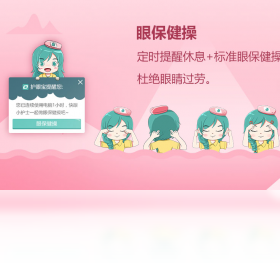


护眼宝电脑版是一款专为长时间面对屏幕的办公族、游戏玩家和学生用户设计的智能护眼软件。它通过科学的色温调节、蓝光过滤和定时休息提醒,有效缓解视觉疲劳,预防近视加深。软件界面简洁,操作傻瓜式,后台运行占用资源极低,兼容Windows 7/10/11等主流系统,是当前电脑端最受欢迎的护眼工具之一。无论是白天办公还是夜间娱乐,护眼宝都能根据环境光线自动调整屏幕参数,为您提供全天候的用眼健康守护。
1. 护眼宝通过调节屏幕色温,将有害蓝光过滤掉,使屏幕光线更柔和,减少对眼底黄斑区的刺激。
2. 软件内置了多种护眼模式,比如阅读模式、办公模式和游戏模式,分别针对不同使用场景优化显示效果。
3. 它还能智能感知环境光亮度,自动调整屏幕亮度,避免光线过强或过暗带来的额外眼部压力。
4. 定时休息功能会每隔45分钟弹出提醒,引导您远眺或闭目养神,有效打断连续用眼带来的疲劳累积。
5. 许多用户反馈,坚持使用护眼宝一个月后,干眼、酸胀等不适症状明显减轻,视力检查结果也更稳定了。
1. 双击桌面护眼宝图标启动软件,首次使用会弹出新手引导,按提示点击“下一步”即可进入主界面。
2. 在主界面左侧导航栏选择“智能模式”,软件会自动检测当前环境光线并推荐一套初始参数,先点击“应用”试试效果。
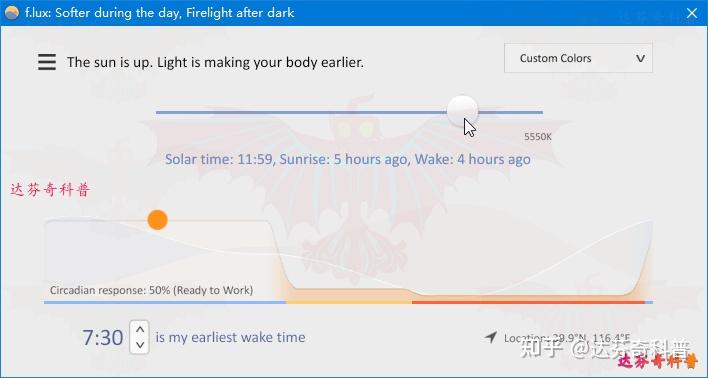
3. 如果觉得屏幕偏黄,可以手动调整色温滑块,向右拖动是减少蓝光(更暖),向左拖动是增加蓝光(更冷),一般建议调至3500K-4500K之间。
4. 在“定时休息”选项卡中,设置每工作45分钟休息5分钟,并勾选“休息前30秒提醒”,这样不会打断工作思路。
5. 对于夜间使用,建议开启“夜间模式”,软件会自动将色温降至3000K以下,并降低亮度至20%-30%,有效抑制褪黑素分泌干扰。
6. 高级用户还可以在“自定义”中逐项调整RGB三色通道的强度,创建专属护眼配方,设置好后点击“保存方案”以便随时切换。
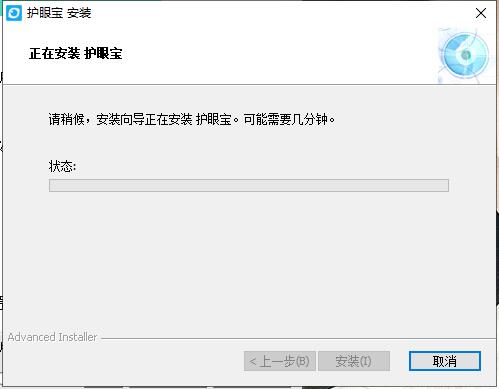
1. 首先检查下载的安装包是否完整,建议从本站重新下载最新版本,并用杀毒软件扫描确认无病毒。
2. 右击安装包,选择“以管理员身份运行”,如果弹出用户账户控制提示,点击“是”继续安装。
3. 安装过程中如果提示缺少.NET Framework或VC++运行库,请先安装这些系统组件,然后重启电脑再安装护眼宝。
4. 若安装后双击无反应,尝试右键快捷方式,选择“兼容性疑难解答”,按系统推荐设置运行。
5. 关闭电脑上的第三方安全软件(如360、腾讯管家)的拦截功能,因为这些软件可能误杀护眼宝的进程或文件。
6. 如果以上方法都无效,请卸载干净后,到官网下载最新版重新安装,并确保安装路径不含中文字符。
1. 启动护眼宝后,在系统托盘区找到护眼宝图标,右键点击可弹出快捷菜单,左键单击则打开主面板。
2. 主面板顶部有“今日护眼时长”统计,点击可查看每日、每周的护眼报告,了解自己的用眼习惯。
3. 点击“场景”按钮,选择“游戏模式”,软件会自动降低延迟并关闭弹窗提醒,保证游戏体验不受干扰。
4. 在“设置”中勾选“开机自动启动”,这样每次开机护眼宝就会在后台默默保护眼睛,无需手动操作。
5. 如果您使用多台显示器,可以分别在每台显示器上应用不同的护眼方案,软件支持多屏独立调节。
护眼宝是一款轻量级软件,对硬件配置要求很低,几乎任何能运行Windows系统的电脑都能流畅使用。以下是官方推荐的配置参考:
| 操作系统 | Windows 7/8/10/11(64位最佳) |
| 处理器 | 1GHz及以上主频 |
| 内存 | 2GB及以上 |
| 显卡 | 支持DirectX 9.0c或更高版本 |
| 硬盘空间 | 剩余空间100MB以上 |
| 显示器 | 分辨率不低于1366x768 |
查看全文





 下载
下载 爱思助手电脑版
 Altova MissionKit Enterprise2026免费版
 Marvis马维斯电脑版最新版下载
 龙虾剪辑电脑版官方正版下载
 电视应用市场
 无限制ai聊天
 最火捕鱼手游排行榜
 十大良心捕鱼游戏排行榜
 安卓汉化slg游戏大全
 大疆无人机软件