


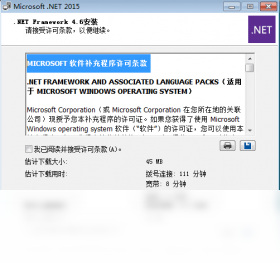
Microsoft .NET Framework 4.6 是微软官方推出的新一代编程模型运行环境,广泛支持 Windows 7 及以上系统,为众多办公软件、游戏及开发工具提供必要的组件支持。该版本在兼容性、安全性与性能方面均有显著提升,可有效保障应用程序的稳定运行。对于普通用户而言,安装此框架可避免软件启动报错、闪退等常见问题,是电脑日常使用中不可或缺的基础组件。本文将从安装步骤、常见问题、配置需求及使用技巧等方面,为您提供全面且实用的指导,助您轻松完成部署与维护。
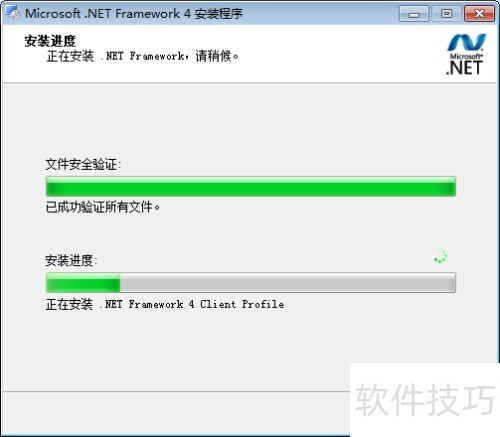
1. 首先确认当前系统是否已包含更高版本的 .NET Framework(如 4.7、4.8),因为高版本通常兼容低版本功能,无需重复安装。
2. 若仍需安装 4.6,可通过“控制面板”->“程序和功能”查看已安装的 .NET 组件,找到对应高版本项。
3. 不建议强制卸载高版本,否则可能影响依赖它的其他软件;建议尝试修复或使用“启用或关闭 Windows 功能”进行管理。
4. 若安装程序仍然报错,可下载微软官方提供的 .NET Framework 清理工具,但操作前务必备份重要数据。
5. 最后,重启电脑后再次运行安装包,多数情况下问题可得到解决。
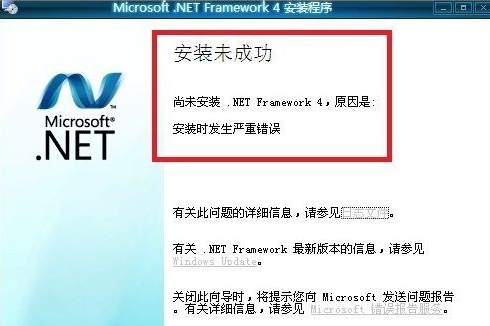
1. Windows 10 系统镜像中已默认集成 .NET Framework 4.6,但部分精简版或企业定制版可能被移除。
2. 检查是否自带:打开“控制面板”->“程序”->“启用或关闭 Windows 功能”,查看“.NET Framework 4.6”是否勾选。
3. 如果未勾选,请勾选后点击“确定”,系统会自动安装所需文件。
4. 若在“功能”列表找不到,可尝试通过 Windows 更新检查并安装可选更新。
5. 对于 Windows 8 或 8.1,同样可通过“启用或关闭 Windows 功能”进行确认与开启。
6. 安装完成后,建议重启电脑使配置生效。
1. .NET Framework 4.6 本身是运行环境,不直接提升显卡或 CPU 性能,但可确保依赖该框架的游戏正常运行,避免因组件缺失导致的卡顿或闪退。
2. 新版框架改进了垃圾回收机制和 JIT 编译效率,对部分采用 .NET 开发的游戏加载速度有一定帮助。
3. 若游戏需要特定版本,请根据游戏官方要求安装对应框架,切勿混装多个版本。
4. 对于大型 3D 游戏,建议同时更新显卡驱动和系统补丁,以发挥最佳性能。
5. 如果游戏无法启动,可尝试在游戏安装目录下运行“dotnet_installer.exe”修复环境。
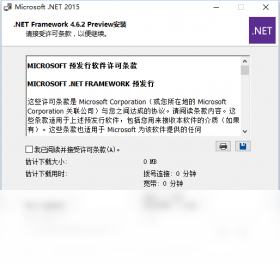
1. 打开“控制面板”->“程序和功能”,查看已安装更新列表中是否包含“Microsoft .NET Framework 4.6”。
2. 在“开始”菜单搜索“regedit”并打开注册表编辑器,定位到“HKEY_LOCAL_MACHINE\SOFTWARE\Microsoft\NET Framework Setup\NDP\v4\Full”,查看“Release”值是否大于 393295。
3. 使用微软官方工具“Asoft .NET Version Detector”检测,界面会清晰显示已安装的版本。
4. 尝试运行一个需要 .NET 4.6 的小程序,如果不报错则说明安装正常。
5. 若以上方法均不奏效,可重新运行安装包,选择“修复”模式进行修复安装。
1. 错误代码 0x800F0906 通常表示系统文件缺失或损坏,建议先运行“sfc /scannow”命令进行系统文件检查。
2. 打开命令提示符(管理员),输入“dism /online /cleanup-image /restorehealth”并按回车,等待修复完成。
3. 关闭所有杀毒软件和防火墙,避免安装过程中被拦截。
4. 确保系统已激活,且 Windows Update 服务处于开启状态。
5. 若问题依旧,可尝试从微软官网下载独立安装包,并右键选择“以管理员身份运行”。
6. 如果以上操作均无效,建议备份数据后重装系统或联系微软技术支持。
1. 安装任何软件前,先查看其系统要求,确认是否需要特定 .NET 版本。
2. 尽量保持系统更新,使用 Windows Update 获取最新补丁,可减少兼容性问题。
3. 不要同时安装多个不同版本的 .NET Framework,除非软件明确要求。
4. 若遇到软件冲突,可尝试在“控制面板”中卸载最近安装的软件或更新。
5. 建议定期使用系统清理工具(如 CCleaner)清理无效注册表项,避免残留影响。
6. 如果问题频繁出现,可考虑使用虚拟机运行不兼容的旧软件。
以下为运行 Microsoft .NET Framework 4.6 的最低与推荐配置要求,请根据您的电脑实际情况进行核对:
| 配置项 | 最低要求 | 推荐要求 |
|---|---|---|
| 操作系统 | Windows 7 SP1 及以上 | Windows 10/11 |
| 处理器 | 1 GHz 或更快的 32/64 位处理器 | 双核及以上处理器 |
| 内存 | 512 MB RAM | 2 GB RAM 或更高 |
| 硬盘空间 | 850 MB 可用空间 | 2 GB 可用空间 |
| 显卡 | 支持 DirectX 9 或更高版本 | 支持 DirectX 11 或更高版本 |
查看全文





 下载
下载 爱思助手电脑版
 Altova MissionKit Enterprise2026免费版
 Marvis马维斯电脑版最新版下载
 龙虾剪辑电脑版官方正版下载
 电视应用市场
 无限制ai聊天
 最火捕鱼手游排行榜
 十大良心捕鱼游戏排行榜
 安卓汉化slg游戏大全
 大疆无人机软件