





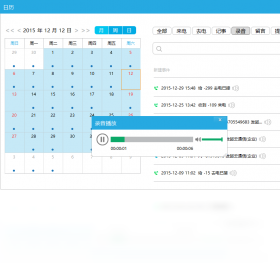
通信助手是一款专为Windows平台打造的办公通讯管理软件,它能够将用户分散在多个渠道的通讯录、通话记录与短信信息进行统一整合,并提供高效的客户跟进与团队协作功能。软件以简洁直观的界面和稳定的运行性能,帮助商务人士与中小企业大幅提升日常沟通效率,减少信息遗漏带来的业务损失。无论是销售外呼还是内部联络,通信助手都能提供流畅、安全的操作体验,是现代化办公场景中不可或缺的效率工具。
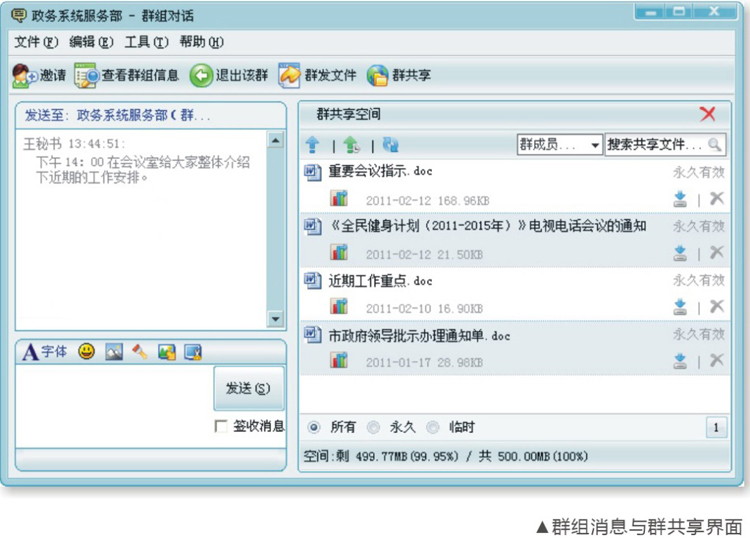
1.首先请确认您的电脑系统版本是否满足软件运行的最低要求,Windows 7及以上系统均可支持,但建议使用64位操作系统以获得最佳性能。
2.检查下载的安装包是否完整,可以对比官网提供的文件大小与校验值,若不匹配请重新下载。
3.尝试右键点击软件图标,选择“以管理员身份运行”,部分系统权限限制会导致启动失败。
4.关闭或暂时退出电脑上的安全卫士、杀毒软件,这些程序有时会误拦截软件的正常启动进程。
5.若仍然无法解决,请前往软件安装目录找到“日志”文件夹,将最新的日志文件发送至官方客服邮箱,以便技术团队协助排查。
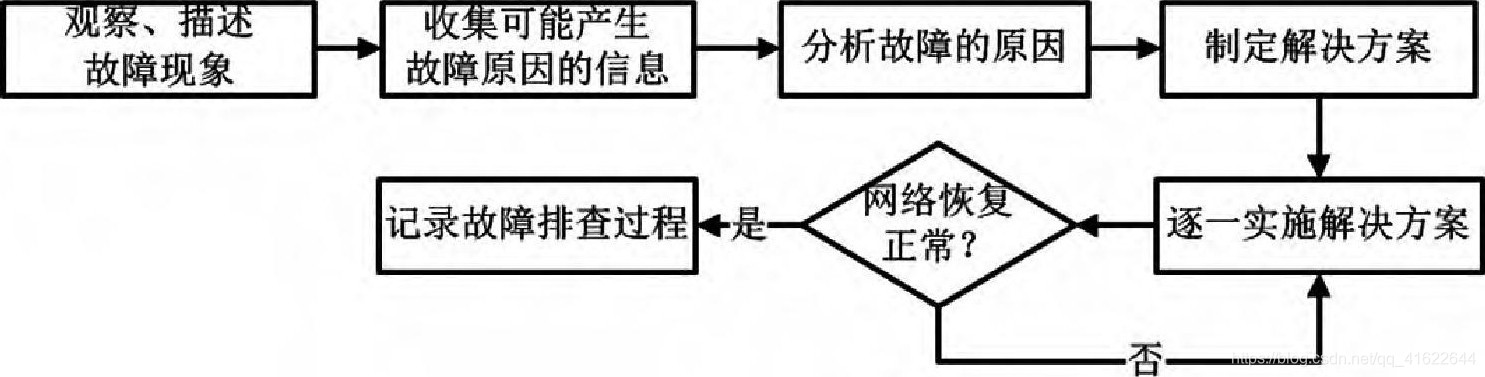
1.打开通信助手主界面,在左侧导航栏中找到“通讯录”模块,点击进入。
2.在通讯录页面右上角点击“导入”按钮,此时会弹出文件选择窗口。
3.支持导入Excel(.xlsx)、CSV以及vCard(.vcf)格式的文件,请根据您的数据源选择合适的格式。
4.选择文件后,系统会自动预览数据字段映射关系,您需要手动核对“姓名”、“电话”、“公司”等字段是否对应正确,如有偏差可手动调整。
5.确认无误后点击“开始导入”,等待进度条完成,导入成功后会有消息提示,您可以在通讯录中查看新导入的联系人。
6.若导入过程中出现乱码或字段错位,请检查源文件编码是否为UTF-8,并重新尝试导入。
1.在软件主界面点击右上角的“设置”齿轮图标,进入系统设置面板。
2.在设置列表中选择“通话管理”选项卡,找到“录音设置”区域。
3.勾选“自动录制所有通话”或“仅录制指定联系人通话”,根据您的需求进行选择,强烈建议勾选“仅录制指定联系人”以节省存储空间。
4.录音文件默认保存在“文档\通信助手\录音”文件夹中,您也可以点击“更改”按钮自定义保存路径。
5.为防止数据丢失,建议开启“云备份”功能,在“备份与恢复”选项卡中登录您的账号并选择自动备份周期,系统会将录音与通讯录数据加密上传至云端。
6.需要查看录音时,在“通话记录”中找到对应通话,点击右侧的播放图标即可在线试听或下载。
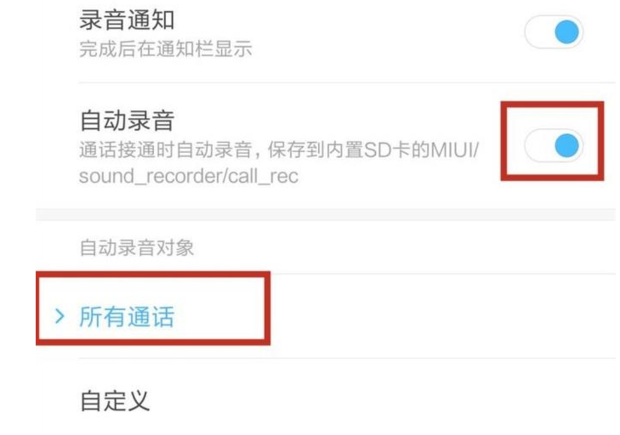
1.首先检查电脑的麦克风和扬声器是否正常,可以在系统声音设置中进行测试。
2.确认软件内的“音频设备”设置是否正确,在“设置-通话管理-音频设备”中分别选择正确的麦克风和扬声器。
3.如果使用蓝牙耳机,请先断开连接再重新配对,避免蓝牙设备与软件冲突。
4.关闭其他占用音频通道的软件,例如视频播放器、在线会议软件等。
5.查看网络带宽是否充足,外呼通话对网络延迟要求较高,建议使用有线网络或5G Wi-Fi。
6.若问题持续存在,请尝试更新声卡驱动程序至最新版本。
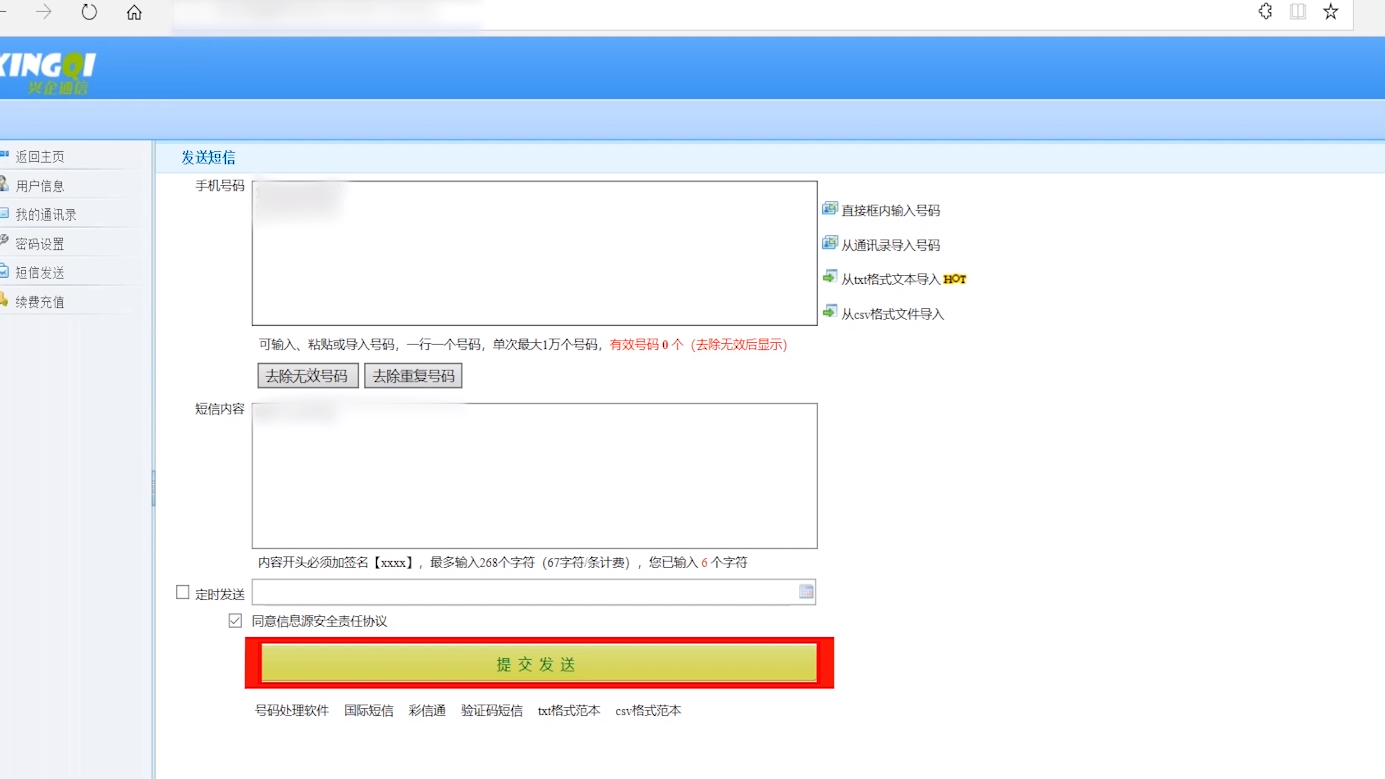
1.在左侧导航栏点击“短信”模块,进入短信群发界面。
2.点击“新建群发”按钮,选择“从通讯录导入”或“手动输入号码”两种方式添加收件人。
3.编辑短信内容,注意短信长度限制,超过70个汉字会按多条计费,系统会有字数统计提示。
4.可选择“立即发送”或“定时发送”,定时发送需要设置具体的发送日期和时刻。
5.点击“发送”后,系统将自动批量提交,您可以在“发送记录”中查看每一条短信的发送状态与失败原因。
6.若需要发送营销类短信,建议提前在运营商处完成模板报备,避免被拦截。
为了确保通信助手电脑版能够流畅稳定地运行,建议您的电脑满足以下最低配置要求,若配置过低可能会出现卡顿或功能异常。
1.CPU:Intel Core i3或同等性能以上处理器。
2.内存:至少4GB RAM,推荐8GB及以上。
3.硬盘:安装需占用500MB可用空间,并建议保留至少2GB空间用于存储录音与备份文件。
4.操作系统:Windows 7 SP1、Windows 10、Windows 11(64位)。
5.网络:需连接互联网,建议带宽不低于4Mbps,以保证通话与数据同步质量。
6.外设:如需使用外呼功能,请准备麦克风与耳机或音箱,并确保驱动正常。
| 硬件项 | 最低要求 | 推荐配置 |
| CPU | Intel Core i3 | Intel Core i5及以上 |
| 内存 | 4GB | 8GB及以上 |
| 硬盘空间 | 500MB | 2GB以上 |
| 操作系统 | Windows 7 SP1 | Windows 10/11 64位 |
| 网络带宽 | 4Mbps | 10Mbps以上 |
查看全文





 下载
下载 夜色AI电脑版下载
 比心陪玩电脑版
 电视应用市场
 无限制ai聊天
 最火捕鱼手游排行榜
 十大良心捕鱼游戏排行榜
 安卓汉化slg游戏大全
 大疆无人机软件