


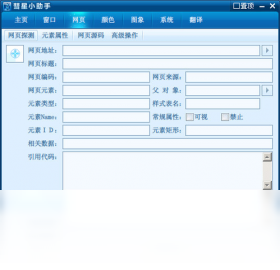
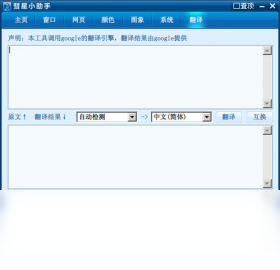
彗星小助手是一款专为Windows用户打造的轻量级系统优化与办公辅助工具,集成了系统清理、启动项管理、文件快速搜索、剪贴板增强等多项实用功能。软件体积小巧、运行流畅,无需复杂设置即可上手,能够有效提升日常电脑操作效率,深受追求简洁高效的用户喜爱。无论是办公族还是普通家庭用户,都能借助彗星小助手轻松管理电脑,让工作与娱乐更加顺畅。
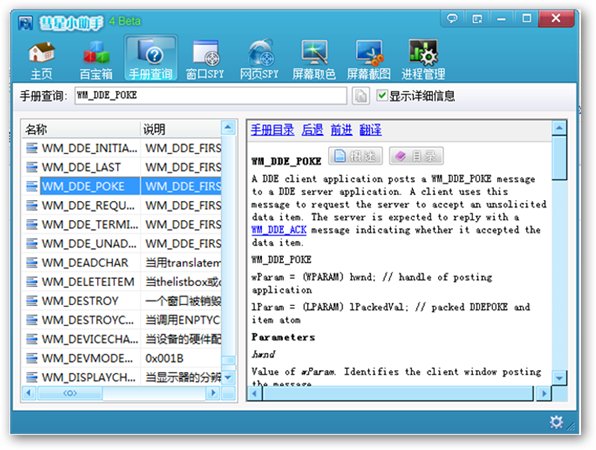
1. 下载并安装彗星小助手,安装过程简单,双击安装包按提示下一步即可完成。
2. 首次启动后,主界面会清晰展示各个功能模块,包括系统清理、启动管理、文件搜索、剪贴板历史等。
3. 点击“系统清理”按钮,软件会自动扫描临时文件、缓存垃圾,扫描完成后点击“一键清理”即可释放磁盘空间。
4. 使用“启动项管理”可以查看所有开机自启程序,禁用不需要的项目,加快开机速度。
5. 需要快速查找文件时,使用“文件搜索”功能,输入关键词即可秒级定位本地文件。
6. 剪贴板历史功能会自动记录复制过的文本,方便随时粘贴之前复制的内容,不再丢失重要信息。
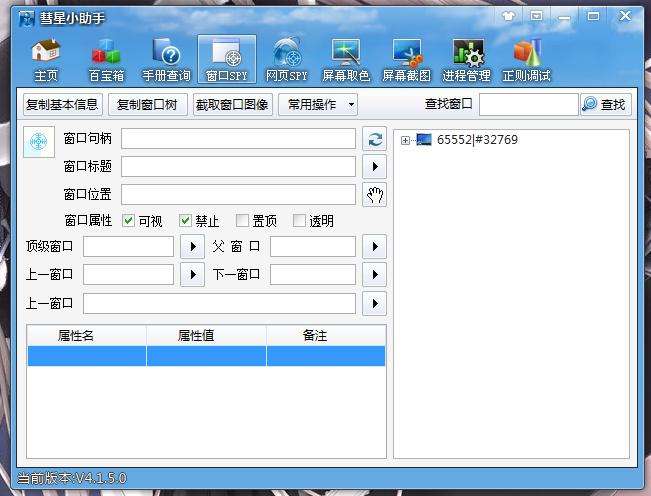
1. 彗星小助手在开发时就注重资源占用优化,后台运行内存占用通常低于50MB,CPU占用几乎为零。
2. 即使电脑配置较低(如2GB内存的旧机型),也能流畅运行本软件,不会影响日常办公和娱乐。
3. 软件提供“省电模式”和“游戏模式”,在这些模式下会自动暂停非必要的后台任务,进一步降低资源占用。
4. 用户还可以在设置中关闭动画效果和实时监控功能,以换取更低的资源消耗。
5. 相比同类大型优化软件,彗星小助手的安装包不到20MB,安装后占用空间极小,非常适合追求轻量化的用户。
6. 实测在Windows 7到Windows 11系统上均可稳定运行,无卡顿现象。
1. 彗星小助手的清理功能经过严格测试,只删除系统临时文件、缓存文件、无效日志等安全垃圾,不会触碰用户文档、照片、视频等个人数据。
2. 在清理前,软件会列出所有可清理项目,用户可自主勾选,默认只勾选最安全的项目。
3. 软件内置“文件恢复”功能,如果误删了某些文件,可以在30天内从回收站或备份区恢复。
4. 每次清理都会创建系统还原点,万一出现问题可一键还原到清理前的状态。
5. 彗星小助手已通过多家安全软件认证,无任何捆绑插件或恶意代码,用户可以放心使用。
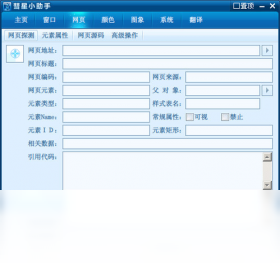
1. 打开彗星小助手,点击左侧菜单中的“启动项管理”图标。
2. 界面会列出所有开机自启的程序,包括软件名称、发布者、启动状态等信息。
3. 对于不需要自启的程序,点击右侧的“禁用”按钮即可,软件会提示“该操作将阻止此程序开机自动运行”。
4. 若不确定某个程序是否重要,可以右键点击该程序,选择“在线查询”查看详细说明。
5. 建议只禁用明显的广告软件、下载器、播放器自启项,系统核心服务请勿随意禁用。
6. 设置完成后点击“保存”按钮,重启电脑即可生效。
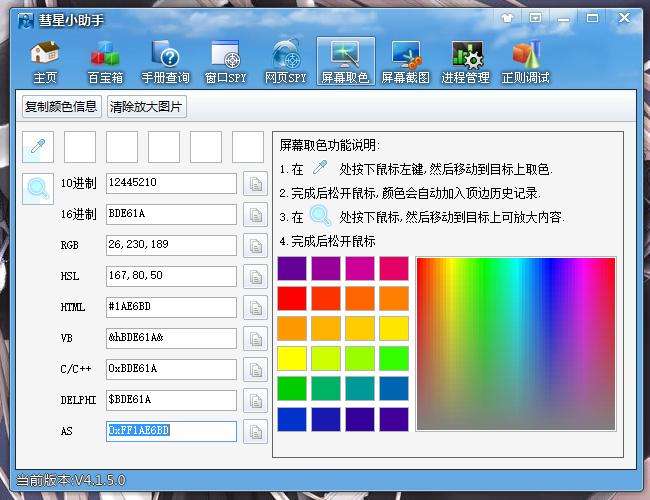
1. 在彗星小助手主界面中,点击“剪贴板历史”模块,开启剪贴板记录功能。
2. 之后复制或剪切的所有文本、图片都会自动保存在历史列表中,支持按时间排序。
3. 当需要粘贴之前复制过的内容时,只需打开剪贴板历史,点击对应条目即可自动复制到当前剪贴板,然后直接粘贴。
4. 支持对常用内容进行“收藏”,收藏的内容会置顶显示,方便快速调用。
5. 剪贴板历史最多可保存500条记录,用户也可以设置自动清理周期,保护隐私。
6. 还可以使用快捷键(默认Ctrl+Alt+V)快速呼出剪贴板历史面板,无需切换窗口。
最低配置:处理器1GHz以上,内存512MB,硬盘可用空间20MB,操作系统Windows XP SP3及以上。
推荐配置:处理器双核2.0GHz,内存2GB,硬盘可用空间100MB,操作系统Windows 10/11。
以上配置均可流畅运行彗星小助手,即使是老旧电脑也能轻松使用。
查看全文





 下载
下载 爱思助手电脑版
 Altova MissionKit Enterprise2026免费版
 Marvis马维斯电脑版最新版下载
 龙虾剪辑电脑版官方正版下载
 电视应用市场
 无限制ai聊天
 最火捕鱼手游排行榜
 十大良心捕鱼游戏排行榜
 安卓汉化slg游戏大全
 大疆无人机软件