


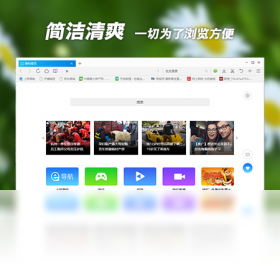
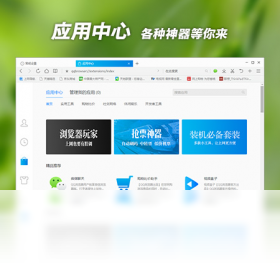
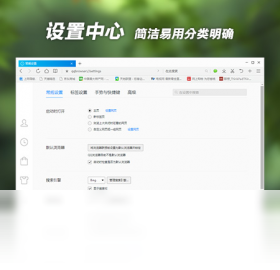
QQ浏览器联想定制版是一款专为联想电脑用户深度优化的网络浏览工具,它融合了QQ浏览器的轻快内核与联想设备的硬件适配优势,旨在提供更流畅、更稳定的上网体验。该版本针对联想笔记本和台式机的驱动与功耗进行了特别调校,不仅启动速度更快,而且在多任务处理时能有效降低资源占用。无论是日常资讯浏览、在线视频播放,还是办公学习,它都能为你带来清爽、安全的网络冲浪环境。软件内置联想专属服务入口,方便用户快速访问驱动更新与售后支持,真正实现软硬一体化的便捷服务。
1. 首先,最直观的区别在于安装包内置了联想设备专属的适配模块,能自动识别硬件信息并优化网络连接参数。
2. 其次,新标签页默认集成了联想应用商店、驱动检测等实用工具入口,省去手动添加书签的麻烦。
3. 在性能调度上,定制版针对联想电脑的电源管理策略做了微调,在拔掉电源使用电池时,会智能降低后台非必要进程的占用,延长续航。
4. 此外,它保留了QQ浏览器的账号体系与云同步功能,你收藏的网页、密码和设置可以跨设备无缝流转。
5. 最后,定制版在安装过程中不会捆绑任何第三方软件,安装流程更纯净,且后续升级维护由联想与腾讯联合推送,稳定性有保障。
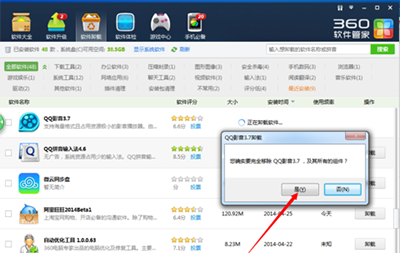
1. 打开Windows设置,进入“应用”>“应用和功能”,在列表中找到QQ浏览器联想定制版。
2. 点击该应用,选择“卸载”,系统会弹出确认窗口,再次点击“卸载”按钮即可开始移除程序。
3. 卸载过程中,浏览器可能会提示你是否保留个人数据,建议按需勾选,若想彻底清除痕迹,可取消勾选“保留浏览数据”。
4. 等待进度条走完,关闭设置窗口。此时,建议重启一次电脑,确保所有关联进程和注册表项完全释放。
5. 如果后续发现快捷方式残留,可以手动删除桌面图标,并在资源管理器中删除“C:\Program Files\Tencent\QQBrowser”目录下残留的联想定制文件夹。
6. 对于追求彻底的进阶用户,可以使用系统自带的磁盘清理工具或第三方卸载工具扫描注册表,清理残余项。
1. 首先检查网络连接,确认Wi-Fi或网线已正常接入,可以尝试访问其他网站,判断是否为浏览器单独故障。
2. 若其他网页正常,仅个别网站打不开,请检查浏览器是否开启了代理设置,进入“设置”>“网络”>“更改代理服务器”,关闭不必要的代理。
3. 清除DNS缓存:按下Win+R键,输入“cmd”打开命令提示符,执行“ipconfig /flushdns”命令,然后刷新页面重试。
4. 尝试重置浏览器设置:在地址栏输入“chrome://settings/reset”,点击“恢复设置到原始默认值”,注意备份好收藏夹。
5. 如果问题依旧,可能是浏览器组件损坏,建议卸载后重新安装最新版QQ浏览器联想定制版,安装前关闭杀毒软件。
6. 最后,请检查系统防火墙或安全软件是否阻止了浏览器的网络访问,临时关闭后测试,并添加信任白名单。
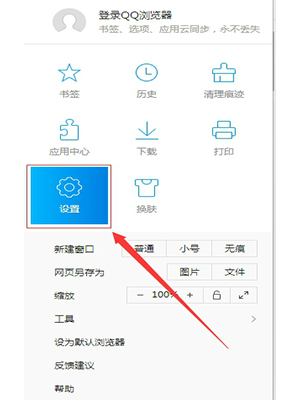
1. 点击浏览器右上角的三条横线菜单图标,选择“设置”。
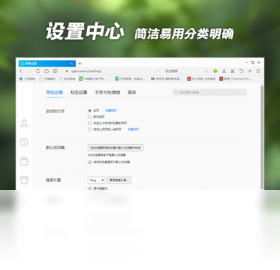
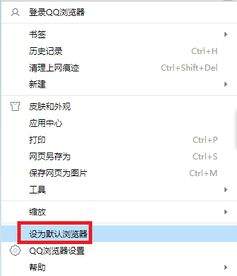
2. 在“基本设置”选项卡下,找到“默认浏览器”一栏,点击“设为默认浏览器”按钮。
3. 此时系统会弹出Windows设置窗口,在“默认应用”中找到“Web 浏览器”,点击当前默认项并选择QQ浏览器联想定制版。
4. 返回浏览器设置页,确认状态显示“已设为默认浏览器”即完成。
5. 若系统未弹出选择窗,可以依次点击“开始”>“设置”>“应用”>“默认应用”,在下方按应用设置默认值中查找并指定该浏览器。
6. 设置完成后,所有网页链接默认都会通过QQ浏览器联想定制版打开,享受更快的启动速度。
1. 操作系统:建议Windows 10 64位或更高版本,兼容Windows 7 SP1。
2. 处理器:Intel Core i3或AMD同等性能及以上,推荐i5。
3. 内存:至少4GB RAM,建议8GB以获得更流畅的多标签体验。
4. 硬盘空间:安装需占用约500MB可用空间,SSD效果更佳。
5. 显卡:集成显卡即可,无需独立显卡支持。
6. 网络:需连接互联网,支持有线或无线网络环境。
| 项目 | 最低配置 | 推荐配置 |
| 操作系统 | Windows 7 SP1 | Windows 11 |
| CPU | Intel Core i3 | Intel Core i5及以上 |
| 内存 | 4GB | 8GB及以上 |
| 硬盘空间 | 500MB | 1GB可用空间 |
查看全文





 下载
下载 UC浏览器电脑版官方正版下载
 电视应用市场
 无限制ai聊天
 最火捕鱼手游排行榜
 十大良心捕鱼游戏排行榜
 安卓汉化slg游戏大全
 大疆无人机软件