


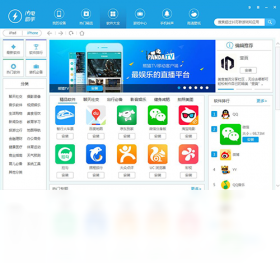
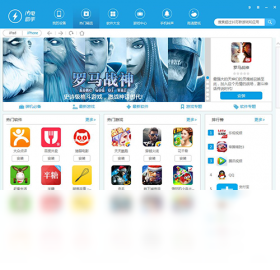
闪电苹果助手电脑版是一款专为Windows用户打造的苹果设备管理工具,它打破了系统壁垒,让您无需安装双系统或虚拟机,即可在PC上轻松管理iPhone、iPad等iOS设备。软件集设备连接、数据备份、文件管理、应用安装与系统修复于一体,操作界面简洁直观,即使是初次接触的新手也能快速上手。无论是传输照片、备份联系人,还是导入铃声、管理应用,闪电苹果助手都能高效稳定地完成,是您不可或缺的iOS设备管理利器。
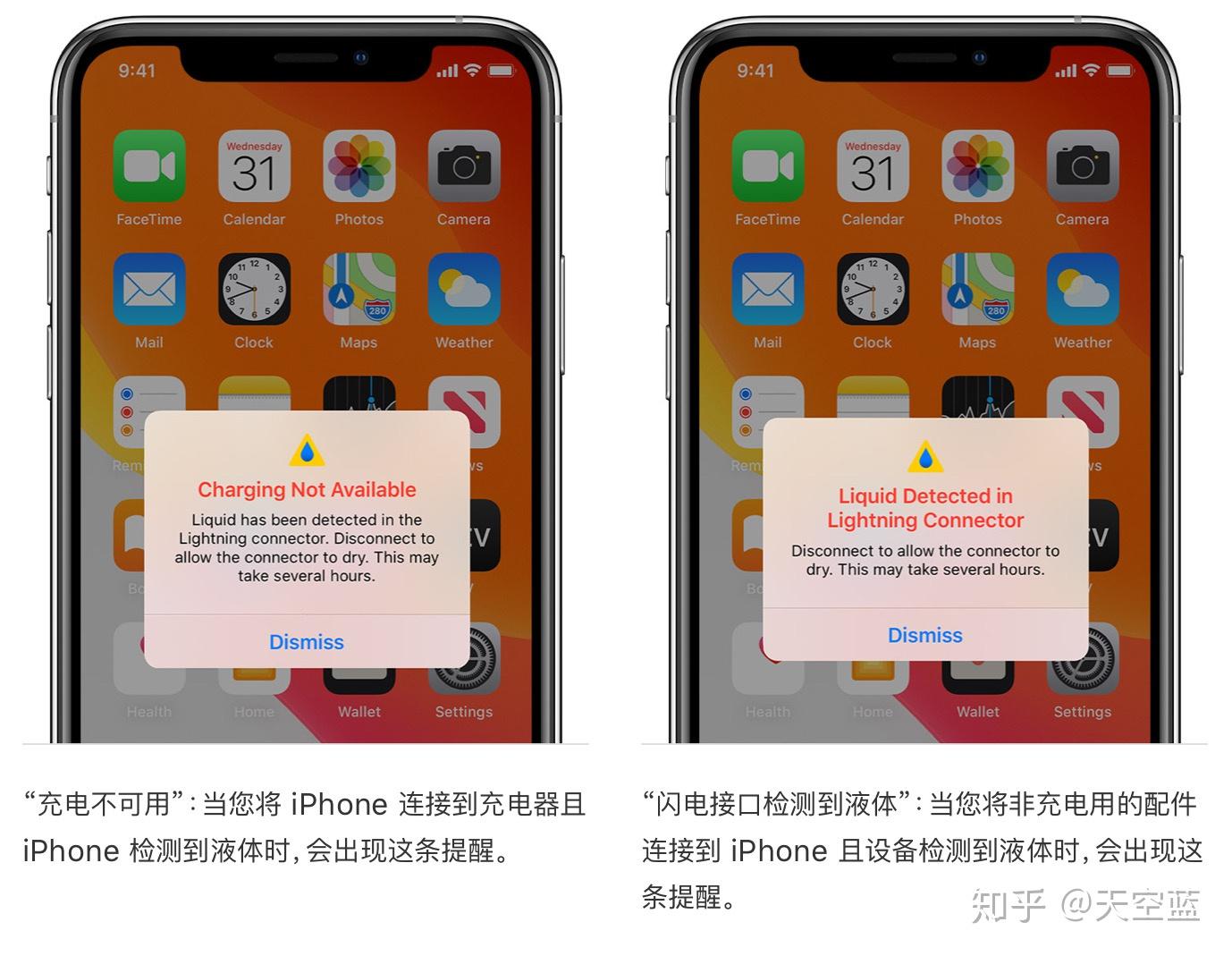
1. 请确保您的电脑已安装最新版iTunes,因为闪电苹果助手需要依赖Apple的驱动服务来识别设备。
2. 检查数据线是否为原装或经过MFi认证,非认证线材可能导致连接不稳定或无法识别。
3. 解锁您的iOS设备,并点击屏幕上的“信任此电脑”弹窗确认授权。
4. 尝试更换电脑的USB接口,建议使用主机后置USB 2.0/3.0接口,避免延长线或前置面板供电不足。
5. 重启闪电苹果助手软件,并在设置中重新安装或更新苹果设备驱动,然后重新插拔设备。
6. 若仍无效,可尝试关闭电脑上的安全软件或防火墙,阻止它们拦截设备通信。
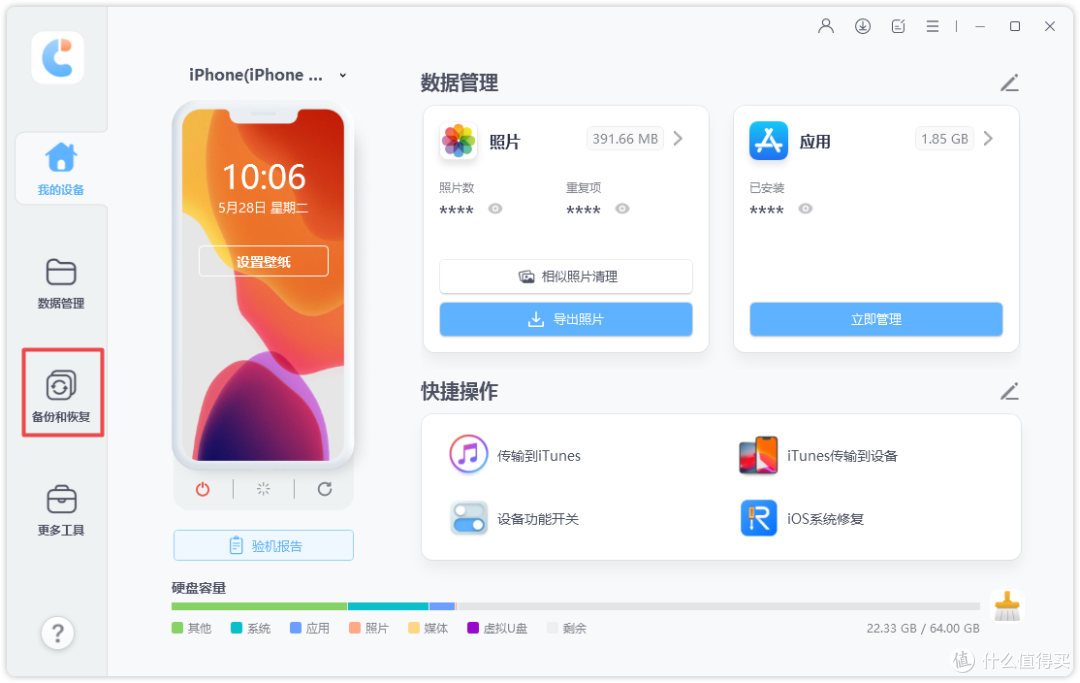
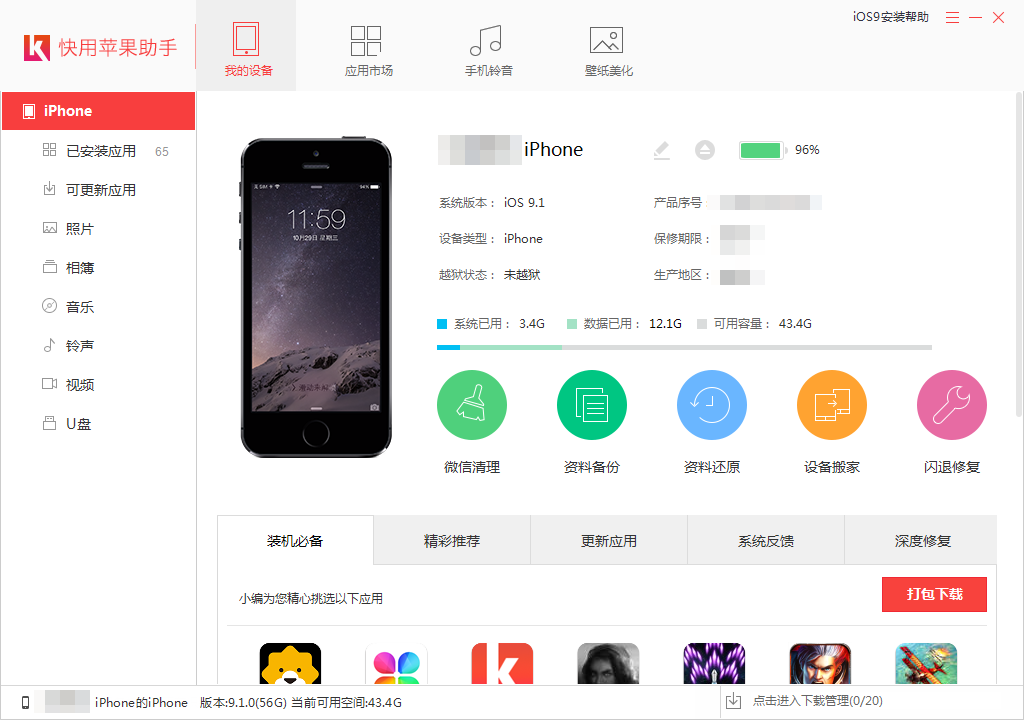
1. 将iPhone/iPad通过数据线连接电脑,并启动闪电苹果助手,待设备识别成功后会显示设备摘要信息。
2. 在左侧功能栏中点击“数据备份”模块,进入备份设置页面。
3. 您可以选择备份所有数据,或按需勾选照片、通讯录、短信、备忘录等单独分类。
4. 点击“立即备份”按钮,软件将自动开始扫描并备份数据,首次备份时间较长,请耐心等待。
5. 备份完成后,您可以在备份记录中查看或恢复历史备份,建议定期备份至电脑或外接硬盘,以防数据丢失。
6. 如需恢复备份,同样在“数据备份”页面选择对应的备份文件,点击“恢复”即可。
1. 连接你的苹果设备到电脑,打开闪电苹果助手,进入“铃声”功能界面。
2. 在“铃声”页面中,点击“导入”按钮,选择本地下载好的M4R或MP3格式音频文件。
3. 如果导入的是MP3格式,软件会自动进行格式转换,无需手动操作。
4. 等待导入完成后,打开iPhone的“设置-声音与触感-电话铃声”,即可找到刚刚导入的铃声。
5. 注意:单个铃声时长建议不超过40秒,否则可能无法同步到设备。
6. 您也可以直接拖拽音频文件到软件界面,快速完成导入。
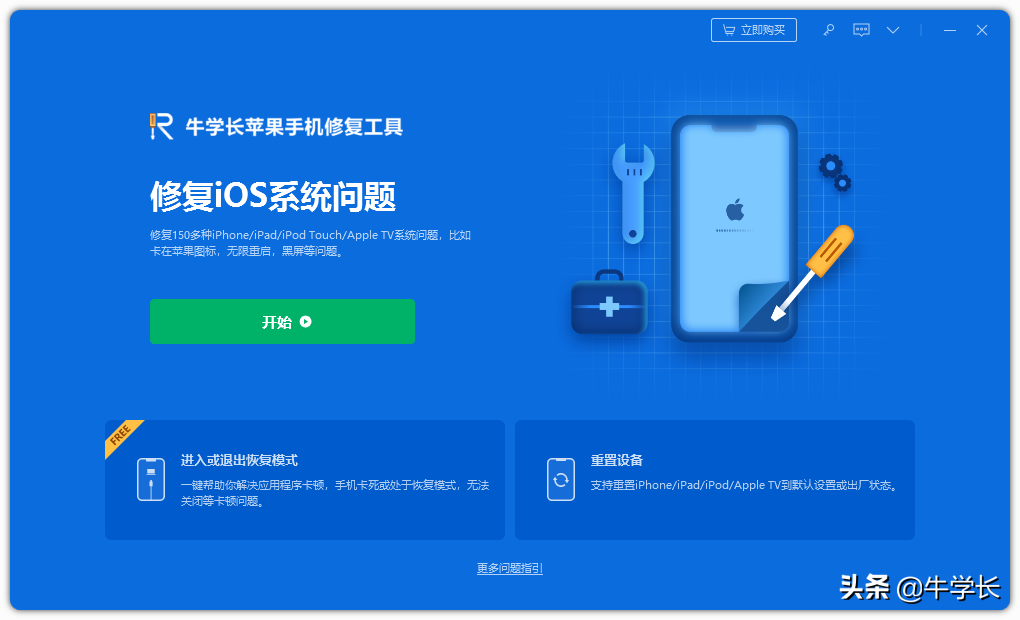
1. 当你的iOS设备出现白苹果、黑屏、无限重启等系统故障时,连接设备并打开闪电苹果助手。
2. 点击“系统修复”模块,选择“标准修复”模式,该模式会保留用户数据。
3. 如果标准修复无效,可尝试“深度修复”模式,但会清除设备所有数据,请提前做好备份。
4. 点击“下载固件”按钮,软件将自动匹配并下载与设备型号匹配的官方固件包。
5. 固件下载完成后,点击“开始修复”,等待进度条走完,期间请保持设备连接稳定。
6. 修复完成后设备会自动重启,首次开机时间可能较长,请耐心等待。
7. 若修复过程中出现错误,可尝试切换网络环境或更换数据线重新操作。
| 操作系统 | Windows 7/8/10/11(64位) |
| CPU | Intel Core i3 或同等性能以上 |
| 内存 | 4GB 及以上 |
| 硬盘空间 | 至少 500MB 可用空间 |
| 显示设备 | 1024x768 分辨率以上 |
查看全文





 下载
下载 爱思助手电脑版
 Altova MissionKit Enterprise2026免费版
 Marvis马维斯电脑版最新版下载
 龙虾剪辑电脑版官方正版下载
 电视应用市场
 无限制ai聊天
 最火捕鱼手游排行榜
 十大良心捕鱼游戏排行榜
 安卓汉化slg游戏大全
 大疆无人机软件