


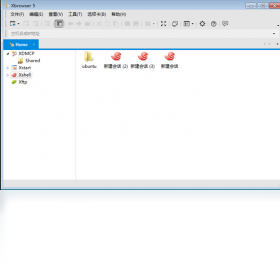
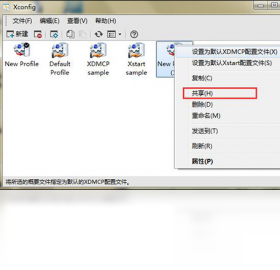
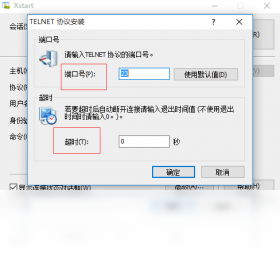
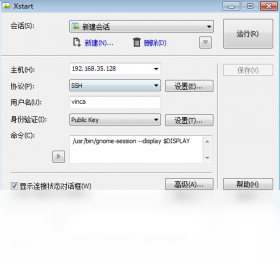
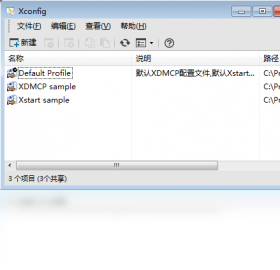
Xmanager Enterprise 企业版是一款功能强大的远程管理套件,集成了Xshell、Xftp、Xlpd等核心组件,为企业IT管理员和开发人员提供安全、高效的远程服务器访问与文件传输解决方案。它支持SSH、SFTP、RDP等多种协议,能够轻松管理Linux/Unix服务器,实现多标签会话管理、文件拖拽上传下载、端口转发等高级功能。无论是系统运维、开发调试还是日常服务器管理,Xmanager Enterprise 企业版都能显著提升工作效率,是IT专业人士不可或缺的远程连接工具。
1. 从本站下载Xmanager Enterprise 企业版安装包,双击运行安装程序。
2. 阅读并同意许可协议,选择安装路径,建议使用默认路径以避免权限问题。
3. 选择需要安装的组件,建议全选以使用全部功能,点击“下一步”。
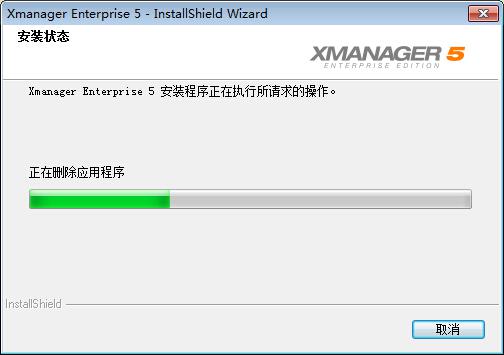
4. 等待安装进度条完成,点击“完成”退出安装向导。
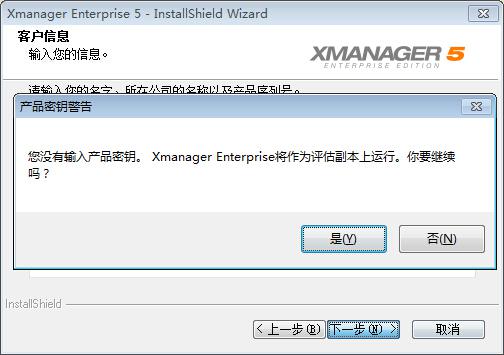
5. 首次启动时,根据需要选择评估版或输入授权密钥激活。
1. 检查服务器IP地址和端口号是否填写正确,默认SSH端口为22。
2. 确认服务器端SSH服务已启动,并允许外部连接。
3. 尝试使用Ping命令检查网络连通性,排除网络防火墙拦截。
4. 在Xmanager Enterprise 企业版中新建会话,选择正确的协议(如SSH)并测试连接。
5. 如果使用代理或VPN,请确保代理设置正确,或暂时关闭VPN测试。
6. 查看服务器日志,确认是否因密钥不匹配导致认证失败,必要时重新生成主机密钥。
1. 多标签会话管理,同时连接多台服务器,切换高效。
2. 内置Xftp,支持SFTP文件传输,拖拽即可上传下载。
3. 支持RDP远程桌面,方便管理Windows服务器。
4. 提供端口转发和动态隧道,增强网络安全性。
5. 会话保存和快速重连,一键恢复工作环境。
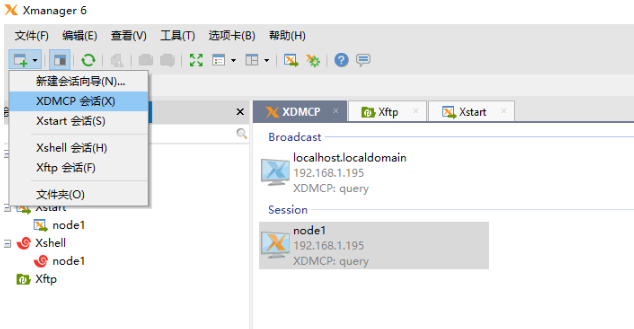
1. 打开Xmanager Enterprise 企业版,点击“新建”创建会话,输入主机名和协议。
2. 在“连接”选项卡中设置端口、认证方式(密码或密钥)。
3. 在“外观”中自定义终端字体和颜色方案。
4. 通过“文件传输”集成Xftp,设置本地和远程目录。
5. 保存会话后,双击即可快速连接,使用过程中可右键标签进行复制、重命名等操作。
6. 利用“工具”菜单中的“端口转发”功能,配置本地端口映射到远程服务器。
1. 操作系统:Windows 10/11,Windows Server 2016及以上版本。
2. CPU:Intel Core i3或同等性能处理器。
3. 内存:至少4GB RAM,推荐8GB以上。
4. 硬盘:安装需要500MB可用空间,运行时建议预留2GB。
5. 网络:稳定网络连接,支持TCP/IP协议。
6. 其他:显示器分辨率建议1920x1080及以上。
| 配置项 | 最低要求 | 推荐配置 |
|---|---|---|
| 操作系统 | Windows 10 64位 | Windows 11 64位 |
| CPU | 双核2.0GHz | 四核3.0GHz及以上 |
| 内存 | 4GB | 8GB及以上 |
| 硬盘空间 | 500MB | 2GB以上 |
| 网络 | 有线/无线网络 | 千兆网卡 |
查看全文





 下载
下载 UC浏览器电脑版官方正版下载
 电视应用市场
 无限制ai聊天
 最火捕鱼手游排行榜
 十大良心捕鱼游戏排行榜
 安卓汉化slg游戏大全
 大疆无人机软件