


睿备份电脑版是一款专为Windows用户打造的轻量级数据备份与恢复工具,集文件备份、系统备份、磁盘克隆、定时计划于一体,操作界面简洁直观,即使没有专业技术背景的普通用户也能轻松上手。软件采用先进的增量备份与压缩算法,有效节省存储空间,同时支持多种备份策略,确保数据安全无忧。无论是个人文档、珍贵照片,还是整个操作系统,睿备份都能提供可靠、高效的防护方案,让您的数字资产时刻处于保护之中。

1. 打开睿备份主界面,点击左侧导航栏中的“定时备份”选项卡。
2. 点击“新建任务”按钮,在弹出的向导中选择需要备份的数据类型(如文件、系统、磁盘等)。
3. 选择备份源,即您希望保护的文件夹或分区,然后点击“下一步”。
4. 设置备份目标位置,建议选择外部硬盘或网络存储设备,避免因本地磁盘故障导致数据丢失。
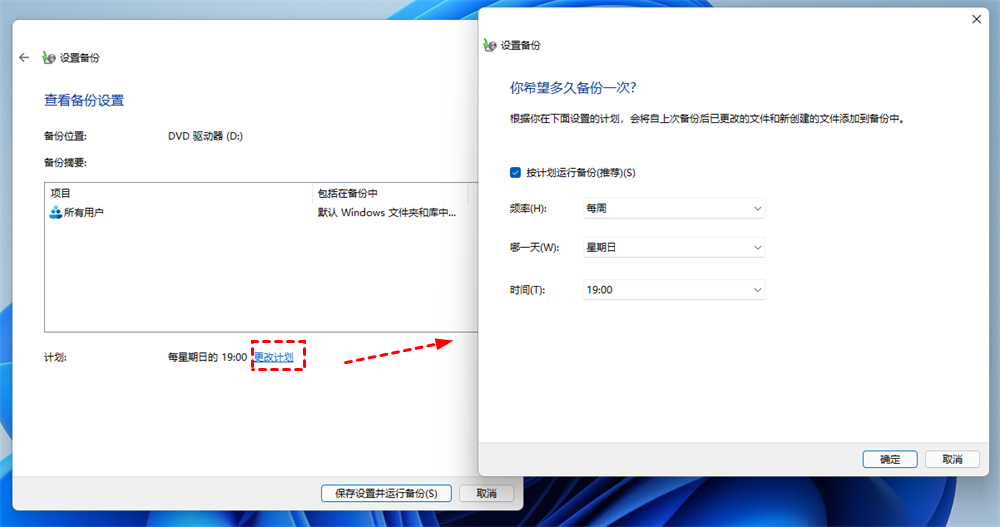
5. 在“计划设置”中,勾选“启用定时备份”,并选择执行频率(如每日、每周、每月),同时可指定具体时间点。
6. 根据需要,可开启“增量备份”选项,只备份自上次备份以来发生变化的数据,节省时间和空间。
7. 完成设置后点击“确定”,睿备份将按照您设定的计划自动执行备份任务,无需人工干预。
1. 首先确认备份文件完整无损,检查备份文件所在的磁盘空间是否充足,避免因空间不足导致还原中断。
2. 尝试以管理员身份运行睿备份程序,右键点击软件图标选择“以管理员身份运行”,提升操作权限。
3. 关闭可能干扰还原过程的杀毒软件或安全卫士,部分防护软件会拦截底层磁盘写入操作。
4. 检查目标分区格式是否与备份时一致,例如从GPT磁盘备份到MBR磁盘时,需要提前转换分区格式。
5. 如果还原的是系统分区,建议通过睿备份制作的应急启动U盘进入WinPE环境,再进行还原操作。
6. 若问题依旧,尝试使用睿备份的“验证备份”功能,检查备份数据是否损坏,必要时重新创建备份。
7. 联系睿备份官方技术支持,提供错误日志和备份文件信息,获取专业帮助。
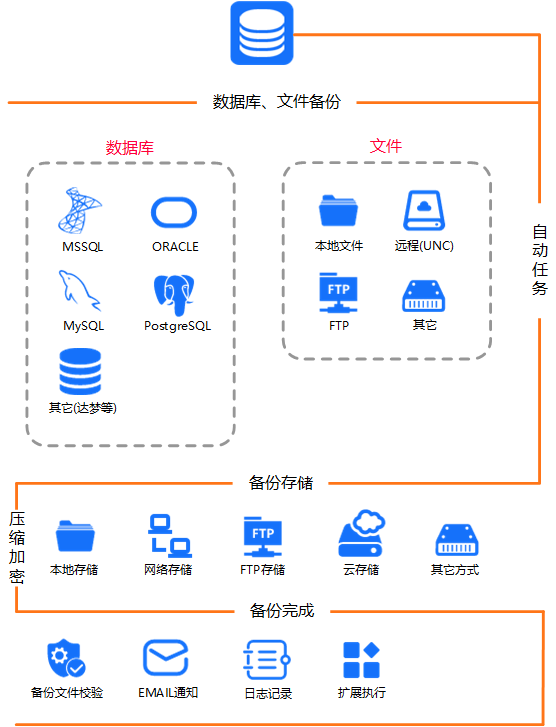
1. 文件备份:支持单个文件、多个文件夹或整个用户目录,可自定义过滤规则,排除不需要备份的文件类型。
2. 系统备份:完整复制Windows操作系统所在分区,包括系统文件、注册表、驱动程序等,支持系统崩溃后的快速恢复。
3. 磁盘备份:对整个物理硬盘进行镜像备份,包含所有分区和数据,适合硬盘升级或数据迁移场景。
4. 分区备份:针对特定分区(如数据盘)进行备份,比磁盘备份更灵活,节省存储空间。
5. 增量备份:在完整备份基础上,仅备份新增或修改的数据块,大幅减少备份时间和存储占用。
6. 差异备份:类似增量备份,但每次差异备份都基于上一次完整备份,恢复时只需完整备份加最新差异备份。
7. 同步备份:实时监控源文件夹变化,自动同步到指定位置,实现近乎实时的数据保护。
睿备份电脑版对硬件配置要求较低,几乎所有主流Windows电脑都能流畅运行。为确保最佳备份性能,建议参考以下配置要求:
| 配置项 | 最低要求 | 推荐配置 |
|---|---|---|
| 操作系统 | Windows 7 SP1 32位 | Windows 10/11 64位 |
| 处理器 | 1 GHz 双核处理器 | 2.4 GHz 四核处理器及以上 |
| 内存 | 2 GB RAM | 8 GB RAM 或更高 |
| 硬盘空间 | 200 MB 可用空间(程序安装) | 1 GB 以上可用空间(含临时缓存) |
| 显示分辨率 | 1024 x 768 | 1920 x 1080 或更高 |
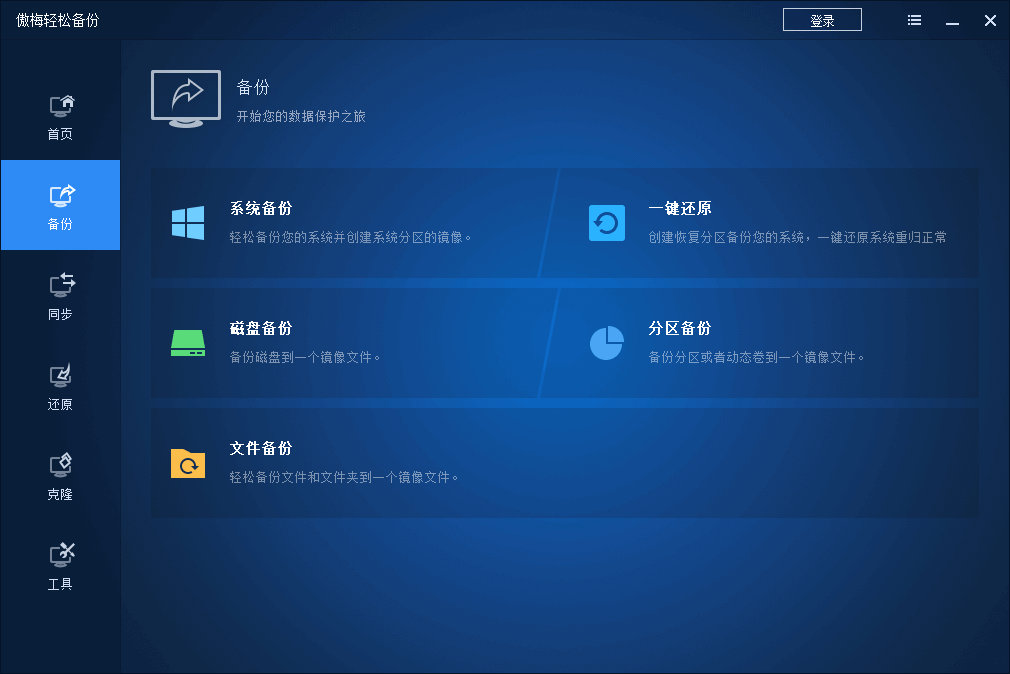
1. 启动睿备份,点击“系统备份”模块,进入系统备份向导。
2. 软件自动检测当前系统分区,确认备份源无误后点击“下一步”。
3. 选择备份文件存储位置,建议使用外接移动硬盘或网络共享目录,避免与系统盘同盘存储。
4. 设置备份压缩级别(默认为“标准”),可适当调整以平衡备份速度和文件大小。
5. 点击“开始备份”,睿备份将创建系统镜像文件,期间可正常使用电脑,但建议避免运行大型软件。
6. 备份完成后,可以创建系统恢复U盘或添加恢复启动项,便于紧急情况下启动恢复环境。
7. 定期执行系统备份,特别是在安装重大更新或软件前,确保系统状态可回滚。
查看全文





 下载
下载 爱思助手电脑版
 Altova MissionKit Enterprise2026免费版
 Marvis马维斯电脑版最新版下载
 龙虾剪辑电脑版官方正版下载
 电视应用市场
 无限制ai聊天
 最火捕鱼手游排行榜
 十大良心捕鱼游戏排行榜
 安卓汉化slg游戏大全
 大疆无人机软件