


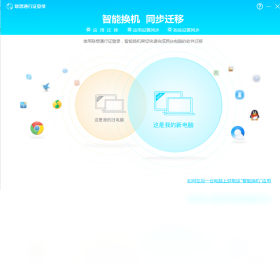
联想电脑管家智能换机是一款专为联想及非联想电脑用户打造的跨设备数据迁移与系统优化工具,它不仅仅是简单的文件传输,更是一套完整的换机解决方案。通过智能扫描与识别,它能在新老电脑间快速迁移文档、照片、应用程序设置甚至系统偏好,让用户告别繁琐的U盘拷贝和手动重装。同时,软件内置的驱动管理和系统清理功能,能确保新电脑在迁移后保持最佳运行状态。无论是升级设备还是日常维护,这款工具都能提供安全、高效的一站式服务,大幅降低换机门槛,让数据搬家变得像点几下鼠标一样轻松。
1. 软件采用底层块级别复制技术,迁移过程中会逐字节校验数据完整性,从机制上杜绝文件丢失。
2. 在迁移前,软件会自动扫描源电脑磁盘的健康状况,若发现坏道或读取异常,会提前警告并建议修复后再执行迁移。
3. 迁移过程中,软件提供实时进度条和文件计数,并支持中断续传,即使发生断电或误操作,恢复后也能继续未完成的任务,不会损坏已完成的部分。
4. 完成迁移后,软件会生成一份详细的迁移报告,列出所有成功、跳过或失败的文件,用户可据此核查,并对失败项单独重试。
5. 对于重要数据,建议首次迁移后先在新电脑上抽查关键文件能否正常打开,确认无误后再清理源电脑数据,双保险更安心。
1. 支持Windows 10 1809及以上版本,包括Windows 11,无论新老电脑都能覆盖。
2. 对硬件要求极低,最低仅需2GB内存和500MB可用硬盘空间,主流配置均能流畅运行。
3. 支持跨品牌迁移,不仅联想电脑之间,从其他品牌Windows电脑迁移到联想新机也完全兼容。
4. 针对搭载Intel、AMD或ARM架构处理器的设备均做了适配,不影响迁移效率。
5. 若老电脑系统版本过低,软件会提示先升级系统或使用兼容模式,避免迁移后驱动不匹配。
1. 首先关闭所有杀毒软件和防火墙,有时安全策略会误拦安装进程,添加信任即可解决。
2. 检查系统服务中Windows Installer和Windows Update服务是否正常开启,右键“此电脑”进入“管理”,在“服务”里启动这两项。
3. 清理临时文件,在运行框输入%temp%删除所有临时文件,再重新运行安装包。
4. 若安装包损坏,重新从官网下载最新安装包,并校验文件大小是否与官方一致。
5. 如果依然无法启动,使用“以管理员身份运行”安装程序,并选择兼容模式(Windows 8)尝试。
6. 最后可尝试使用系统“程序安装与卸载”疑难解答工具自动修复,或联系联想客服获取离线安装包。
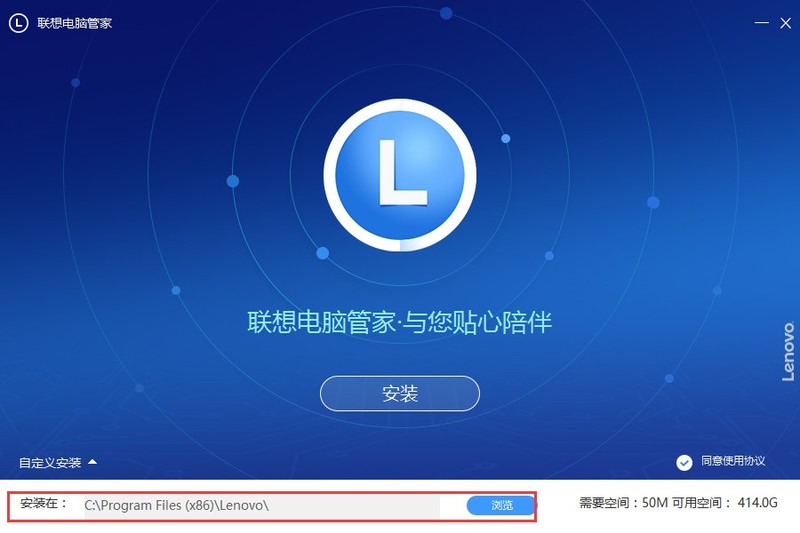
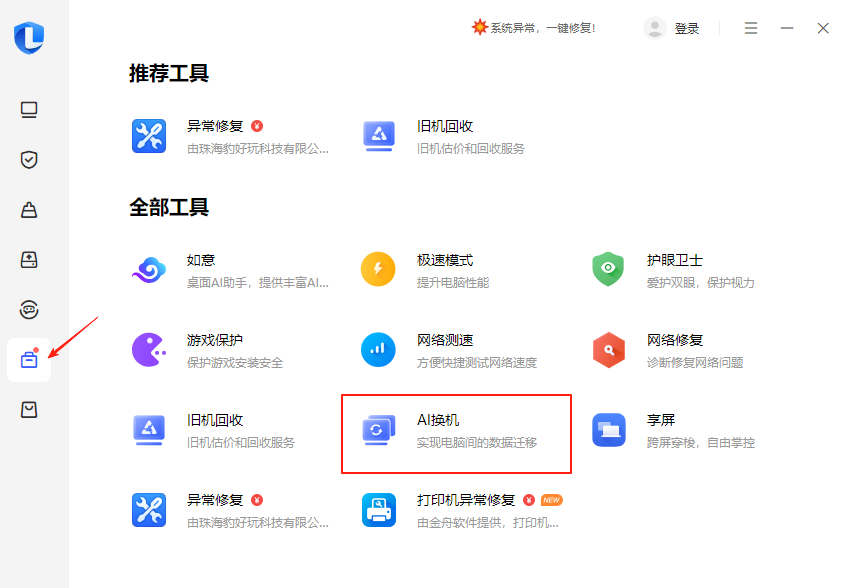
1. 第一步,分别在老电脑和新电脑上安装并打开软件,确保两台设备处于同一Wi-Fi网络或通过网线直连。
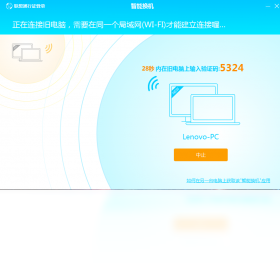
2. 第二步,在老电脑上点击“迁移到新电脑”,软件会自动生成一个连接码或二维码。
3. 第三步,在新电脑上选择“从旧电脑迁移”,输入老电脑显示的连接码,建立配对。
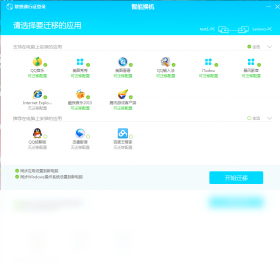
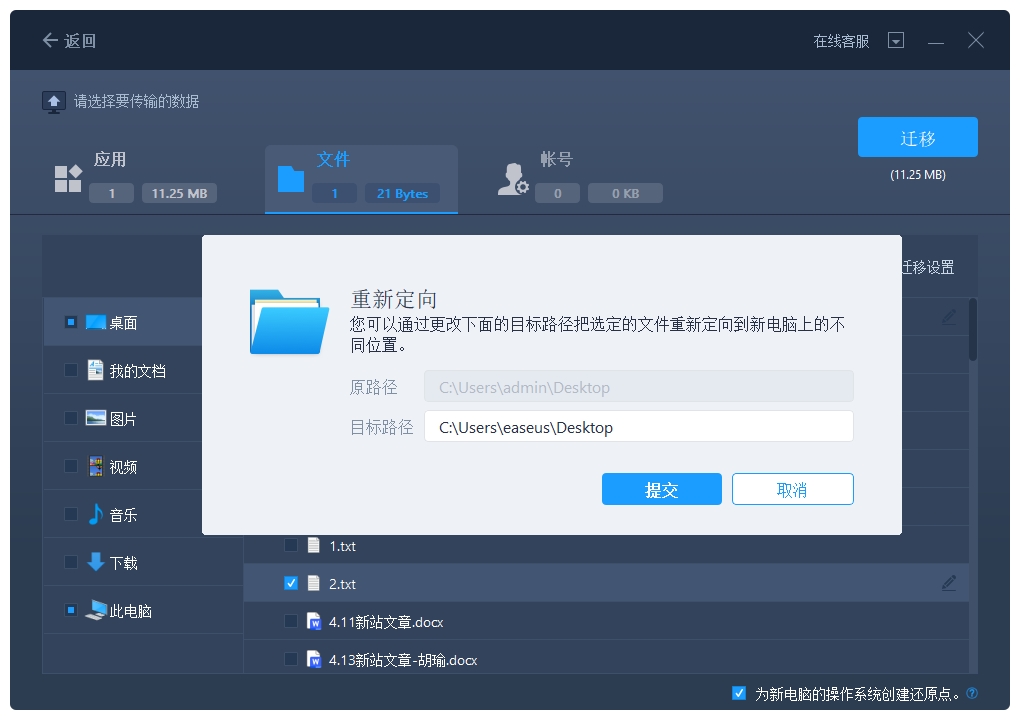
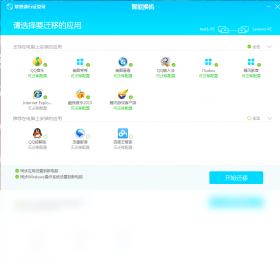
4. 第四步,配对成功后,软件自动扫描老电脑上的常用数据分类,包括桌面文件、文档、图片、浏览器书签等,可手动勾选需要迁移的项目。
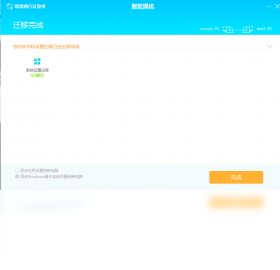
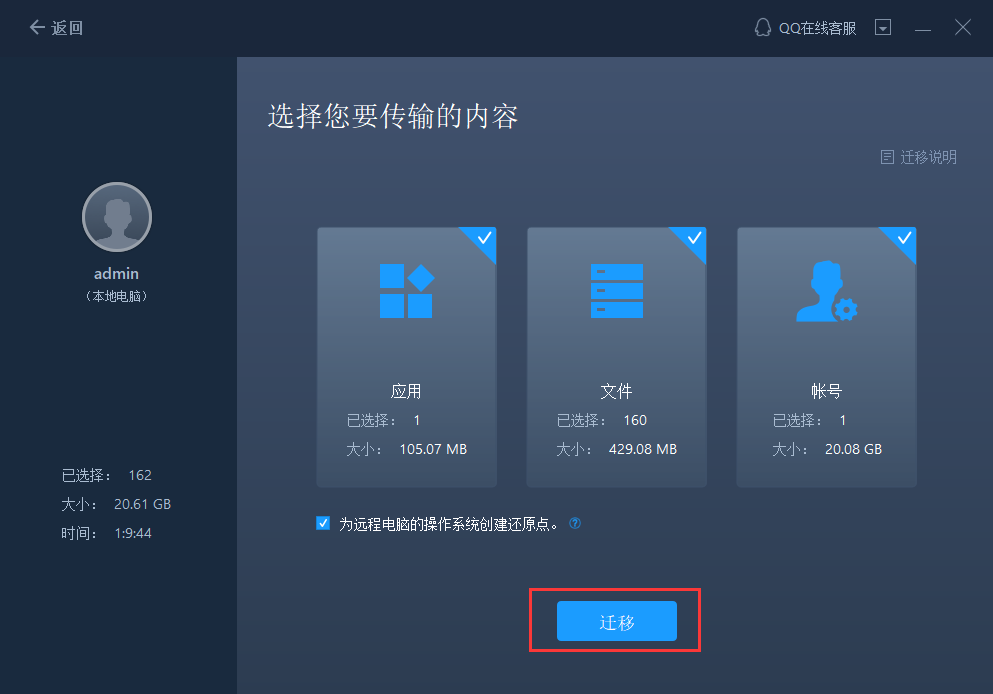
5. 第五步,点击“开始迁移”,等待进度条走完,期间不要关闭电脑或断开网络,迁移完成后新电脑会自动重启。
6. 第六步,重启后检查桌面和文件是否齐全,若有缺失可在软件历史记录中重新迁移。
| 配置项 | 最低要求 | 推荐配置 |
|---|---|---|
| 操作系统 | Windows 10 64位 | Windows 11 64位 |
| CPU | 双核1.6GHz | 四核2.0GHz及以上 |
| 内存 | 2GB | 8GB及以上 |
| 硬盘空间 | 500MB可用空间 | 10GB以上可用空间 |
| 网络 | Wi-Fi 4 | Wi-Fi 6或千兆有线网 |
查看全文






 Motorola_Edge_60_Pro
 下载
下载 爱思助手电脑版
 Altova MissionKit Enterprise2026免费版
 Marvis马维斯电脑版最新版下载
 龙虾剪辑电脑版官方正版下载
 电视应用市场
 无限制ai聊天
 最火捕鱼手游排行榜
 十大良心捕鱼游戏排行榜
 安卓汉化slg游戏大全
 大疆无人机软件