


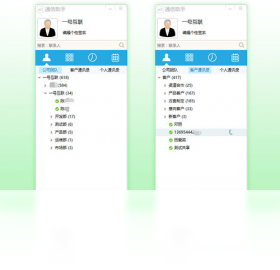
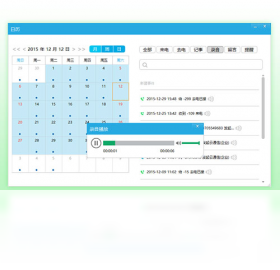
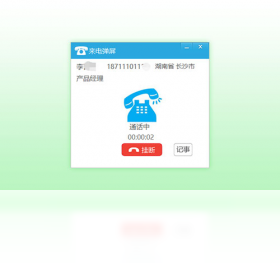
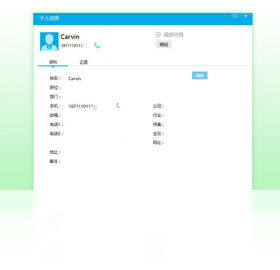
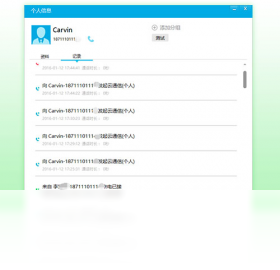
一号互联电脑版是一款专为现代企业与个人打造的智能沟通协作平台,它深度融合了即时消息、文件传输、视频会议与办公协作等核心功能,旨在通过一个统一、高效的桌面客户端,帮助用户打破信息孤岛,提升团队协同效率。软件界面简洁直观,操作逻辑清晰,无论是日常事务沟通还是远程项目协作,都能提供流畅、稳定的体验。一号互联电脑版致力于成为您数字办公的得力助手,让每一次连接都更有价值,助力团队专注核心业务,实现高效增长。
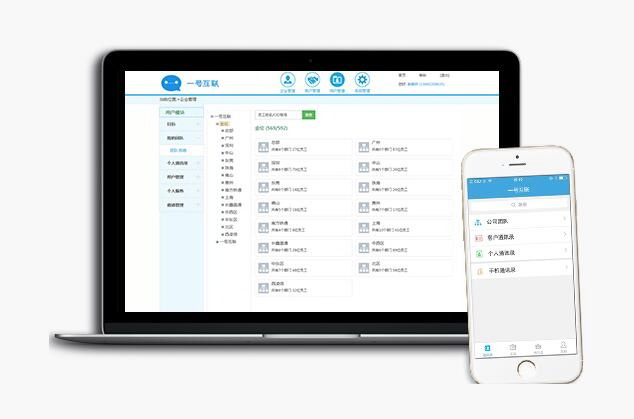
1. 首先,请从本站下载一号互联电脑版的安装包,文件为.exe格式,下载完成后双击运行。
2. 安装向导启动后,请仔细阅读并同意软件许可协议,然后点击“下一步”继续。
3. 接下来,您可以选择安装路径,建议使用默认路径,或点击“浏览”自定义安装位置,然后点击“安装”。
4. 安装过程可能需要1-2分钟,请耐心等待,期间请勿关闭安装窗口。
5. 安装完成后,点击“完成”按钮退出向导,桌面会自动生成“一号互联”快捷方式。
6. 首次启动时,请使用您的账号登录,若没有账号,可点击“注册”按钮快速创建。
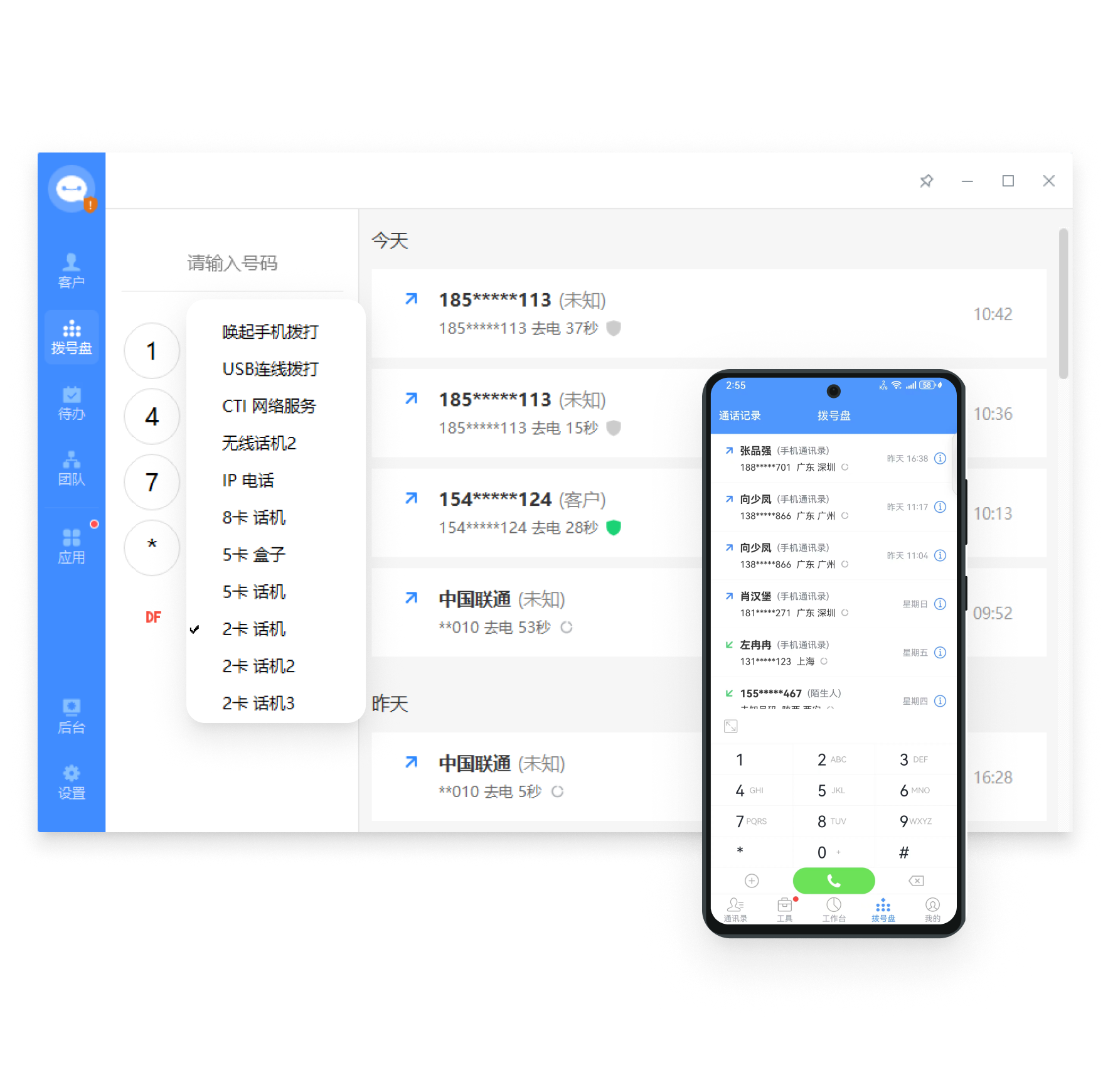
1. 登录一号互联电脑版后,在主界面左侧导航栏中找到“通讯录”图标并点击进入。
2. 在通讯录页面,点击右上角的“+”号按钮,选择“添加联系人”选项。
3. 在弹出的搜索框中,输入对方的手机号、邮箱或一号互联ID,点击“搜索”按钮。
4. 在搜索结果中找到对应联系人,点击“添加”按钮,并可以选择设置备注分组。
5. 对方会收到好友验证请求,待对方通过后,联系人即添加成功,即可开始聊天。
6. 您还可以点击“创建群聊”按钮,勾选多个联系人,快速建立讨论组。
1. 一号互联电脑版支持点对点文字聊天,在聊天窗口输入消息并发送,支持表情、图片、文件等附件。
2. 支持语音通话功能,在聊天窗口点击“语音通话”按钮,即可发起高清语音呼叫。
3. 支持视频会议功能,点击“视频会议”按钮,可邀请多位成员进行面对面视频交流。
4. 支持文件传输,您可以直接拖拽文件到聊天窗口,或点击“发送文件”按钮选择本地文件。
5. 支持屏幕共享,在视频会议中可点击“共享屏幕”按钮,将您的电脑屏幕实时分享给其他成员。
6. 此外,还支持消息撤回、已读回执、@提醒等增强功能,提升沟通效率。
1. 在一号互联电脑版主界面,点击左侧“群组”标签,进入群组管理页面。
2. 点击页面右上角的“创建群组”按钮,进入群组创建向导。
3. 输入群组名称,例如“项目讨论组”,并可选填群简介和群公告。
4. 从联系人列表中勾选需要加入群组的成员,或通过搜索快速添加,然后点击“创建”。
5. 创建成功后,您可以在群组内发送消息、分享文件,并支持设置管理员、@全体成员等操作。
6. 群主或管理员还可以在群设置中修改群名称、转让群主、解散群组等管理操作。
1. 在一号互联电脑版中,点击左下角“设置”图标,进入系统设置页面。
2. 在设置页面选择“通用”选项卡,找到“聊天记录备份”区域。
3. 点击“备份聊天记录”按钮,软件会开始扫描并打包您的全部聊天记录。
4. 备份完成后,您可以选择备份文件的保存位置,建议存入云盘或移动硬盘,以防丢失。
5. 如需恢复聊天记录,点击“恢复聊天记录”按钮,选择之前备份的文件即可。
6. 您还可以设置自动备份频率,例如每天或每周,确保数据安全。
为了获得最佳的使用体验,建议您的电脑满足以下配置要求:
| 配置项 | 最低要求 | 推荐要求 |
|---|---|---|
| 操作系统 | Windows 7 64位 | Windows 10/11 64位 |
| 处理器 | Intel Core i3 或同等 | Intel Core i5 或更高 |
| 内存 | 4 GB | 8 GB 及以上 |
| 硬盘空间 | 200 MB 可用空间 | 500 MB 以上可用空间 |
| 网络 | 宽带连接 | 光纤宽带 |
查看全文





 下载
下载 夜色AI电脑版下载
 比心陪玩电脑版
 电视应用市场
 无限制ai聊天
 最火捕鱼手游排行榜
 十大良心捕鱼游戏排行榜
 安卓汉化slg游戏大全
 大疆无人机软件