


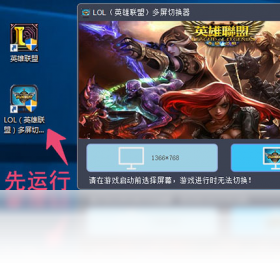
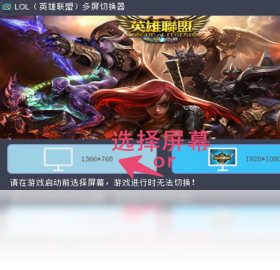
LOL多屏切换器电脑版是一款专为《英雄联盟》玩家设计的屏幕管理工具,它能够帮助你在多显示器环境下快速切换主屏幕、调整分辨率,并针对游戏场景进行优化。无论你是双屏办公还是三屏开黑,这款软件都能显著提升你的操作效率,让你告别繁琐的系统设置,轻松掌控每一个精彩瞬间。

1. 下载并安装LOL多屏切换器电脑版,安装完成后启动软件。
2. 在软件主界面中,你会看到当前连接的所有显示器列表,每台显示器都会显示编号和名称。
3. 点击你想要设置为默认的显示器图标,然后点击“设为默认”按钮,该显示器旁边会出现“默认”标记。
4. 接着在“游戏模式”下拉菜单中,选择你常用的游戏分辨率,软件会自动匹配最佳刷新率。
5. 最后点击“应用”按钮,软件会提示配置成功,下次启动游戏时就会自动切换到你所设定的屏幕。
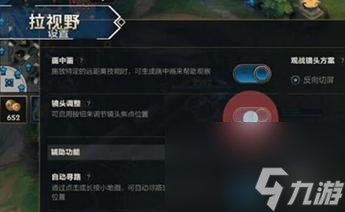
1. 首先,LOL多屏切换器本身并不能直接提升游戏帧数,但通过合理分配屏幕资源,可以减少因多屏显示带来的性能损耗。
2. 软件内置的“游戏优先模式”可以暂时关闭非活动显示器,将系统资源集中到游戏所在的屏幕上。
3. 你可以在“性能优化”选项卡中,勾选“自动关闭副屏”选项,并设置触发条件,例如当检测到游戏进程时自动执行。
4. 此外,软件还支持调整游戏窗口的渲染优先级,你可以在“高级设置”中将其设为“高”。
5. 经过以上设置,你会发现游戏运行更加流畅,卡顿现象明显减少。
6. 如果仍然卡顿,建议检查显卡驱动是否最新,并关闭后台无关程序。

1. 打开LOL多屏切换器,进入“布局管理”页面,这里预设了多种常用布局方案,如“主屏游戏+副屏聊天”、“三屏环绕”等。
2. 点击“新建布局”,你可以自定义每台显示器的位置、方向和分辨率,拖动屏幕图标即可调整排列顺序。
3. 设置完成后,点击“保存方案”,并给该方案命名,方便下次快速调用。
4. 在游戏中,你可以通过快捷键(默认为Ctrl+Shift+L)呼出软件悬浮窗,一键切换已保存的布局方案。
5. 你还可以在“热键设置”中修改为自己习惯的按键组合,实现更快捷的操作。
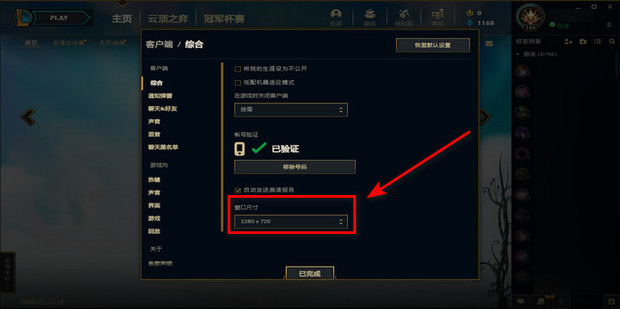
LOL多屏切换器对电脑配置的要求非常低,几乎任何能运行Windows系统的电脑都能流畅运行。以下是官方建议的最低配置与推荐配置对比:
| 配置项 | 最低要求 | 推荐配置 |
|---|---|---|
| 操作系统 | Windows 7/8/10/11 | Windows 10/11 64位 |
| CPU | 双核 2.0 GHz | 四核 3.0 GHz或更高 |
| 内存 | 2 GB | 8 GB或更高 |
| 显卡 | 支持DirectX 10 | 支持DirectX 12 |
| 硬盘空间 | 50 MB可用空间 | 100 MB可用空间 |
如果你的电脑满足最低要求,就可以放心使用本软件,无需额外升级硬件。
查看全文





 下载
下载 UC浏览器电脑版官方正版下载
 电视应用市场
 无限制ai聊天
 最火捕鱼手游排行榜
 十大良心捕鱼游戏排行榜
 安卓汉化slg游戏大全
 大疆无人机软件