


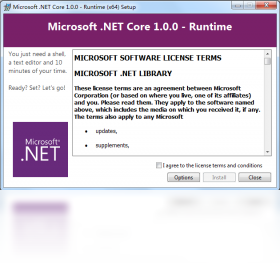
Microsoft .NET Core 是一款由微软官方推出的开源、跨平台开发框架,它是现代 Windows 应用程序、Web 服务、云应用以及游戏开发的核心基础组件。它提供了高性能的运行时环境和丰富的类库支持,让开发者能够构建从桌面工具到大型企业级系统的各类应用。对于普通用户而言,安装 Microsoft .NET Core 可以确保许多依赖该框架的软件(如设计工具、网络工具、部分游戏)能够正常安装和运行,避免因缺少组件而出现的报错或闪退问题。本页面提供安全可靠的 Microsoft .NET Core 官方原版下载,并附带详细的安装与常见问题解决指南,助您轻松搞定环境配置。
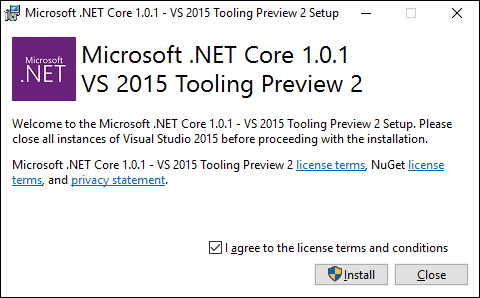
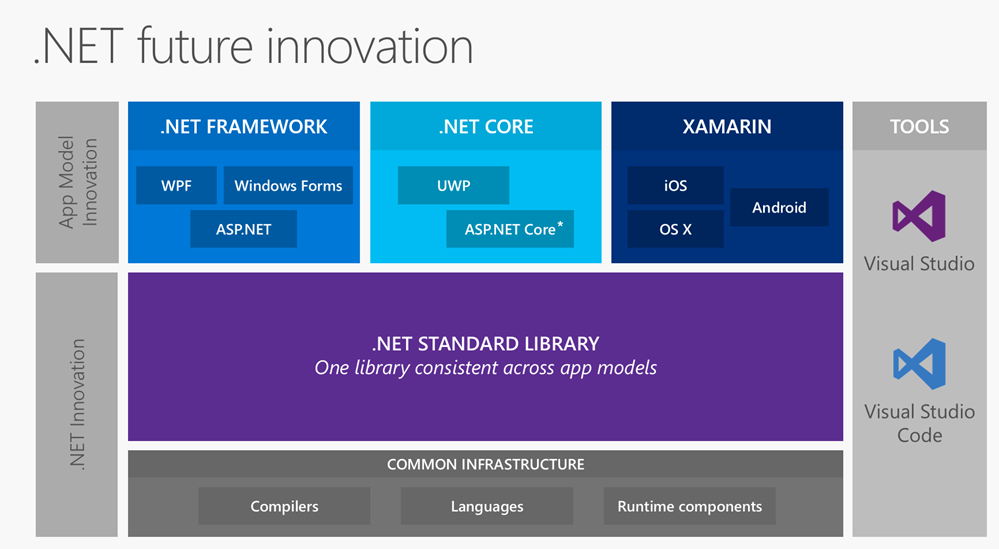
1. Microsoft .NET Core 是跨平台的,支持 Windows、Linux 和 macOS,而 .NET Framework 仅支持 Windows 系统。
2. .NET Core 采用模块化设计,可以根据需要安装组件,比 .NET Framework 更轻量、灵活。
3. .NET Core 性能更优,尤其在处理高并发和云原生应用时表现更出色,且持续更新迭代,而 .NET Framework 主要维护旧项目兼容性。
4. 简单来说,如果您使用的软件提示需要 .NET Framework,则安装 .NET Framework;如果提示需要 .NET Core 或 .NET 5/6/7/8,则安装本页面提供的 Microsoft .NET Core 即可。
5. 两者可以共存于同一系统,互不冲突,因此不必担心安装 .NET Core 会影响旧软件的运行。
1. 可以卸载,但建议先确认您的电脑上是否有其他软件依赖它。如果卸载后,某些程序可能无法启动或报错。
2. 在 Windows 的“设置”->“应用”->“已安装的应用”中找到“Microsoft .NET Core Runtime”相关条目,点击卸载即可。
3. 如果您不确定哪些软件需要它,不建议手动卸载,否则可能导致软件故障。
4. 若因卸载导致问题,您可以使用本页面的安装包重新安装,恢复运行环境。
5. 建议保留 .NET Core 运行时,因为它体积小(约几十 MB),且能保证更多软件的正常运行。
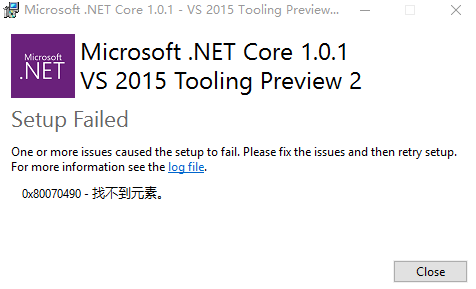
1. 检查系统版本是否满足要求:Windows 10/11 及以上系统均可,旧版本 Windows 可能需要更新。
2. 关闭杀毒软件或防火墙,有时会误拦截安装进程。
3. 以管理员身份运行安装程序,右键点击安装包,选择“以管理员身份运行”。
4. 如果提示“已安装更高版本”,直接忽略并继续使用,无需重复安装。
5. 若安装失败,可尝试清理临时文件(运行 %temp% 并删除内容),再重新安装。
6. 仍然无法解决,可前往微软官方支持论坛搜索错误代码,获取针对性解答。
1. 下载并安装 Microsoft .NET Core,安装完成后无需任何额外操作,后台自动运行。
2. 当您运行需要 .NET Core 的软件时,系统会自动调用已安装的运行时,无需手动配置。
3. 对于开发者,可以在命令行中使用 dotnet --info 命令查看已安装的 SDK 和运行时版本。
4. 如需卸载,请使用 Windows 的“添加或删除程序”功能,选择对应版本移除即可。
5. 若遇到软件无法启动,可尝试重新安装 .NET Core 运行时,或安装最新版以兼容更多程序。

以下是 Microsoft .NET Core 对系统的基本配置要求,满足即可流畅运行:
| 操作系统 | Windows 10 及以上(64位) |
| CPU | 1 GHz 或更快的处理器 |
| 内存 | 2 GB(建议 4 GB 及以上) |
| 硬盘空间 | 至少 500 MB 可用空间 |
| 其他 | 需安装最新更新补丁 |
查看全文





 下载
下载 爱思助手电脑版
 Altova MissionKit Enterprise2026免费版
 Marvis马维斯电脑版最新版下载
 龙虾剪辑电脑版官方正版下载
 电视应用市场
 无限制ai聊天
 最火捕鱼手游排行榜
 十大良心捕鱼游戏排行榜
 安卓汉化slg游戏大全
 大疆无人机软件