


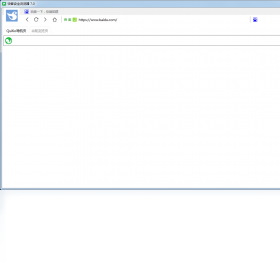
快客安全浏览器电脑版是一款集极速浏览与全方位安全防护于一体的现代化网络工具,采用双核引擎智能调度,兼顾高速加载与兼容稳定。软件内置恶意网址拦截、隐私防追踪、广告过滤等多项安全机制,为用户构建纯净、安心的上网环境。无论是日常资讯阅读、在线办公,还是网银交易、资料下载,快客安全浏览器都能提供流畅、可靠的浏览体验。其界面清爽简洁,操作逻辑直观,支持个性化定制,是追求效率与安全的用户理想之选。
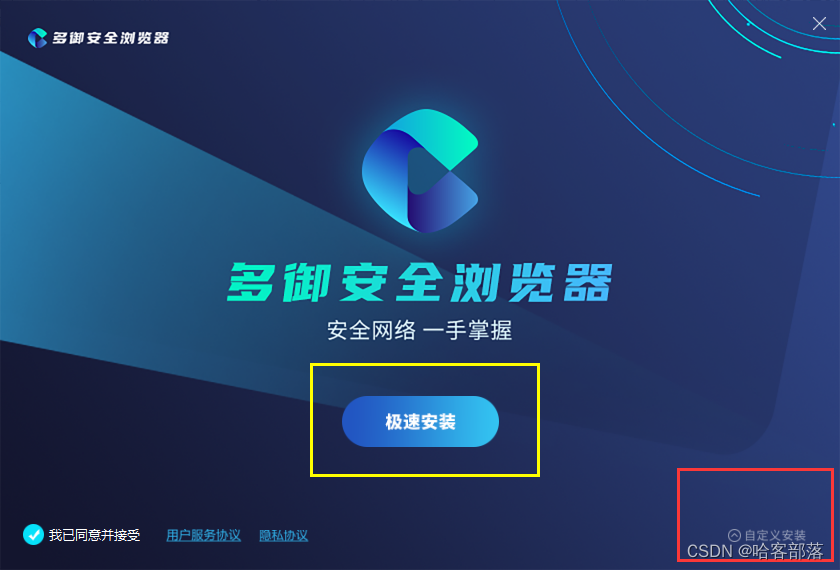
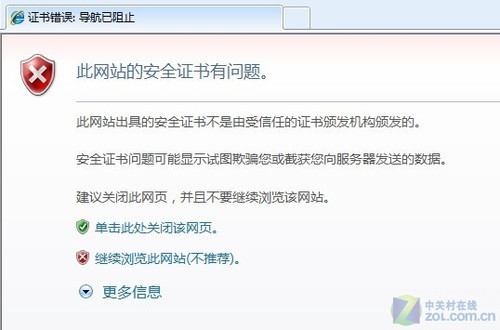
1. 实时拦截恶意网址:浏览器内置强大的网址安全数据库,在您访问前自动检测并拦截钓鱼、欺诈、挂马等风险网站,并给出明确警告提示。
2. 智能隐私防护:开启隐私模式后,不会记录历史记录、表单数据及Cookie信息,同时可一键清理上网痕迹,防止个人信息泄露。
3. 广告与跟踪器过滤:内置高效广告拦截模块,可屏蔽烦人的弹窗广告和第三方跟踪器,既加快页面加载速度,又保护您的行为数据不被非法收集。
4. 下载安全检测:所有通过浏览器下载的文件均经过云安全引擎扫描,一旦发现病毒或木马立即阻止并提醒,确保下载来源安全可靠。
5. 安全键盘与支付保护:针对网银、支付等敏感操作,提供专属安全键盘输入和防键盘记录器功能,全程加密传输,保障交易安全。
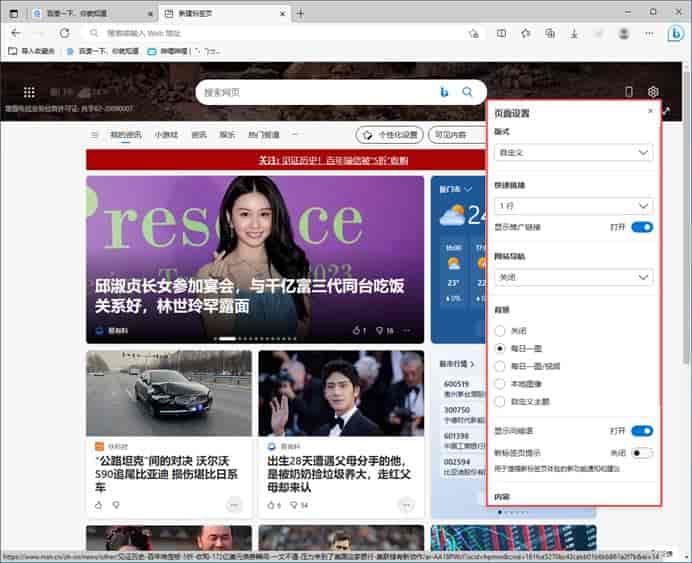
1. 设置主页:点击浏览器右上角“三”菜单图标,选择“设置”进入设置页面,在“启动时”选项中选择“打开特定网页”,然后输入您希望作为主页的网址,点击“确定”保存即可。
2. 自定义新标签页:新标签页默认显示常用网站和搜索框,您可以在新标签页右下角点击“自定义”按钮,选择是否显示背景图片、快捷方式排列方式,并添加或删除常用网站图标。
3. 快速恢复上次会话:在“启动时”选择“继续上次的会话”,重启浏览器后将自动恢复关闭前打开的所有标签页,方便继续未完成的工作。
4. 固定常用标签:在标签页上右键选择“固定标签页”,可将其固定在浏览器左端,每次启动自动加载,节省操作步骤。
5. 同步设置:登录快客账户后,可开启云同步,主页、新标签页布局等个性化设置将在不同设备间自动同步。
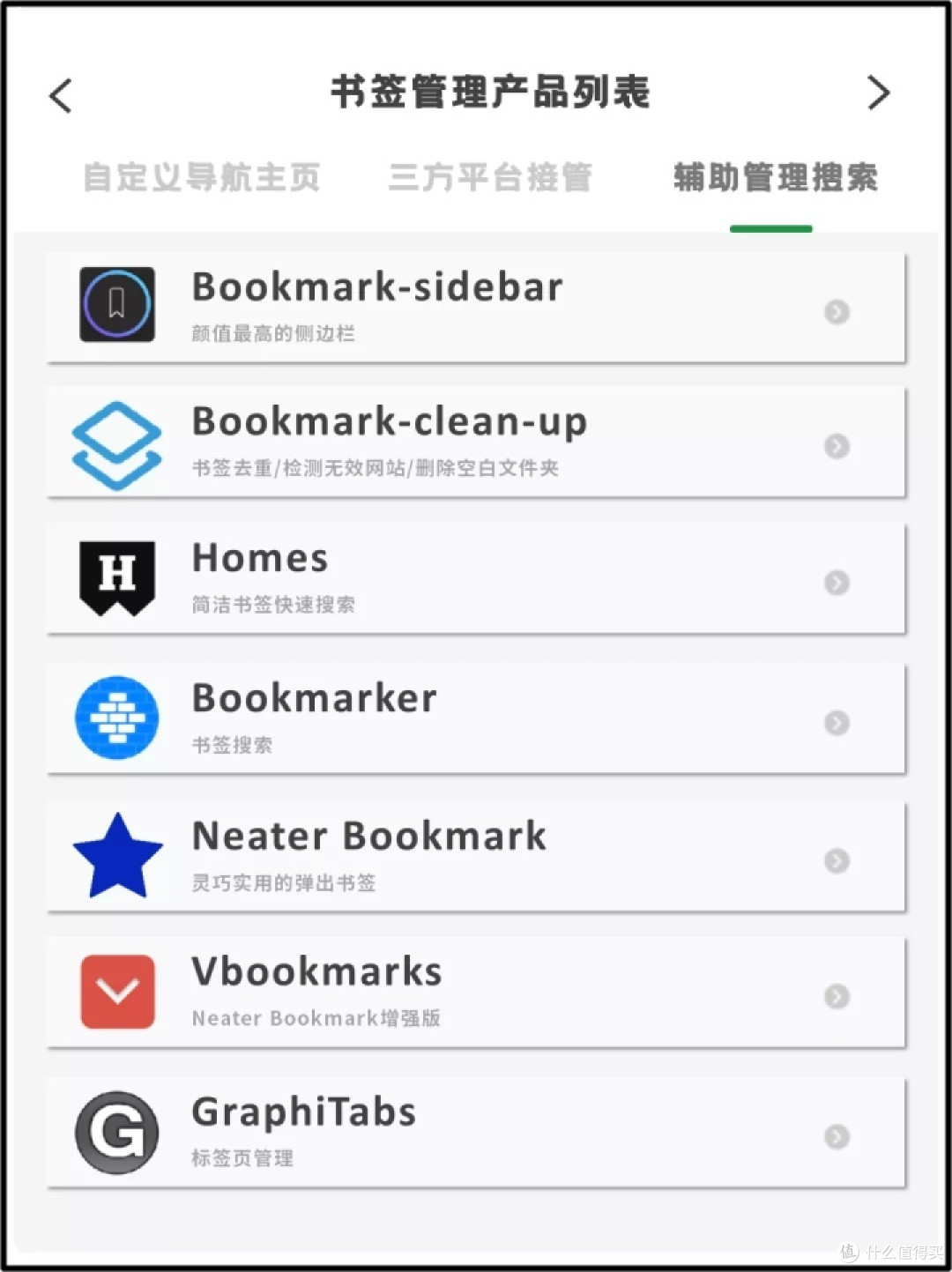
1. 从旧浏览器导入:点击“三”菜单,选择“书签”>“导入书签和设置”,在弹出的窗口中选择您原来使用的浏览器(如Chrome、Edge、Firefox等),勾选“收藏夹/书签”选项,点击“导入”即可自动迁移。
2. 从HTML文件导入:如果您的书签保存在HTML文件中,同样在“导入书签和设置”窗口中选择“从HTML文件导入”,定位到文件位置并确认,系统会解析并添加所有书签。
3. 手动添加单个书签:打开目标网页,点击地址栏右侧的星形图标,或按快捷键Ctrl+D,在弹出的对话框中编辑名称和保存位置,点击“完成”即可收藏。
4. 管理书签栏:在设置中开启“显示书签栏”,然后将常用书签拖拽到书签栏上,实现一键访问;您还可以创建文件夹分类整理书签。
5. 导出备份书签:为防止丢失,可定期通过“书签管理器”中的“导出”功能将书签保存为HTML文件,以便备份或迁移。
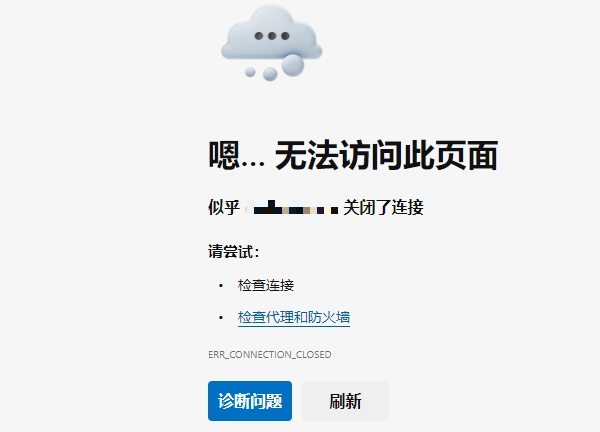
1. 检查网络连接:确保电脑已正确连接网络,尝试访问其他网站,如果均无法打开,则说明网络故障,请检查路由器或联系网络服务商。
2. 切换浏览模式:快客浏览器支持极速和兼容两种模式,点击地址栏右侧的切换图标,尝试切换至兼容模式,解决因网站兼容性导致的打不开问题。
3. 清除缓存和Cookie:进入“设置”>“隐私和安全”>“清除浏览数据”,勾选“缓存的图片和文件”及“Cookie及其他站点数据”,点击“清除”,然后重新加载网页。
4. 关闭代理或VPN:如果您使用了代理服务器或VPN,请暂时关闭,并检查系统代理设置是否正常,避免代理干扰网页访问。
5. 重置浏览器设置:在“设置”最下方点击“高级”,选择“重置并清理”,将浏览器设置恢复到默认状态,完成后重启浏览器再试。
6. 更新浏览器版本:访问官方网站下载最新版本安装包,覆盖安装升级,修复可能存在的程序漏洞。
| 配置项 | 最低要求 | 推荐配置 |
|---|---|---|
| 操作系统 | Windows 7 SP1 / 8.1 / 10 | Windows 10 1909及以上 / 11 |
| CPU | 1.5 GHz及以上双核处理器 | 2.4 GHz四核处理器或更优 |
| 内存 | 2 GB RAM | 4 GB RAM或以上 |
| 硬盘空间 | 200 MB可用空间 | 500 MB以上可用空间 |
| 显卡 | 支持DirectX 9.0c,显存128 MB | 支持DirectX 11,显存512 MB |
| 网络 | 宽带连接 | 光纤宽带或更高速率 |
查看全文





 下载
下载 UC浏览器电脑版官方正版下载
 电视应用市场
 无限制ai聊天
 最火捕鱼手游排行榜
 十大良心捕鱼游戏排行榜
 安卓汉化slg游戏大全
 大疆无人机软件