


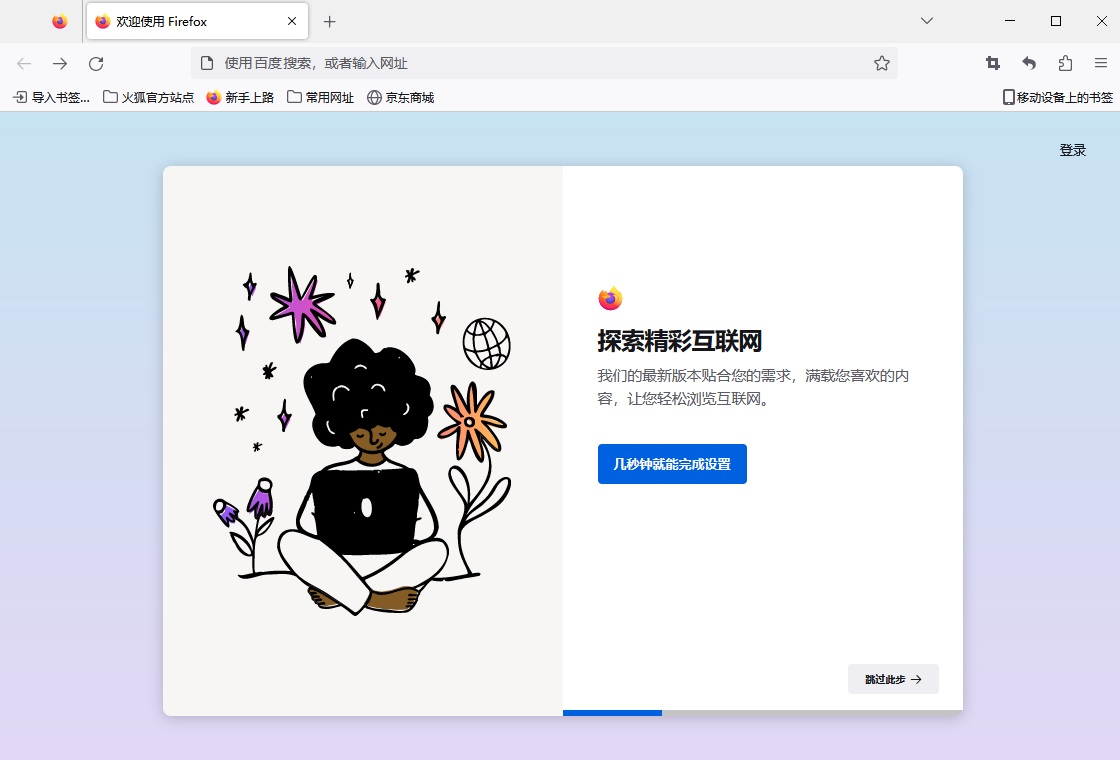


Firefox 多功能版电脑版是一款在经典火狐浏览器基础上深度整合多种实用功能增强包,专为追求高效上网体验的用户量身打造。它保留了 Firefox 原有的快速、稳定与安全特性,同时内置广告拦截、视频嗅探、网页翻译、截图编辑、鼠标手势、分屏浏览等数十项旗舰级扩展功能,让您无需再费心寻找安装各类插件,开箱即用。无论是日常办公、学习资料收集,还是高清影音娱乐,都能获得更流畅、更便捷的操作体验。软件经过严格测试,运行稳定,资源占用优化良好,是您提升工作效率、畅享数字生活的得力助手。
1. 功能集成度不同:多功能版预先集成了广告拦截、网页截图、鼠标手势等常用扩展,普通版则需要用户自行安装配置,节省了大量初始设置时间。
2. 界面与操作优化:多功能版对工具栏和菜单进行了重新布局,将高频功能按钮前置,操作路径更短,普通版界面则相对原始。
3. 默认设置差异:多功能版已针对视频播放、下载管理、隐私保护等场景做了优化预配置,普通版保持浏览器出厂状态。
4. 更新策略:多功能版会跟随上游版本更新,但会额外测试内置扩展的兼容性,确保整体稳定,普通版则直接同步官方更新。
5. 适用人群:多功能版更适合追求效率、不想折腾的普通用户,而普通版更适合喜欢自定义、对隐私有极致要求的技术爱好者。

1. 首先,在浏览器地址栏输入本页网址,进入下载区域,点击“下载”按钮,等待安装包下载完成。
2. 下载完成后,找到安装包文件,通常位于“下载”文件夹中,双击运行安装程序。
3. 在弹出的用户账户控制提示窗口中,点击“是”以允许安装程序进行更改。
4. 安装向导启动后,选择安装路径(建议保持默认),然后点击“下一步”继续。
5. 在“选择附加任务”界面,可根据需要勾选创建桌面快捷方式、设为默认浏览器等选项,点击“下一步”。
6. 最后点击“安装”按钮,等待进度条走完,点击“完成”退出向导,Firefox 多功能版即安装成功。
1. 打开 Firefox 多功能版,点击右上角菜单按钮(三条横线图标),选择“书签”->“管理书签”。
2. 在书签库窗口中,点击工具栏上的“导入和备份”按钮,选择“从 HTML 文件导入书签”。
3. 在弹出文件选择窗口中,定位到之前导出的书签 HTML 文件(通常位于桌面或备份文件夹),选中并点击“打开”。
4. 导入完成后,书签会出现在“从其他浏览器导入”文件夹中,您可以将其拖拽到收藏栏或任意文件夹中整理。
5. 对于密码导入,点击菜单->“设置”->“隐私与安全”,在“登录信息与密码”区域,点击“使用主密码”旁的“导入”按钮,选择 CSV 文件即可。

1. Ctrl + T:快速打开一个新标签页,方便同时浏览多个网页。
2. Ctrl + W:关闭当前标签页,保持浏览器界面整洁。
3. Ctrl + Shift + T:重新打开最近关闭的标签页,误关也不怕。
4. Ctrl + L:直接定位到地址栏,输入网址或搜索关键词,无需鼠标点击。
5. Ctrl + D:快速将当前页面添加为书签,方便下次访问。
6. Ctrl + F:在当前页面内查找关键字,快速定位内容。
7. Ctrl + +/-:放大或缩小页面字体,适配不同屏幕分辨率。
为了获得最佳体验,请确保您的电脑满足以下最低配置要求:
| 操作系统 | Windows 7 SP1 或更高版本(推荐 Windows 10/11 64 位) |
| 处理器 | 1 GHz 或更快的 32 位 (x86) 或 64 位 (x64) 处理器 |
| 内存 | 至少 2 GB RAM(推荐 4 GB 或以上) |
| 硬盘空间 | 至少 500 MB 可用空间(推荐 1 GB 以上) |
| 显卡 | 支持 DirectX 11 的显卡或集成显卡 |
查看全文





 下载
下载 UC浏览器电脑版官方正版下载
 电视应用市场
 无限制ai聊天
 最火捕鱼手游排行榜
 十大良心捕鱼游戏排行榜
 安卓汉化slg游戏大全
 大疆无人机软件