


qBittorrent是一款开源免费的跨平台BitTorrent客户端,凭借其轻量高效、无广告、功能全面等特点,成为众多用户替代utorrent的首选。软件基于Qt框架开发,界面清爽简洁,提供包括迅雷、比特彗星在内的主流下载工具所具备的核心功能,同时支持种子文件制作、RSS订阅、IP过滤、带宽限制等高级特性,完美满足日常BT下载与资源分享需求。无论你是下载影视资源、游戏镜像,还是分享大型文件,qBittorrent都能提供稳定、高速且安全的下载体验,且完全无捆绑、无弹窗,是注重隐私与纯净体验用户的理想选择。
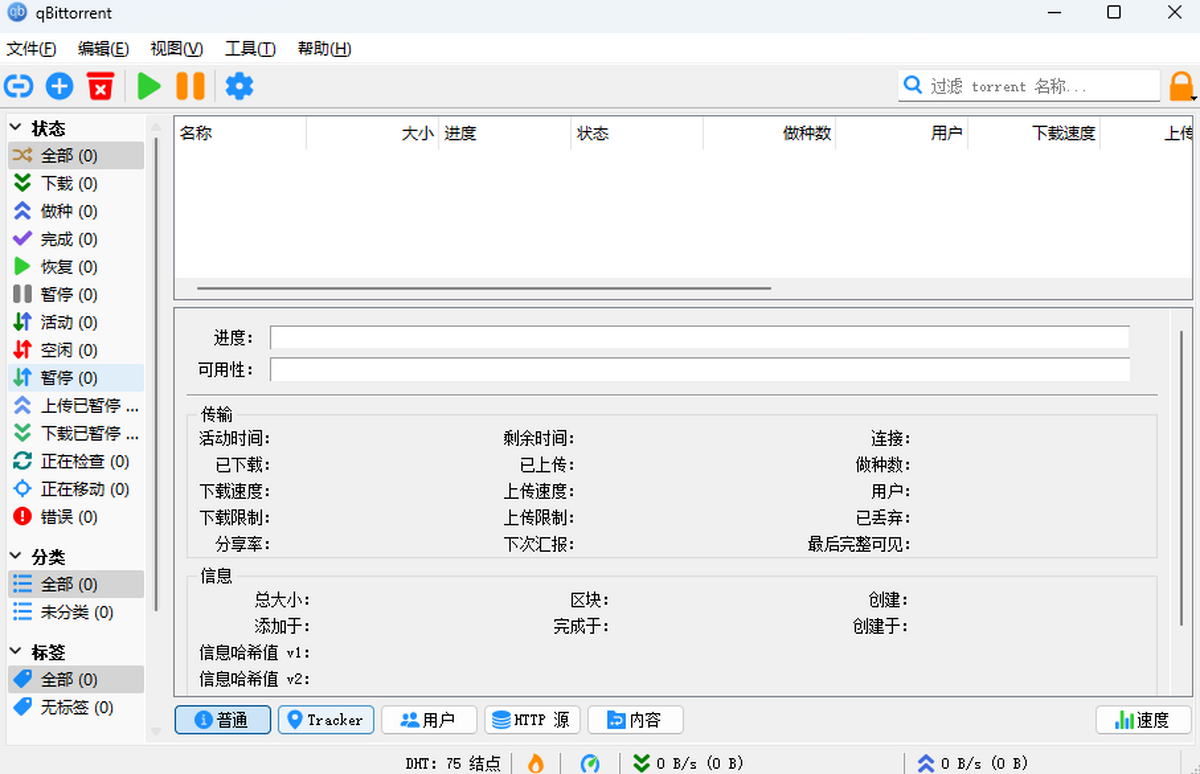
1. 打开qBittorrent,点击菜单栏的“工具”选项,选择“选项”进入设置界面。
2. 在左侧导航栏点击“连接”,确保“协议”勾选了TCP和uTP,并将代理服务器设置为“无”或使用本地代理。
3. 点击“速度”选项卡,根据你的宽带情况,适当调高全局下载和上传速度限制(例如200M宽带可设置下载为0即无限制,上传为2048KB/s)。
4. 在“BT”选项卡中,启用“允许对等方连接”,并设置合适的加密选项(建议选择“允许加密”或“强制加密”),同时增加最大连接数(如500)。
5. 在“队列”选项卡中,将最大活跃下载数设置为5-8,确保多个任务并行且不会拖慢单个任务速度。
6. 建议使用有线网络或改善路由器设置,开启UPnP端口映射,避免NAT类型限制导致连接不上。同时,尽量选择热门种子或做种人数多的资源,速度会明显提升。
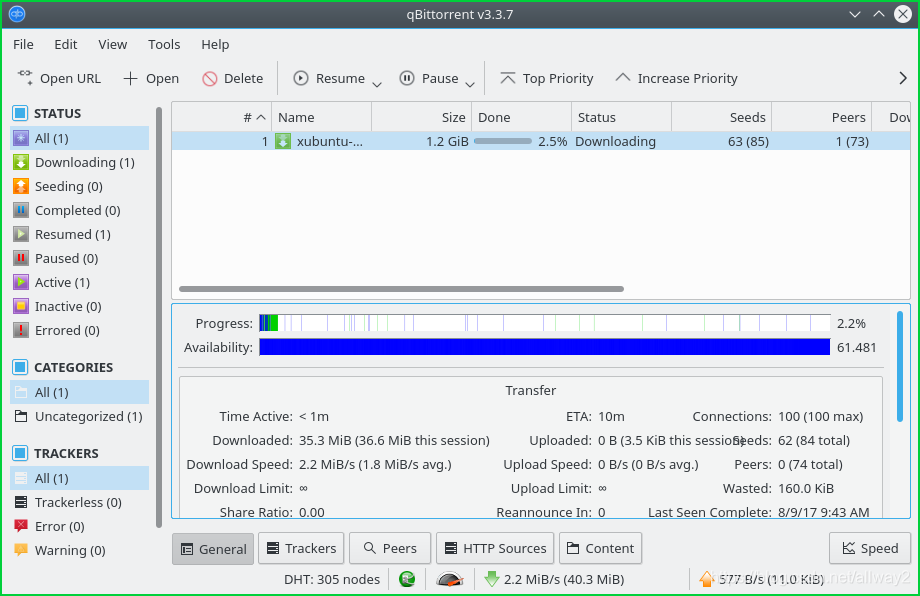
1. 首先检查种子文件是否完整,重新下载种子文件,并确认文件后缀为.torrent。
2. 尝试更换下载源,从不同的BT站点获取同一种子,有时原文件可能损坏或不完整。
3. 在qBittorrent中,点击“工具”>“选项”>“高级”,找到“Tracker”相关设置,确保“自动更新Tracker”已启用,并尝试手动添加常用Tracker服务器。
4. 更新qBittorrent到最新版本,旧版本可能存在兼容性问题或解析Bug。
5. 如果使用磁力链接,请确认链接格式正确,且包含完整的哈希值(40位十六进制字符),可尝试通过在线转换工具将磁力链接转为种子文件再导入。
6. 重启qBittorrent或电脑,有时候软件临时状态异常也会导致解析失败。
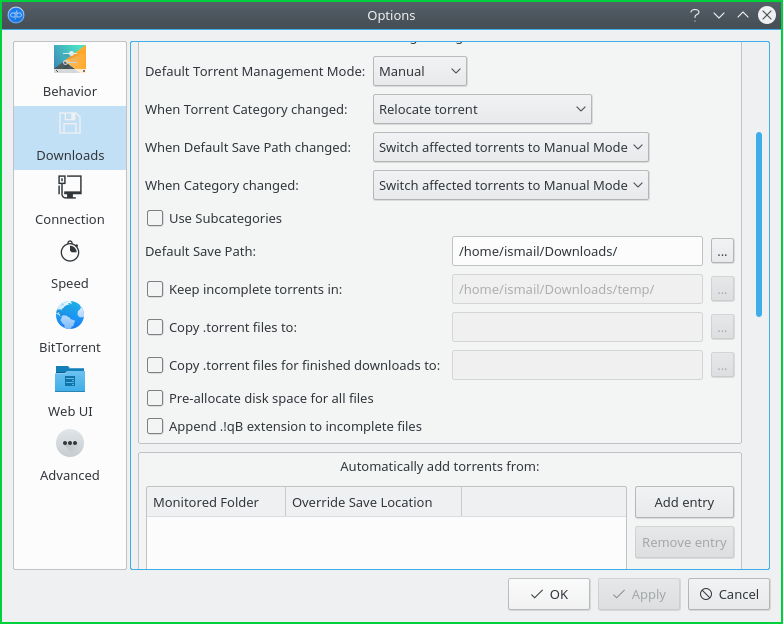
1. 默认情况下,qBittorrent会将下载的文件保存在“C:\Users\你的用户名\Downloads”目录中,具体位置可在“选项”>“下载”中查看。
2. 若想修改保存路径,在“选项”>“下载”中,点击“保存到”右侧的文件夹图标,选择你希望存放的新目录。
3. 对单个任务,可在新建下载任务时,在“保存到”输入框中自定义路径,或在任务上右键选择“设置下载路径”。
4. 建议将下载路径设置为非系统盘(如D:\BT下载),避免C盘空间不足影响系统性能,同时方便集中管理。
5. 在“选项”>“下载”中,还可以勾选“为每个种子创建子文件夹”,这样每个任务会独立存放,便于整理。
6. 下载完成后,可在主界面右键任务,选择“打开所在文件夹”,快速定位到下载的文件。
1. 打开qBittorrent,点击“工具”>“选项”>“BT”,在“Tracker”区域勾选“自动更新Tracker”,并设置更新间隔为1小时。
2. 复制一些公开的Tracker服务器地址(可从网上搜索“免费Tracker列表”获取),在“Tracker”选项卡下方的文本框中粘贴,每行一个,点击“添加”。
3. 对于正在下载的任务,可在任务上右键选择“属性”,在“Tracker”标签页中手动添加Tracker地址,点击“添加”即可。
4. 建议添加20-30个常用Tracker,覆盖国内外不同服务商,提高连接成功率,从而显著提升下载速度。
5. 配置完成后,重启qBittorrent,并暂停后恢复任务,让新Tracker生效。
6. 如果添加后速度无变化,可尝试更换其他Tracker列表,或检查防火墙是否拦截了qBittorrent的通信。
| 项目 | 最低配置 | 推荐配置 |
|---|---|---|
| 操作系统 | Windows 7 | Windows 10/11 |
| CPU | 1 GHz 单核处理器 | 2 GHz 双核或更高 |
| 内存 | 1 GB RAM | 4 GB RAM 或以上 |
| 硬盘空间 | 50 MB 可用空间 | 1 GB 可用空间(用于缓存) |
| 网络 | 宽带连接 | 100 Mbps 或更高 |
查看全文





 下载
下载 UC浏览器电脑版官方正版下载
 电视应用市场
 无限制ai聊天
 最火捕鱼手游排行榜
 十大良心捕鱼游戏排行榜
 安卓汉化slg游戏大全
 大疆无人机软件