


高速浏览器电脑版是一款专为追求极致速度与稳定体验的用户打造的现代化网络浏览器。它基于先进的Chromium内核深度优化,在页面加载、视频播放、多标签切换等场景下均展现出非凡的响应能力,同时内置强大的广告拦截与隐私保护机制,让您远离弹窗骚扰,畅享纯净、安全的浏览环境。无论是日常办公、在线学习还是影音娱乐,高速浏览器都能提供流畅、可靠的保障,是您高效上网的得力助手。
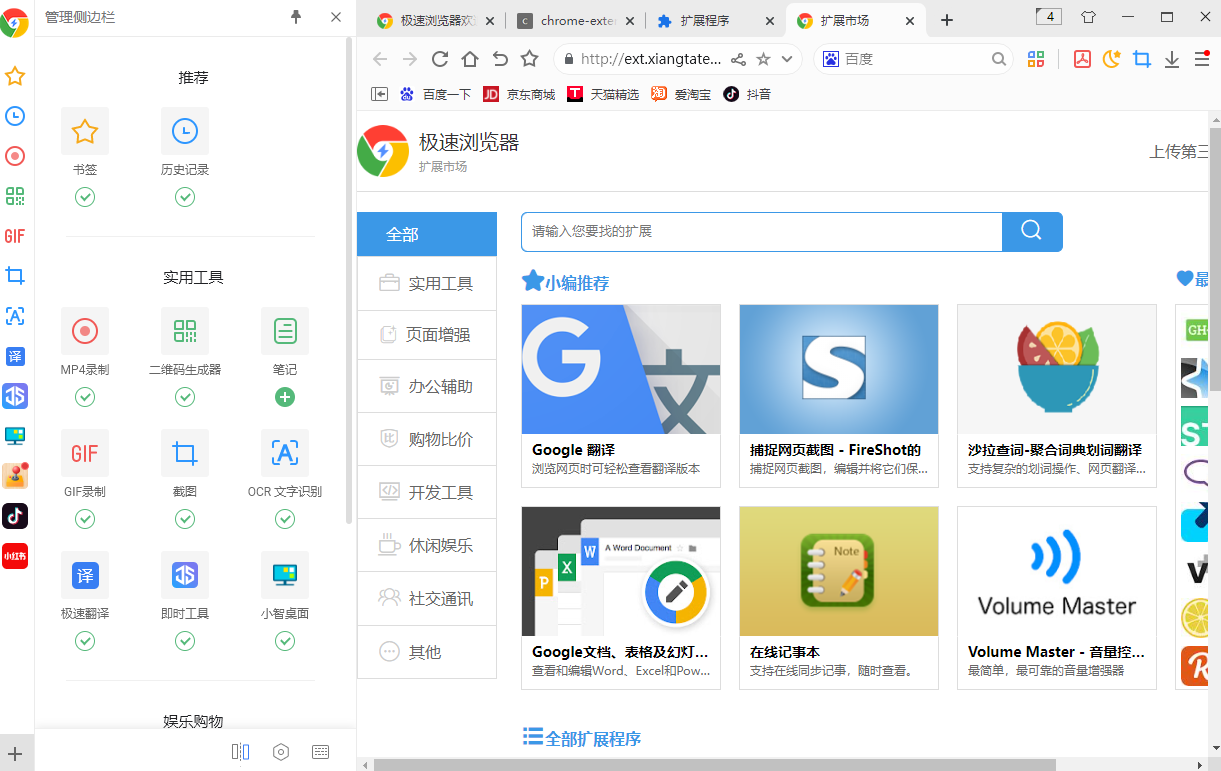
1. 首先,请从本站下载高速浏览器电脑版的安装包,文件为exe格式,双击运行。
2. 在弹出的用户账户控制提示中,点击“是”以允许安装程序进行更改。
3. 进入安装向导后,您可以选择安装路径,建议保持默认的C盘位置,点击“下一步”。
4. 接着,您可以选择是否创建桌面快捷方式和默认浏览器设置,按需勾选即可。
5. 点击“安装”按钮,等待进度条走完,然后点击“完成”即可启动浏览器。
6. 首次启动时,您可以根据引导设置主题、导入书签等,快速完成个性化配置。
1. 首先检查您的网络连接是否正常,尝试访问其他网站或重启路由器。
2. 如果只有部分网页无法打开,可能是DNS解析问题,您可以尝试更换DNS服务器为114.114.114.114或8.8.8.8。
3. 清除浏览器缓存和Cookie:点击右上角菜单,选择“设置”,在“隐私与安全”中点击“清除浏览数据”。
4. 检查是否开启了代理或VPN,如果是,请暂时关闭或调整代理设置。
5. 重置浏览器设置:在设置页面找到“重置”选项,恢复默认配置后重启浏览器。
6. 如果问题依旧,请尝试卸载后重新安装最新版本的高速浏览器。
1. 打开高速浏览器,点击右上角的三条横线菜单图标。
2. 在下拉菜单中选择“设置”,进入设置页面。
3. 在“启动时”部分,选择“打开特定网页或一组网页”。
4. 点击“添加新网页”,输入您想要设置的主页地址,例如 www.baidu.com,然后点击“添加”。
5. 您也可以将当前打开的网页设为主页,点击“使用当前网页”即可。
6. 设置完成后,关闭设置标签页,下次启动时就会自动打开您指定的主页了。
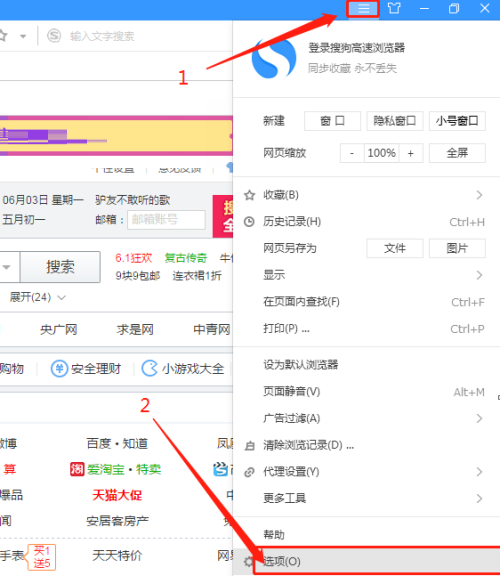
1. 在高速浏览器中,点击右上角菜单图标,选择“书签”->“书签管理器”。
2. 在书签管理器页面,点击右上角的“导入/导出”按钮。
3. 选择“导入书签”,然后从文件中选择您之前导出的HTML文件(通常来自其他浏览器)。
4. 点击“打开”后,书签会自动导入到“导入的书签”文件夹中。
5. 您也可以直接拖拽导入的文件夹到左侧书签栏进行整理。
6. 如果您想从其他浏览器直接导入,可以点击“导入浏览器数据”,选择对应的浏览器即可。
1. 标签管理:支持拖拽标签页进行排序,右键标签可进行固定、静音、复制等操作。
2. 快捷键使用:Ctrl+T新建标签,Ctrl+W关闭当前标签,Ctrl+Shift+T恢复刚关闭的标签,Ctrl+D收藏当前网页。
3. 截图功能:点击工具栏上的剪刀图标,可对网页区域进行截图,并支持编辑和保存。
4. 阅读模式:在文章页面点击地址栏右侧的书籍图标,可进入无干扰的阅读模式。
5. 扩展管理:通过“设置”->“扩展程序”,可以安装或管理各种功能扩展。
6. 隐私保护:开启“阻止跟踪”功能,可防止网站收集您的浏览数据。
以下是运行高速浏览器电脑版所需的最低配置要求,请确保您的设备满足这些条件以获得最佳体验。
| 配置项 | 最低要求 |
|---|---|
| 操作系统 | Windows 7 / 8 / 10 / 11 |
| 处理器 | 1.5 GHz 及以上 |
| 内存 | 2 GB RAM |
| 存储空间 | 200 MB 可用空间 |
| 网络连接 | 宽带互联网连接 |
查看全文






 Realme_Narzo_90x
 下载
下载 爱思助手电脑版
 Altova MissionKit Enterprise2026免费版
 Marvis马维斯电脑版最新版下载
 龙虾剪辑电脑版官方正版下载
 电视应用市场
 无限制ai聊天
 最火捕鱼手游排行榜
 十大良心捕鱼游戏排行榜
 安卓汉化slg游戏大全
 大疆无人机软件