


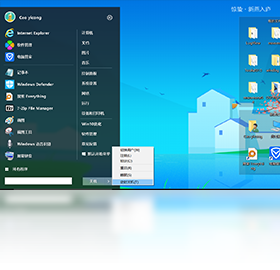
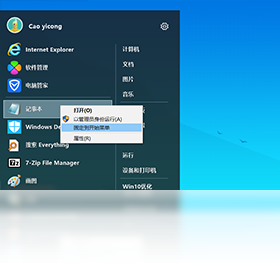
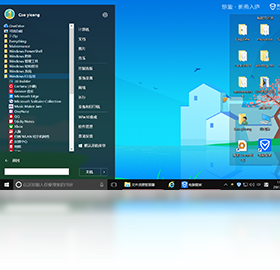
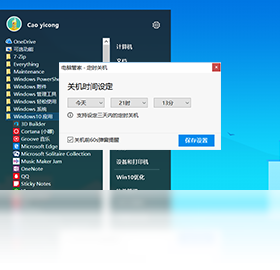
Win10经典开始菜单是一款专为Windows 10用户打造的界面还原工具,它能够将Win10那套磁贴化、扁平化的开始菜单一键切换回Windows 7时代的经典样式,让老用户瞬间找回熟悉的操作感觉。软件体积小巧、运行稳定,不占用系统资源,并且支持高度自定义,无论是调整菜单大小、颜色还是排列顺序,都能随心所欲。对于不习惯Win10新界面的朋友来说,这款工具无疑是提升工作效率、减少误操作的贴心助手。


1. 首先确认你的系统版本是否为Windows 10(32位或64位均可),并且已经安装了最新的系统补丁,部分旧版本系统可能需要先更新。
2. 检查软件是否被杀毒软件拦截,可以暂时退出360、腾讯管家等安全软件,然后重新运行安装包。
3. 尝试以管理员身份运行安装程序,右键点击安装包,选择“以管理员身份运行”,然后按照提示完成安装。
4. 如果安装后点击图标无反应,可以进入安装目录,找到主程序文件,右键属性,在“兼容性”选项卡中勾选“以兼容模式运行这个程序”,并选择“Windows 7”。
5. 最后,如果仍然无效,建议卸载后重启电脑,再重新安装一次,通常可以解决大部分问题。
1. 打开软件主界面,点击右上角的“设置”按钮(齿轮图标),进入设置面板。
2. 在“常规”选项卡中,找到“启动”区域,勾选“开机时自动启动”复选框。
3. 如果你希望启动后最小化到系统托盘,可以同时勾选“启动后最小化”选项,这样就不会干扰你的正常工作。
4. 设置完成后,点击“确定”保存,下次开机软件就会自动运行了。
5. 如果你不想让它开机自启,也可以随时取消勾选,非常灵活。
1. 在软件主界面,点击“外观”标签页,这里提供了多种预设的皮肤风格,例如经典蓝、深灰、纯白等,直接点击即可切换。
2. 如果你想自定义颜色,可以点击“自定义颜色”按钮,从弹出的调色板中选择你喜欢的颜色,甚至可以用取色器吸取屏幕上的任意颜色。
3. 此外,你还可以调整开始菜单的透明度,拖动透明度滑块,让菜单更加通透或更实心。
4. 对于字体大小,同样可以在“外观”页面中进行调节,选择“大字体”或“小字体”,满足不同分辨率和视力需求。
5. 所有更改都会实时预览,满意后点击“应用”即可生效。
1. 操作系统:Windows 10(所有版本,包括家庭版、专业版、企业版等)。
2. 处理器:1 GHz 或更快的CPU,支持PAE、NX和SSE2指令集。
3. 内存:至少 512 MB,推荐 1 GB 以上。
4. 硬盘空间:需要 50 MB 可用空间,用于安装程序及缓存文件。
5. 显卡:支持 DirectX 9 或更高版本,无需独立显卡,集成显卡即可流畅运行。
6. 其他:需要 .NET Framework 4.5 或更高版本支持,若未安装,程序会自动检测并提示。
| 配置项 | 最低要求 | 推荐配置 |
| 操作系统 | Windows 10 | Windows 10 最新版 |
| 处理器 | 1 GHz | 2 GHz 双核及以上 |
| 内存 | 512 MB | 2 GB |
| 硬盘空间 | 50 MB | 100 MB |
| 显卡 | DirectX 9 | DirectX 11 |
查看全文






 Windows 11
 下载
下载 爱思助手电脑版
 Altova MissionKit Enterprise2026免费版
 Marvis马维斯电脑版最新版下载
 龙虾剪辑电脑版官方正版下载
 电视应用市场
 无限制ai聊天
 最火捕鱼手游排行榜
 十大良心捕鱼游戏排行榜
 安卓汉化slg游戏大全
 大疆无人机软件