


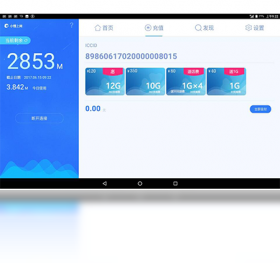

小懂上网电脑版是一款专为Windows用户打造的智能网络辅助工具,集网络状态监测、网页浏览优化、网络故障诊断于一体。软件界面简洁直观,操作逻辑清晰,即使是不熟悉电脑的用户也能快速上手。它能够智能分析当前网络环境,自动推荐最佳连接方案,有效提升网页加载速度与稳定性。同时,内置的实用小工具可帮助用户管理网络连接、清理网络缓存,解决日常上网中遇到的卡顿、掉线等问题。无论是家庭办公还是休闲娱乐,小懂上网都能成为您稳定、高效的网络伙伴。
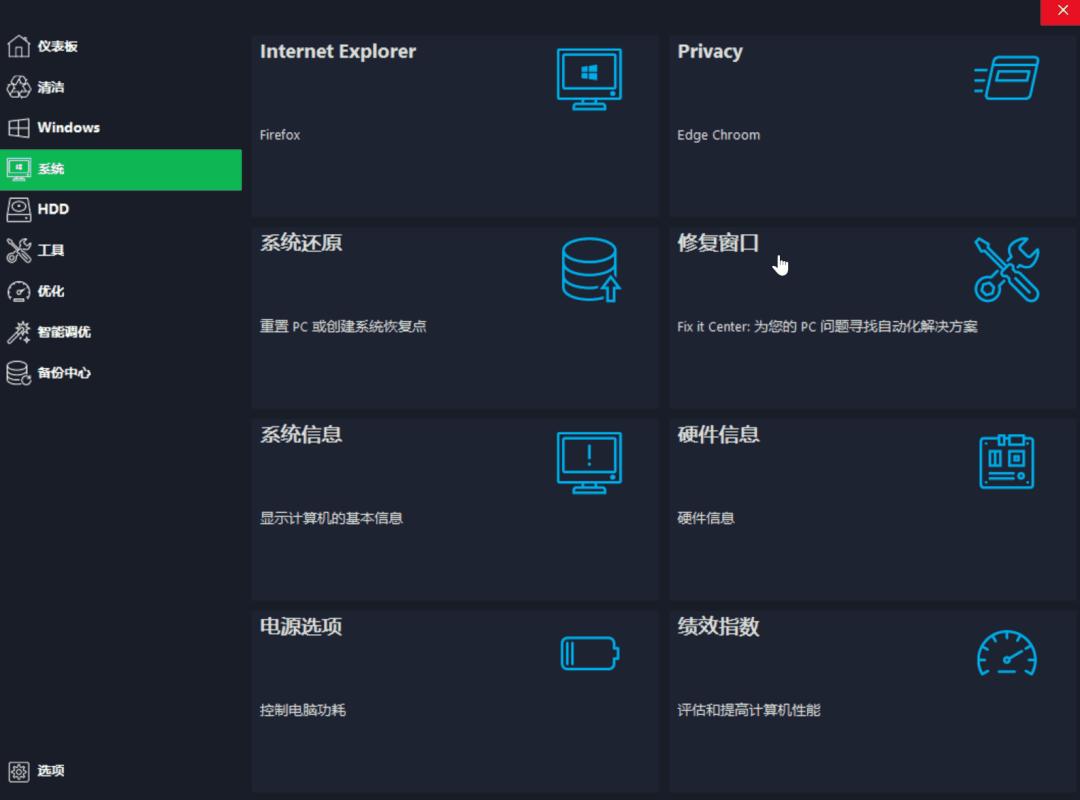
1. 首先,在浏览器地址栏输入本站提供的下载地址,进入小懂上网电脑版的下载页面。
2. 点击页面中的“下载”按钮,等待下载完成。下载过程中请勿关闭浏览器或中断网络,以免文件损坏。
3. 下载完成后,找到文件所在文件夹,通常会存放在“下载”目录中,双击运行安装程序。
4. 若系统弹出用户账户控制提示,点击“是”以允许程序进行更改。
5. 进入安装向导后,仔细阅读许可协议,勾选“我同意”选项,然后点击“下一步”。
6. 选择安装路径,建议保持默认的C盘路径,若需更改,请确保目标磁盘有足够空间,然后点击“安装”。
7. 等待安装进度条走完,点击“完成”按钮,软件即可成功安装到电脑上。
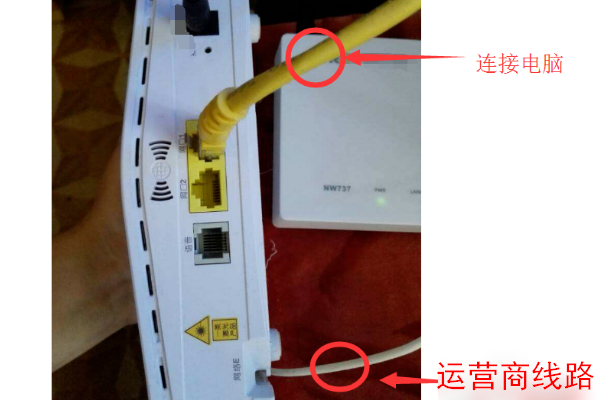
1. 首先检查网络物理连接,确保网线插紧或Wi-Fi信号强度良好,可尝试靠近路由器。
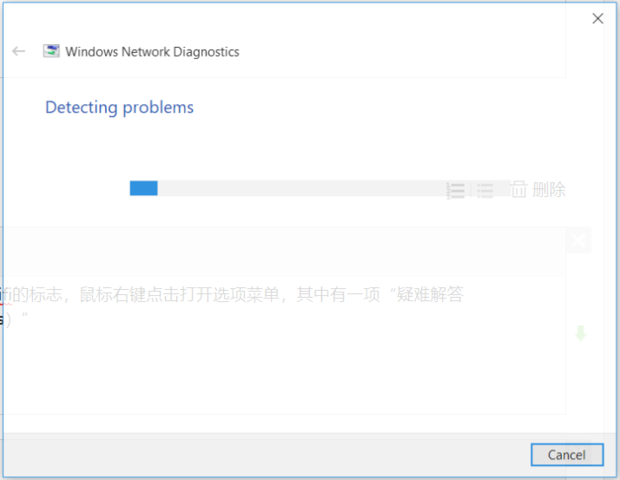
2. 打开小懂上网电脑版,在主界面点击“网络诊断”功能,软件会自动检测网络配置问题。
3. 根据诊断结果,点击“一键修复”按钮,软件将自动重置网络适配器并优化相关参数。
4. 若掉线频繁,可进入“设置”菜单,找到“网络优化”选项,开启“智能切换网络”模式。
5. 检查电脑是否有后台程序占用大量带宽,如下载工具或视频播放器,可在任务管理器中结束相关进程。
6. 如果问题依旧,尝试重启路由器,等待一分钟后再重新连接网络,并再次使用小懂上网进行测速。
7. 联系您的网络服务商,确认是否存在区域网络故障,同时可向小懂上网官方客服反馈具体现象。
1. 启动小懂上网,在主面板点击“网页加速”图标,进入加速功能页面。
2. 开启“智能DNS加速”开关,软件将自动选择响应最快的DNS服务器,减少域名解析时间。
3. 在“缓存管理”中,点击“一键清理”按钮,清除浏览器及系统冗余缓存,释放磁盘空间。
4. 启用“TCP连接优化”,该功能可提高网络数据传输效率,尤其适合大文件下载和高清视频播放。
5. 根据当前网络类型(如宽带、移动数据),在“场景模式”中选择“办公模式”或“游戏模式”,软件将针对性地调整参数。
6. 定期使用“网络测速”功能,了解实时带宽,若速度低于运营商标准,可尝试重启光猫。
小懂上网电脑版对硬件要求极为友好,绝大多数Windows电脑都能流畅运行,具体配置需求如下表所示:
| 配置项 | 最低要求 | 推荐配置 |
|---|---|---|
| 操作系统 | Windows 7 SP1 或更高版本 | Windows 10/11 64位 |
| 处理器 | 1 GHz 双核处理器 | 2 GHz 双核或更高 |
| 内存 | 2 GB RAM | 4 GB RAM 或以上 |
| 硬盘空间 | 200 MB 可用空间 | 500 MB 可用空间 |
| 网络连接 | 宽带连接 | 光纤或高速宽带 |
只要您的电脑满足最低配置,即可正常安装并使用小懂上网。若想获得更佳的网络优化体验,建议使用推荐配置,并保持系统为最新状态。
查看全文





 下载
下载 UC浏览器电脑版官方正版下载
 电视应用市场
 无限制ai聊天
 最火捕鱼手游排行榜
 十大良心捕鱼游戏排行榜
 安卓汉化slg游戏大全
 大疆无人机软件