


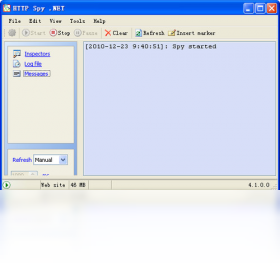
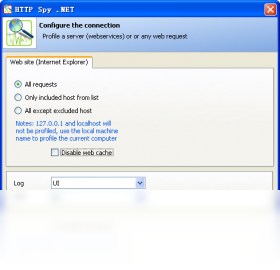
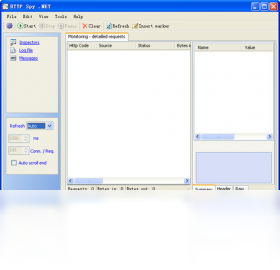
HTTP Spy .NET是一款专为Windows平台打造的HTTP协议调试与抓包分析工具,它能够实时捕获系统进程发起的HTTP/HTTPS请求,并以清晰直观的列表形式展示请求头、响应头、Cookies、POST数据等核心信息。无论是Web开发人员排查接口问题,还是网络安全爱好者分析网络流量,HTTP Spy .NET都能提供精准的数据支撑,帮助用户快速定位异常请求、验证加密参数、监控网络行为。软件界面简洁、操作流畅,无需复杂配置即可上手,是日常开发调试与网络研究的得力助手。
1. 启动HTTP Spy .NET后,在主界面点击“开始捕获”按钮,软件会自动挂钩系统网络API,监控所有进程的HTTP通信。
2. 若需解密HTTPS流量,请进入“设置”菜单,在“SSL解密”选项卡中勾选“启用HTTPS解密”,并根据提示安装并信任软件自带的根证书。
3. 安装证书后,软件会为受监控的进程注入解密代理,此时捕获到的HTTPS请求将显示明文内容,包括请求URL、请求头和响应体。
4. 若部分应用(如Chrome浏览器)启用了证书固定机制,需在“排除列表”中添加对应进程名,或暂时关闭该应用的证书固定功能。
5. 捕获过程中,可在“过滤器”栏输入域名或关键字,快速筛选目标流量,避免数据过载。
6. 停止捕获后,点击“导出”按钮即可将解密后的会话保存为txt或har文件,方便后续分析。
1. 确保软件已开始捕获,然后操作目标软件或网页,触发需要分析的POST请求。
2. 在捕获列表中,找到对应请求记录,点击选中该行,下方详情面板会同步显示请求的完整内容。
3. 切换到“请求体”选项卡,即可查看以表单格式或JSON格式呈现的POST提交数据,包括字段名和对应的值。
4. 若提交数据经过URL编码,软件会自动解码并显示为可读文本,方便直接复制使用。
5. 对于文件上传类的POST请求,可以在“二进制数据”区域查看原始字节流,并支持导出为本地文件。
6. 右键单击请求记录,选择“复制为cURL命令”,可快速将POST请求转换为命令行格式,便于在终端中复现测试。
1. 操作系统:支持Windows 10/11(64位),以及Windows Server 2016及以上版本,建议使用最新更新补丁。
2. 处理器:最低要求Intel Core i3或同等性能的AMD处理器,推荐使用i5以上处理器以获得流畅的抓包体验。
3. 内存:至少4GB RAM,处理大规模流量日志时建议8GB以上。
4. 硬盘:安装需要100MB可用空间,日志和导出文件会额外占用空间,建议预留1GB以上。
5. 网络环境:需要具备管理员权限以安装网络钩子和证书,同时要求网络连接正常,不依赖特定网卡型号。
6. 依赖组件:软件基于.NET Framework 4.7.2开发,安装时若系统缺少该组件,安装程序会自动引导下载并安装。
| 项目 | 最低配置 | 推荐配置 |
|---|---|---|
| 操作系统 | Windows 10 64位 | Windows 11 64位 |
| 处理器 | Intel Core i3 | Intel Core i5及以上 |
| 内存 | 4GB | 8GB及以上 |
| 硬盘空间 | 100MB | 1GB以上 |
| 网络权限 | 管理员权限 | 管理员权限 |
1. 完成抓包后,在捕获列表中选中需要导出的会话(可按住Ctrl键多选),或使用“全选”按钮选择全部记录。
2. 点击工具栏中的“导出”图标,弹出导出向导,选择导出格式,支持CSV、TXT、HTML和HAR四种格式。
3. 若选择CSV格式,可在下一步勾选需要包含的字段,如时间戳、源IP、目标URL、状态码、响应时间等。
4. 若选择HTML格式,软件会生成一个带样式和搜索功能的交互式报告,便于在浏览器中查看和分享。
5. 指定保存路径后,点击“完成”即可生成报告,导出过程中可随时点击“取消”终止操作。
6. 对于HAR格式,可以导入到其他性能分析工具(如Chrome DevTools)中进行深度可视化分析。
查看全文





 下载
下载 UC浏览器电脑版官方正版下载
 电视应用市场
 无限制ai聊天
 最火捕鱼手游排行榜
 十大良心捕鱼游戏排行榜
 安卓汉化slg游戏大全
 大疆无人机软件