


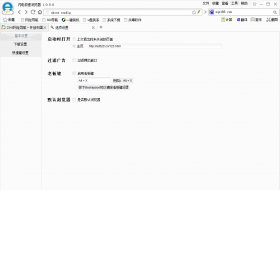

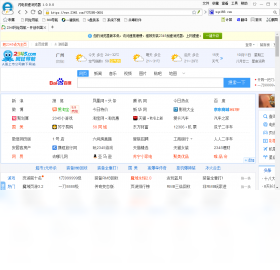
闪电极速浏览器电脑版是一款专为追求极致速度与高效体验的用户量身打造的轻量级上网工具。它采用先进的渲染引擎与智能内存管理技术,在启动速度、网页加载、标签切换等核心场景下表现尤为出色,同时内置强大的广告拦截与隐私保护机制,让浏览环境更清爽、更安全。无论是日常资讯阅读、在线视频播放,还是复杂网页应用操作,闪电极速浏览器都能提供流畅稳定的支持。其界面简洁直观,操作逻辑清晰,即使是电脑新手也能快速上手,即刻享受飞一般的上网快感。
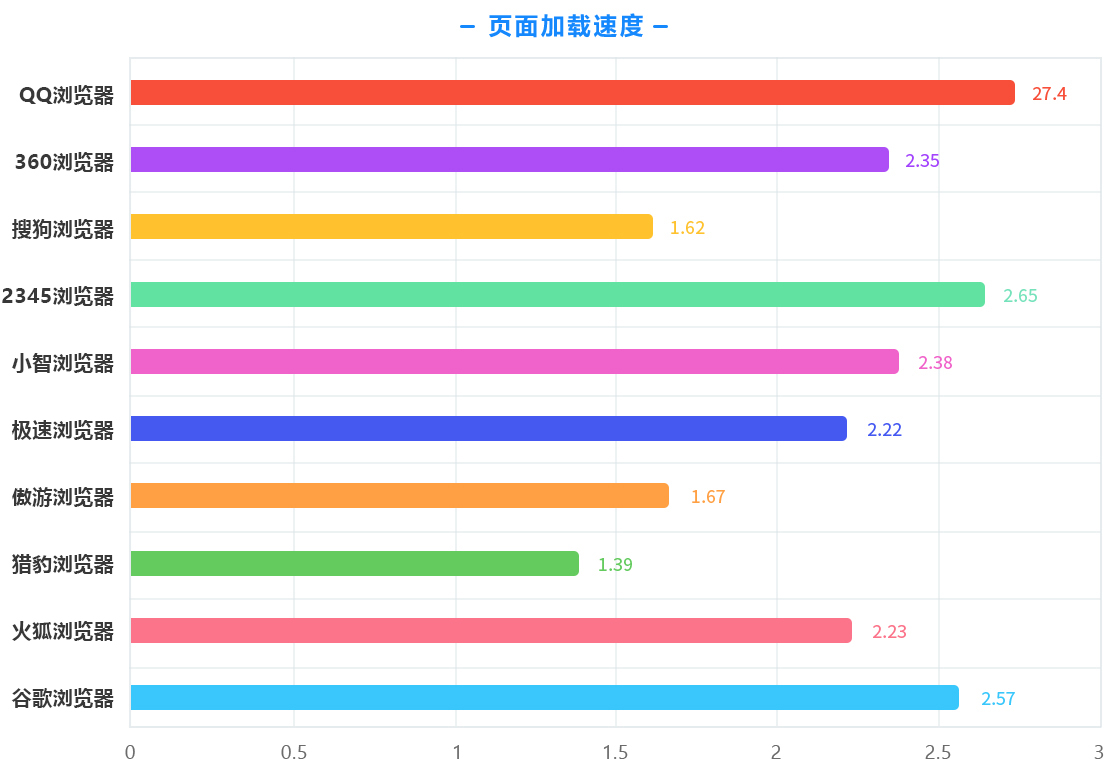
1. 启动速度优化:闪电极速浏览器通过精简启动项与预加载核心模块,实现秒开效果,大幅减少等待时间。
2. 网页渲染加速:采用多进程架构与GPU硬件加速技术,复杂页面也能快速渲染,滚动流畅无卡顿。
3. 网络请求优化:内置智能预取与连接池复用机制,减少DNS解析与握手延迟,提升资源加载效率。
4. 内存占用控制:自动休眠后台标签页,释放系统资源,长时间使用也不易变慢。
5. 下载速度提升:支持多线程下载与断点续传,大文件下载更省时。
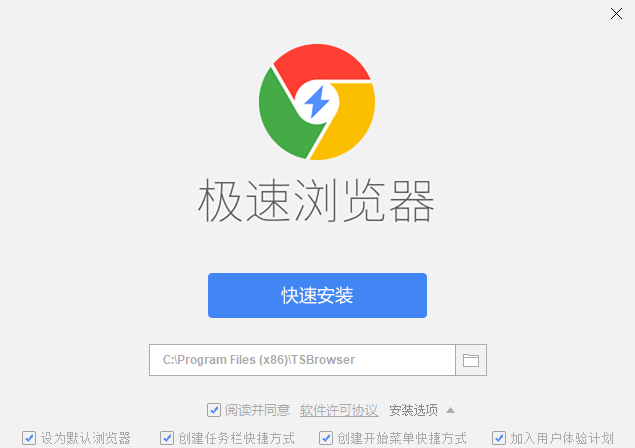
1. 首先,从官网或可信下载站获取闪电极速浏览器最新安装包,注意核对文件大小与版本信息。
2. 双击运行安装程序,若弹出用户账户控制提示,点击“是”允许安装。
3. 在安装向导界面,仔细阅读并勾选“我同意最终用户许可协议”,然后点击“下一步”。
4. 选择安装路径,建议保留默认位置以享受更好的系统兼容性,也可自定义到非系统盘。
5. 根据个人需求勾选“创建桌面快捷方式”等附加选项,然后点击“安装”。
6. 等待进度条走完,点击“完成”退出向导,首次启动会进行简单初始化设置。
7. 若需迁移旧浏览器数据,可在设置向导中导入书签、密码等历史记录。
1. 打开闪电极速浏览器,点击右上角菜单按钮(三条横线图标),进入“书签”管理界面。
2. 在书签页中,选择“导入书签和设置”功能,系统会列出可检测到的浏览器列表。
3. 勾选需要导入数据的浏览器(如Chrome、Edge、Firefox等),并确认勾选“收藏夹/书签”选项。
4. 点击“导入”按钮,等待几秒后提示成功,即可在书签栏查看迁移过来的内容。
5. 若旧浏览器数据未自动检测到,可先将其书签导出为HTML文件,再通过“导入书签文件”手动添加。

1. 点击浏览器右上角菜单,进入“设置”页面,找到“隐私与安全”板块。
2. 开启“拦截弹窗广告”开关,并勾选“阻止网页自动跳转”选项。
3. 在“内容过滤”中启用“强力广告拦截”模式,可有效过滤视频贴片与横幅广告。
4. 若个别网站广告未被拦截,可在地址栏右侧点击广告过滤图标,手动开启“此网站不显示广告”。
5. 为获得最佳效果,建议定期更新过滤规则库,确保覆盖最新广告源。
6. 注意不要过度拦截,某些网站可能因此无法正常登录或播放视频,可临时关闭白名单功能。
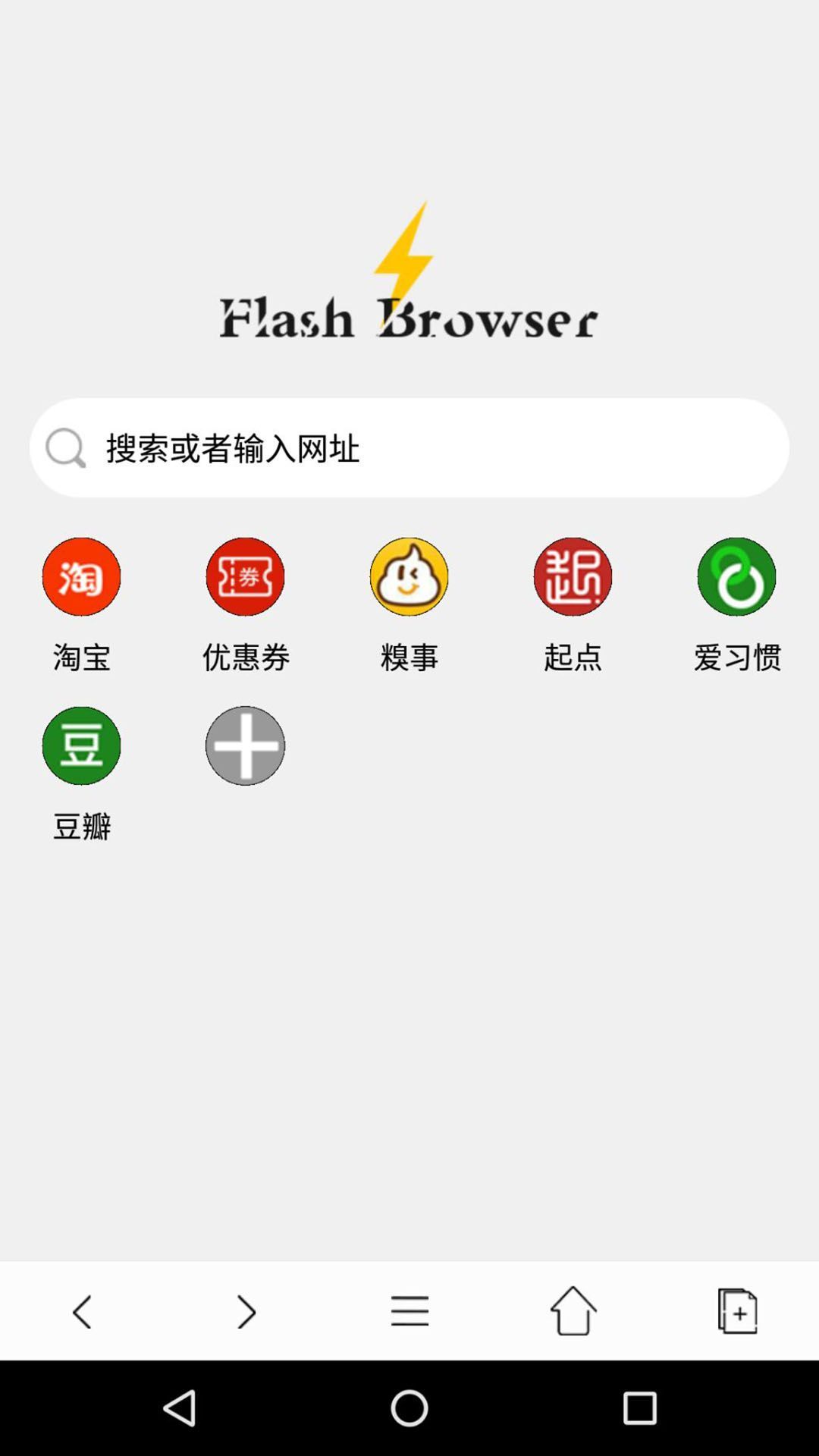
闪电极速浏览器对电脑配置要求非常亲民,以下是不同使用场景下的参考配置:
| 场景 | 操作系统 | 处理器 | 内存 | 硬盘空间 |
|---|---|---|---|---|
| 基础办公 | Windows 7/10/11 | 双核 2GHz | 4GB | 200MB |
| 高清视频 | Windows 10/11 | 四核 2.5GHz | 8GB | 500MB |
| 重度网页应用 | Windows 11 | 六核 3GHz | 16GB | 1GB |
以上配置均可流畅运行,若你的设备低于最低要求,建议关闭硬件加速并减少扩展插件数量。
查看全文






 Windows 10
 下载
下载 UC浏览器电脑版官方正版下载
 电视应用市场
 无限制ai聊天
 最火捕鱼手游排行榜
 十大良心捕鱼游戏排行榜
 安卓汉化slg游戏大全
 大疆无人机软件