


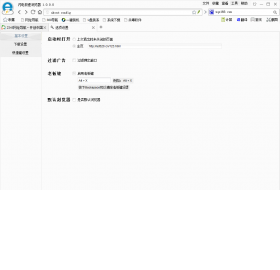
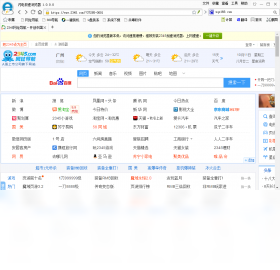
闪电极速浏览器电脑版是一款专注于提升用户上网效率的轻量级浏览器,凭借其卓越的启动速度、智能的网页预加载技术以及低资源占用特性,在众多同类软件中脱颖而出。它深度融合了Chromium内核的稳定兼容性与独创的加速引擎,无论是打开复杂网页、在线观看高清视频,还是处理多标签办公任务,都能带来行云流水般的操作体验。同时,内置的广告拦截和隐私保护模块,让用户远离烦人弹窗与恶意追踪,尽情享受纯净、安全的网络冲浪之旅。界面设计简洁直观,操作逻辑清晰,即使是初次接触的新用户也能快速上手,无需繁琐设置即可畅享极速体验。
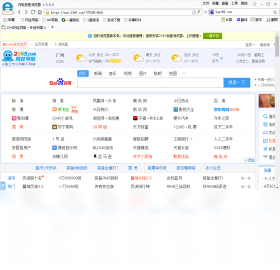
1. 首先从安装包体积来看,闪电极速浏览器电脑版安装包小巧,下载和安装过程非常迅速,几乎不会占用过多磁盘空间。
2. 其次,它采用了先进的硬件加速技术,在打开包含大量图片、视频的复杂网页时,能明显感觉到滚动和切换的流畅度优于传统浏览器。
3. 再者,其内存占用控制得相当出色,即使同时开启十几个标签页,系统运行依然保持稳定,不会出现卡顿或假死现象。
4. 此外,内置的智能拦截功能非常实用,能有效过滤掉大部分恶意广告和弹窗,让网页内容更加清爽。
5. 最后,它还提供了丰富的个性化设置选项,用户可以根据自己习惯调整主题、字体大小和快捷键,打造专属的浏览环境。
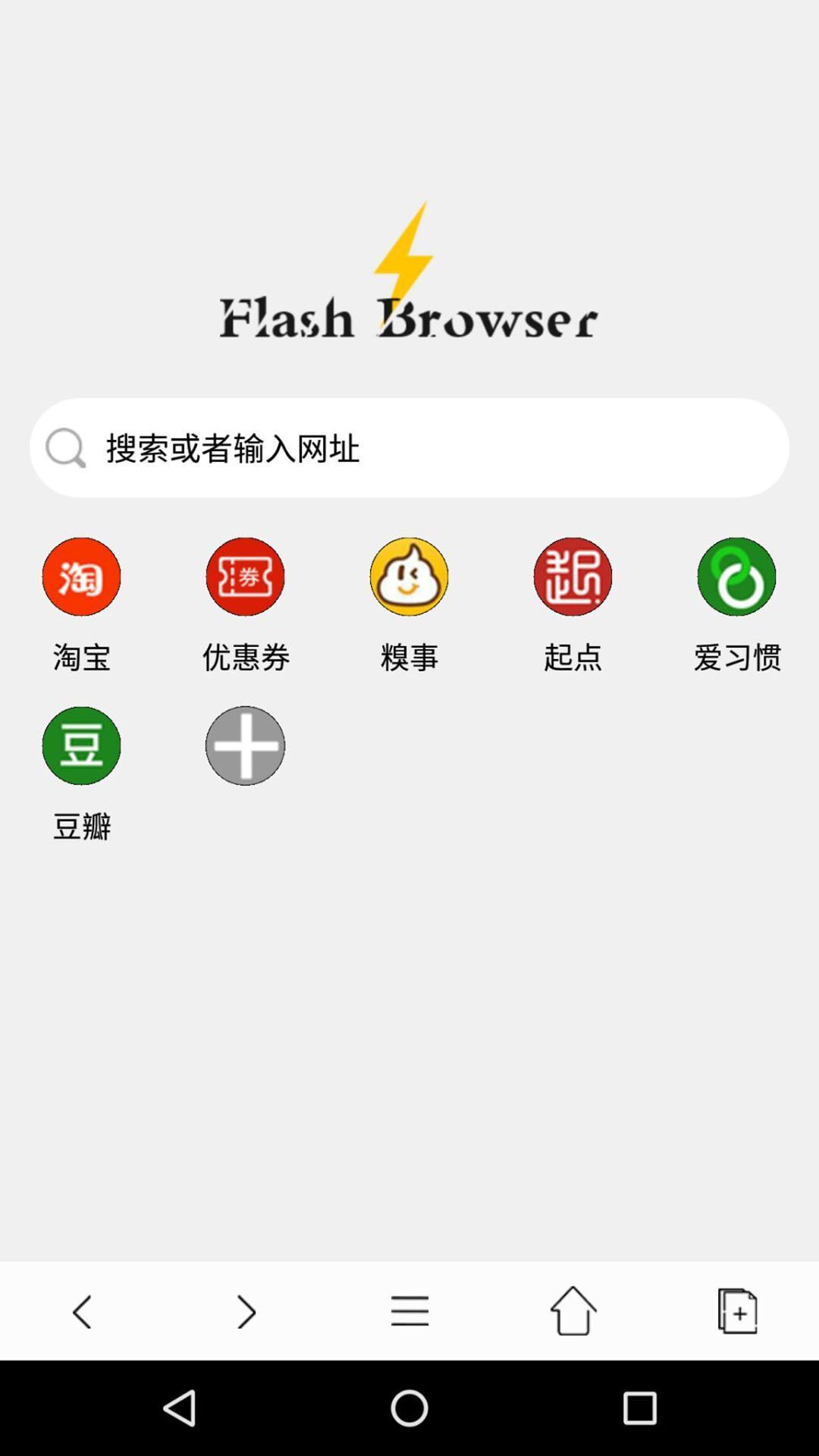
1. 首先,通过本站提供的下载链接获取闪电极速浏览器电脑版的安装包文件,文件格式通常为.exe。
2. 双击运行下载好的安装程序,此时系统可能会弹出用户账户控制提示,请点击“是”以允许程序进行更改。
3. 进入安装向导界面后,您可以选择安装路径,建议保持默认路径以便后续更新,然后点击“立即安装”按钮。
4. 安装过程通常只需十几秒,待进度条走完后,点击“完成”按钮即可结束安装。
5. 首次启动时,软件会询问是否设置为默认浏览器,您可以根据需要勾选,然后点击“开始体验”进入主界面。
6. 如果遇到安全软件误报,请将该程序加入信任列表,因为本软件完全无害,可放心使用。
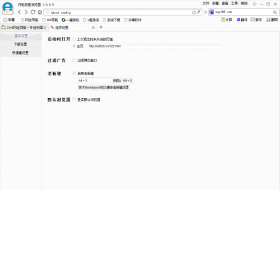
1. 打开闪电极速浏览器电脑版,点击右上角“自定义及控制”菜单图标(通常为三个横线或圆点)。
2. 在下拉菜单中,选择“设置”选项,进入浏览器配置页面。
3. 在“启动时”区域,勾选“打开特定网页或一组网页”,然后点击“添加新网页”输入您想要设为主页的网址。
4. 您也可以直接在“外观”选项中,点击“显示主页按钮”并在其后输入网址,这样点击主页按钮即可快速返回。
5. 完成设置后,关闭设置标签页,所有更改会自动保存,下次启动浏览器即会加载您设定的主页。
1. 首先检查您的网络连接是否正常,尝试访问其他网站,如果其他网页也打不开,则问题可能出在网络环境。
2. 若只是部分网页无法访问,请尝试清除浏览器缓存。点击菜单-设置-隐私设置和安全性-清除浏览数据,选择“缓存的图片和文件”后点击清除。
3. 关闭所有浏览器窗口,重新启动闪电极速浏览器电脑版,有时临时性的程序错误会随着重启而消失。
4. 检查是否开启了代理或VPN,尝试关闭后重新加载网页,或者切换至“无痕模式”进行访问测试。
5. 检查系统防火墙或安全软件是否拦截了浏览器的网络权限,请将闪电极速浏览器添加到允许列表中。
6. 如果以上步骤均无效,可以备份书签后卸载并重新安装最新版本,通常能解决大部分运行异常问题。
1. 添加书签:在任意网页空白处右键点击,选择“将网页加入书签”,或者直接按键盘快捷键Ctrl+D,即可快速保存。
2. 书签整理:点击菜单栏的“书签”图标,进入书签管理器,您可以创建新文件夹用来分类存放不同主题的书签。
3. 批量操作:在书签管理器中,按住Ctrl键可以多选书签,然后进行批量移动、删除或导出操作,提高管理效率。
4. 快速访问:将常用书签拖拽到书签栏的空白位置,之后只需单击即可打开,无需进入多级菜单。
5. 导入导出:通过书签管理器中的“导入/导出”功能,可以轻松将其他浏览器的书签迁移过来,或者备份当前书签。
为了确保闪电极速浏览器电脑版运行流畅,建议您的电脑满足以下配置要求:
| 配置项 | 最低要求 | 推荐配置 |
|---|---|---|
| 操作系统 | Windows 7 SP1 及以上 | Windows 10/11 64位 |
| 处理器 | 1 GHz 双核处理器 | 2.4 GHz 四核处理器或更高 |
| 内存 | 2 GB RAM | 8 GB RAM 或更高 |
| 硬盘空间 | 200 MB 可用空间 | 500 MB 可用空间或更多 |
| 显卡 | 支持DirectX 9.0c | 支持DirectX 11或更高 |
查看全文





 下载
下载 UC浏览器电脑版官方正版下载
 电视应用市场
 无限制ai聊天
 最火捕鱼手游排行榜
 十大良心捕鱼游戏排行榜
 安卓汉化slg游戏大全
 大疆无人机软件