


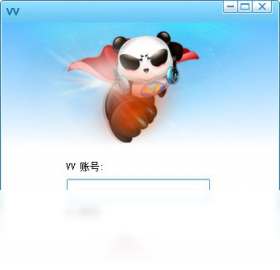
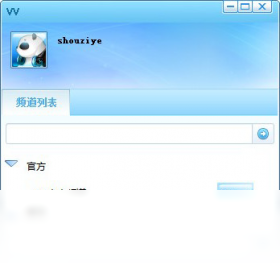
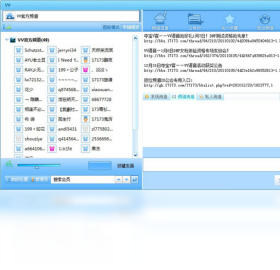
VV团队语音电脑版是一款专为团队协作与游戏开黑场景打造的实时语音沟通工具,凭借低延迟、高音质和稳定的服务器连接,成为众多玩家与远程办公团队的首选。软件界面简洁直观,无需复杂设置即可快速创建语音房间,支持多人同时在线交流,并集成了文字聊天、文件传输、屏幕共享等实用功能,有效提升团队配合效率。无论是大型网游的战术指挥,还是远程会议的日常沟通,VV团队语音都能提供清晰流畅的语音体验,是您不可或缺的团队通讯助手。
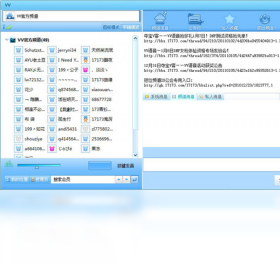
1. 首先,从本站下载VV团队语音电脑版安装包,双击运行,按照提示完成安装。
2. 安装完成后,打开软件,使用手机号或邮箱注册账号,并登录。
3. 在主界面点击“创建房间”按钮,设置房间名称和密码(可选),然后点击“创建”。
4. 创建成功后,将房间ID或邀请链接分享给团队成员,对方通过ID或链接即可加入。
5. 进入房间后,点击麦克风图标开启语音,点击扬声器图标调整音量,即可开始畅快交流。
1. 检查网络连接,建议使用有线网络或确保Wi-Fi信号稳定,关闭占用带宽的下载任务。
2. 在软件设置中,将语音质量调整为“高清”或“超清”,并根据网络状况选择“极速模式”。
3. 关闭其他占用CPU或内存的应用程序,尤其避免同时运行大型游戏或视频软件。
4. 尝试更换语音服务器节点,在设置中选择距离自己较近的节点,减少物理延迟。
5. 如果问题依旧,可以尝试重启路由器或联系网络运营商排查网络问题。
1. 点击主界面右上角的“设置”齿轮图标,进入设置中心。
2. 在“音频”选项卡中,找到“麦克风”区域,点击下拉菜单选择当前使用的麦克风设备。
3. 对着麦克风说话,观察音量指示条,调节“麦克风音量”滑块至合适位置。
4. 建议开启“自动增益控制”和“回声消除”功能,以获得更清晰的语音效果。
5. 点击“测试麦克风”按钮,可以回放录音,检查音质是否满意。
1. VV团队语音电脑版默认支持最大50人同时在线语音,满足中小型团队需求。
2. 如需更大规模,可以申请扩容,官方提供最高200人的大型语音房间方案。
3. 房间人数达到上限时,新用户将无法加入,请提前规划房间容量。
4. 建议根据团队规模合理配置房间人数,避免过于拥挤影响语音质量。
5. 更多人数限制信息,可查看官方帮助文档或联系客服获取。
为了获得最佳语音体验,建议您的电脑满足以下配置要求:
| 配置项 | 最低要求 | 推荐配置 |
|---|---|---|
| 操作系统 | Windows 7/8/10 | Windows 10/11 64位 |
| CPU | 双核 2.0GHz | 四核 3.0GHz或以上 |
| 内存 | 2GB | 4GB或以上 |
| 硬盘空间 | 200MB可用空间 | 500MB可用空间 |
| 网络 | 宽带接入 | 光纤宽带 |
| 声卡 | 兼容DirectX的声卡 | 独立声卡或高集成声卡 |
查看全文





 下载
下载 夜色AI电脑版下载
 比心陪玩电脑版
 电视应用市场
 无限制ai聊天
 最火捕鱼手游排行榜
 十大良心捕鱼游戏排行榜
 安卓汉化slg游戏大全
 大疆无人机软件