


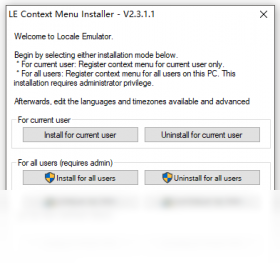
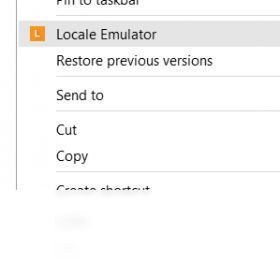
Locale Emulator电脑版是一款专为Windows系统设计的区域模拟工具,它能够在不修改系统区域设置的前提下,轻松运行需要特定语言环境(如日文、韩文、繁体中文等)的软件和游戏。无论是安装日系游戏、运行老旧的区域限定软件,还是处理乱码文本,Locale Emulator都能提供稳定的解决方案。该工具采用先进的动态链接库注入技术,无需重启系统,即可为单个程序模拟出目标区域的语言和时区,极大地方便了跨语言用户。软件体积小巧、资源占用低,支持右键菜单快速启动和高级配置,是游戏玩家与软件爱好者的必备利器。接下来,我们将详细介绍Locale Emulator的下载安装步骤、常见问题及配置需求,帮助您轻松上手。
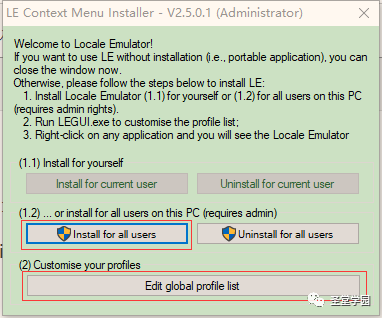
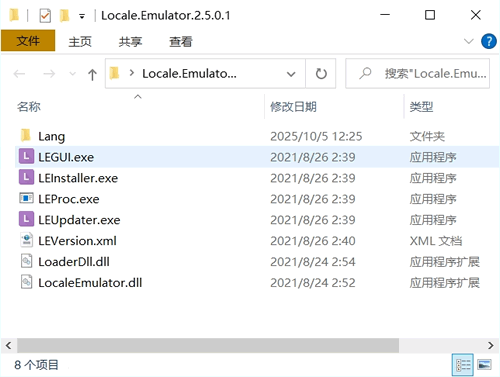
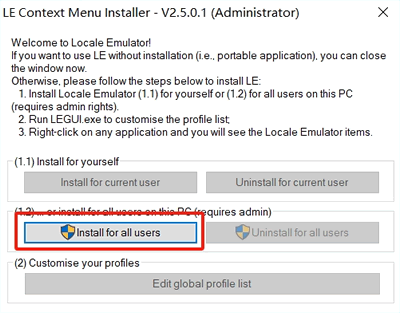
1. 首先,从本站下载Locale Emulator压缩包,解压后双击运行“LEInstaller.exe”安装程序。
2. 安装过程中,请确保以管理员身份运行,否则可能无法正确写入系统组件。
3. 在安装界面中,勾选“创建右键菜单”选项,这样后续使用会更加方便。
4. 点击“安装”按钮,等待进度条完成,然后点击“完成”退出向导。
5. 安装完成后,建议重启一次资源管理器或注销当前用户,以确保所有配置生效。
6. 如果遇到杀毒软件误报,请将Locale Emulator加入信任列表,因为其注入机制可能被某些安全软件拦截。
1. 找到你需要运行的程序或游戏,右键点击该文件。
2. 在弹出的右键菜单中,选择“Locale Emulator”子菜单,然后点击“以日文运行”或“以韩文运行”等选项。
3. 如果是首次使用,也可以选择“修改此程序的配置”,在弹出的窗口中手动指定区域和时区。
4. 配置完成后,点击“确定”即可启动程序,此时程序将运行在模拟的区域环境下。
5. 如果程序仍然乱码,可以尝试切换“高级选项”中的“伪区域”或“加载字体”功能。
6. 对于需要命令行启动的程序,可以使用LEProc.exe工具,通过参数指定区域运行。
7. 若需临时使用管理员权限运行,可在配置中勾选“以管理员身份运行”选项。
1. 如果提示“无法初始化Locale Emulator”,请检查是否安装了最新版VC++运行库,并确保系统为Windows 7 SP1及以上版本。
2. 若出现“无法找到入口”错误,可能是系统缺失msvcp140.dll等文件,建议安装DirectX修复工具进行修复。
3. 当游戏或软件启动后黑屏或闪退,请尝试以管理员身份运行,并在配置中关闭“模拟时区”选项。
4. 如果遇到乱码问题,请确认选择的区域与程序要求的语言一致,例如日文程序需选择“日语(日本)”。
5. 部分杀毒软件会误报,请将安装目录和游戏目录全部加入白名单,并重新解压安装。
6. 若以上方法均无效,可以尝试使用“LEProc.exe”手动指定程序路径,并调整兼容模式为Windows XP SP3。
7. 最后,确保系统时间、时区设置正确,避免因时间差异导致程序校验失败。
以下是运行Locale Emulator电脑版所需的最低配置和推荐配置,请对照您的电脑环境进行参考:
| 项目 | 最低配置 | 推荐配置 |
| 操作系统 | Windows 7 SP1 / 8 / 10 / 11(32位或64位) | Windows 10 / 11 64位 |
| 处理器 | 1 GHz 及以上 | Intel i3 或 AMD 同等性能 |
| 内存 | 512 MB | 2 GB 及以上 |
| 硬盘空间 | 50 MB 可用空间 | 100 MB 可用空间 |
| 其他 | 需要安装 .NET Framework 4.5+ | 需要安装最新版 VC++ 运行库 |
查看全文





 下载
下载 爱思助手电脑版
 Altova MissionKit Enterprise2026免费版
 Marvis马维斯电脑版最新版下载
 龙虾剪辑电脑版官方正版下载
 电视应用市场
 无限制ai聊天
 最火捕鱼手游排行榜
 十大良心捕鱼游戏排行榜
 安卓汉化slg游戏大全
 大疆无人机软件