


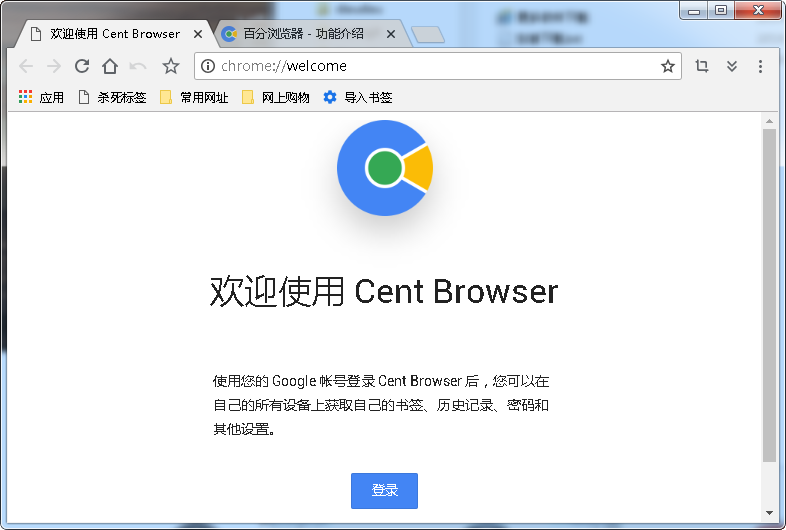
百分浏览器电脑版是一款基于Chromium内核深度定制开发的国产双核浏览器,它在保留Chrome浏览器流畅、稳定与强大扩展生态的基础上,针对国内用户的网络环境和操作习惯进行了大量本土化优化。软件内置了强大的广告过滤功能,能有效拦截网页弹窗和视频广告,同时支持鼠标手势、超级拖拽、标签页静音等便捷操作,让日常网页浏览体验更加高效清爽。其独特的双核智能切换技术,能够自动识别兼容性要求较高的老旧网站并切换到IE内核模式渲染,完美解决了网银、政务等平台的兼容性问题,是追求极致浏览效率与个性化设置用户的上佳之选。
1.百分浏览器内置了更为强大的广告过滤规则,开箱即用,无需额外安装扩展程序即可过滤绝大多数网页广告和视频贴片广告,而Chrome则需要用户自行寻找并安装第三方拦截插件。
2.百分浏览器针对国内用户习惯加入了鼠标手势、超级拖拽、标签页列表预览、双击关闭标签等大量便捷功能,这些在原生Chrome中默认是不具备的,需要依赖扩展或修改实验性设置才能实现。
3.百分浏览器支持双核智能切换,当遇到网银、政府网站或老旧OA系统时,可自动或手动切换到IE兼容模式渲染,避免了Chrome无法访问或显示错乱的问题,这一点是纯Chromium内核浏览器无法比拟的。
4.在内存占用与资源控制方面,百分浏览器提供了更细致的多标签页休眠策略,可以手动或自动冻结后台标签页,从而显著降低内存占用,让电脑运行更流畅。
5.百分浏览器还内置了下载管理器增强、视频独立播放窗口、小号窗口(多账号并行登录)等特色功能,进一步提升了浏览器的实用性与可玩性。
1.首先,从本站下载百分浏览器电脑版的安装压缩包,下载完成后使用解压软件(如WinRAR或7-Zip)将其解压到当前文件夹。
2.解压后,双击运行安装程序,系统会弹出用户账户控制提示,点击“是”以允许程序进行安装操作。
3.进入安装向导界面后,您可以选择安装路径,建议保持默认的C盘安装位置以便后续自动更新,然后点击“安装”按钮。
4.等待安装进度条走完,整个过程通常不会超过一分钟,安装完成后点击“立即体验”按钮即可启动百分浏览器。
5.首次启动时,您可以根据向导提示进行个性化设置,例如导入旧浏览器收藏夹、选择主题皮肤、设置默认搜索引擎等,当然也可以直接点击“跳过”直接进入主界面。
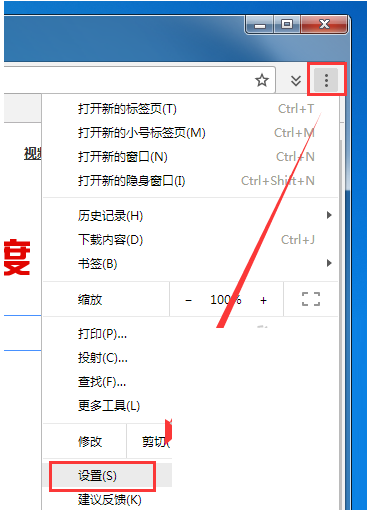
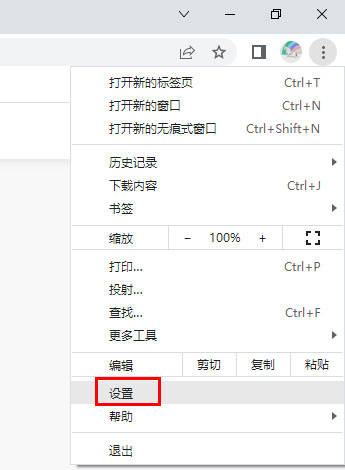
6.进入浏览器主界面后,您就可以像使用其他浏览器一样输入网址进行访问了。建议先点击右上角菜单栏,在“设置”中开启“鼠标手势”和“广告过滤”功能,以获得最佳浏览体验。
1.检查浏览器版本是否为最新,点击菜单栏“帮助”->“关于百分浏览器”,查看是否有新版本更新,及时升级到最新版可以修复已知的崩溃Bug。
2.排查扩展程序冲突,过多的或不兼容的扩展是导致崩溃的主要原因。点击地址栏右侧的拼图图标,逐个停用可疑的扩展,然后重启浏览器测试是否还会崩溃。
3.尝试清理浏览器缓存与Cookie数据,路径为“设置”->“隐私设置和安全性”->“清除浏览数据”,选择“缓存的图片和文件”以及“Cookie及其他站点数据”后点击清除。
4.重置浏览器所有设置,在设置页面最下方点击“重置设置”,将浏览器恢复到默认状态,这通常能解决大部分因配置错误导致的异常问题。
5.检查电脑系统是否中病毒或硬件驱动是否异常,建议使用杀毒软件进行全盘扫描,并更新显卡、声卡等关键驱动程序,确保系统环境稳定。
6.如果以上方法均无效,请卸载百分浏览器后,重新前往官网或本站下载最新安装包进行全新安装,并注意不要覆盖安装。
百分浏览器电脑版对硬件要求非常友好,绝大多数近十年内购买的电脑都能流畅运行,以下是具体的配置参考表格:
| 硬件部件 | 最低配置要求 | 推荐配置要求 |
|---|---|---|
| 操作系统 | Windows 7 SP1 或更高版本 | Windows 10/11 64位系统 |
| 处理器(CPU) | 1.5GHz 以上单核处理器 | 2.4GHz 以上双核或四核处理器 |
| 内存(RAM) | 2GB 可用内存 | 8GB 或以上内存 |
| 硬盘空间 | 需要 500MB 可用空间 | 建议保留 5GB 以上空间用于缓存 |
| 显卡(GPU) | 支持 DirectX 9.0c 及以上 | 独立显卡或高性能集成显卡 |
1.点击浏览器右上角“自定义及控制”菜单按钮(三条横线图标),在下拉菜单中鼠标悬停于“收藏夹”选项上。
2.在弹出的二级菜单中,选择“收藏夹管理器”,或者直接使用快捷键 Ctrl+Shift+O 打开书签管理页面。
3.在收藏夹管理器页面的左上角,点击“整理”按钮,在下拉菜单中选择“从HTML文件导入书签”或“将书签导出为HTML文件”。
4.选择从HTML导入时,系统会弹出文件选择窗口,找到您之前备份的HTML文件并选中,点击“打开”即可完成导入。
5.选择导出为HTML时,需要选择保存路径并命名文件,点击“保存”后,当前所有的收藏夹内容都会被完整备份到该文件中,方便在其他设备或浏览器中使用。
6.此外,您也可以直接使用快捷键 Ctrl+Shift+B 快速显示或隐藏收藏夹栏,将网址拖拽到收藏夹栏即可快速添加收藏。
查看全文





 下载
下载 爱思助手电脑版
 Altova MissionKit Enterprise2026免费版
 Marvis马维斯电脑版最新版下载
 龙虾剪辑电脑版官方正版下载
 电视应用市场
 无限制ai聊天
 最火捕鱼手游排行榜
 十大良心捕鱼游戏排行榜
 安卓汉化slg游戏大全
 大疆无人机软件