


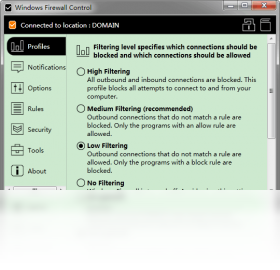
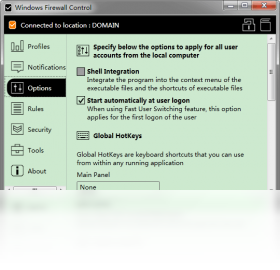

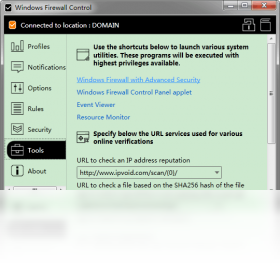
Windows Firewall Control 是一款功能强大的 Windows 防火墙辅助管理工具,它通过简洁直观的界面让用户能够轻松掌控系统内置防火墙的每一项规则。该软件并非替代系统防火墙,而是作为增强层,提供更精细的过滤规则、连接监控和实时防护功能,帮助普通用户和高级用户有效管理入站与出站流量,提升电脑安全性。无论是禁止特定程序联网、监控可疑连接,还是快速切换防火墙配置文件,Windows Firewall Control 都能让这些操作变得简单高效,是保护个人隐私和系统安全的得力助手。
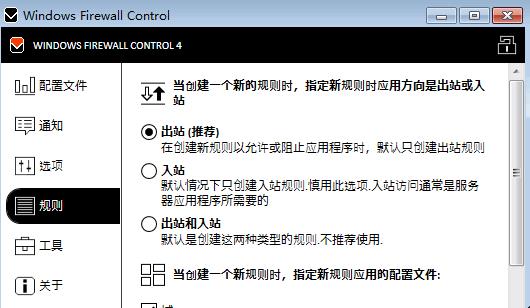
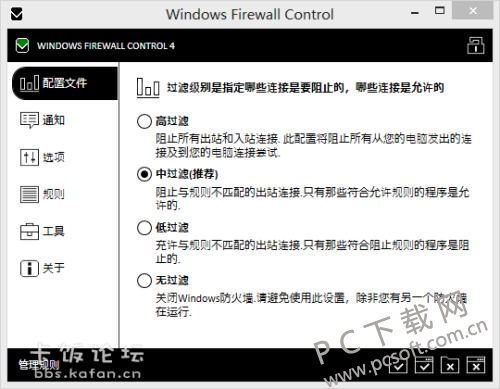
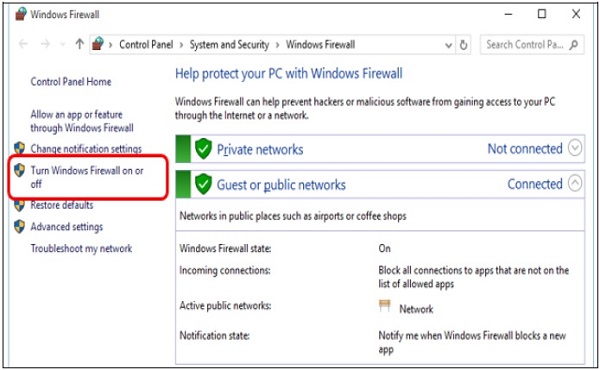
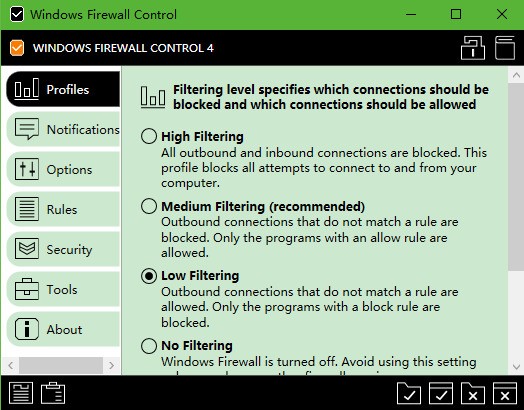
1. 首先,确保您已经成功安装并启动了 Windows Firewall Control,软件主界面会显示当前防火墙状态和规则列表。
2. 在主界面中,点击“规则”标签页,然后选择“添加规则”或直接点击工具栏上的“添加”按钮。
3. 在弹出的窗口中,选择“程序”选项,然后点击“浏览”按钮,找到您需要控制联网权限的应用程序的可执行文件(.exe)。
4. 接下来,选择规则的动作,例如“允许”或“阻止”,并指定该规则适用于“出站”还是“入站”流量,或者两者都适用。
5. 您还可以设置规则的作用域,比如仅适用于本地网络还是所有网络,然后点击“确定”保存规则。
6. 新规则会立即生效,您可以在规则列表中找到它,并随时进行编辑或删除操作。
1. 打开 Windows Firewall Control 主界面,您会看到当前防火墙配置文件的图标,如“域”、“专用”或“公用”。
2. 在顶部工具栏或配置文件区域,直接点击对应的配置文件图标即可快速切换开启或关闭状态。
3. 如果需要更详细的设置,右键点击系统托盘中的 Windows Firewall Control 图标,选择“打开高级设置”。
4. 在高级设置窗口中,您可以独立调整每个配置文件的防火墙行为,包括启用或禁用防火墙、阻止所有入站连接等。
5. 为了确保安全,建议保持防火墙始终开启,仅在排查网络问题时临时关闭,并在完成后立即重新开启。
1. 首先,检查 Windows 防火墙服务是否正在运行。按下 Win+R 键,输入 services.msc 并回车,找到“Windows Defender Firewall”服务,确保其状态为“正在运行”。
2. 如果服务未运行,右键点击该服务,选择“启动”,并将启动类型设置为“自动”。
3. 确认您的用户账户具有管理员权限,Windows Firewall Control 需要以管理员身份运行才能正常修改防火墙规则。
4. 尝试卸载并重新安装 Windows Firewall Control,安装时请务必关闭其他安全软件,避免冲突。
5. 检查系统是否安装了最新更新,某些系统补丁可能会影响防火墙相关功能,保持系统更新有助于解决兼容性问题。
6. 如果问题依旧,可以查看软件的日志文件或联系技术支持,获取更专业的帮助。
1. 安装完成后,首次启动会提示您选择语言,根据个人习惯选择中文即可。
2. 进入主界面后,先熟悉顶部菜单栏,包括“文件”、“规则”、“工具”、“帮助”等,每个菜单下都有丰富的功能选项。
3. 在“规则”菜单中,您可以创建新规则、编辑现有规则、导入导出规则,以及快速启用或禁用规则。
4. 在“工具”菜单中,可以访问“连接日志”、“进程监控”、“网络工具”等高级功能,帮助您分析网络活动。
5. 右键点击系统托盘图标,可以快速访问常用功能,如“启用/禁用防火墙”、“打开主界面”、“退出”等,方便日常操作。
6. 建议定期查看“连接日志”,了解哪些程序正在访问网络,及时发现异常行为。
| 项目 | 要求 |
|---|---|
| 操作系统 | Windows 7/8/10/11(32位或64位) |
| 处理器 | 1 GHz 或更快的处理器 |
| 内存 | 至少 1 GB RAM(推荐 2 GB 或以上) |
| 硬盘空间 | 至少 50 MB 可用空间 |
| 其他 | 需要 .NET Framework 4.7.2 或更高版本 |
查看全文





 下载
下载 爱思助手电脑版
 Altova MissionKit Enterprise2026免费版
 Marvis马维斯电脑版最新版下载
 龙虾剪辑电脑版官方正版下载
 电视应用市场
 无限制ai聊天
 最火捕鱼手游排行榜
 十大良心捕鱼游戏排行榜
 安卓汉化slg游戏大全
 大疆无人机软件