


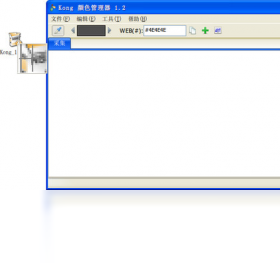
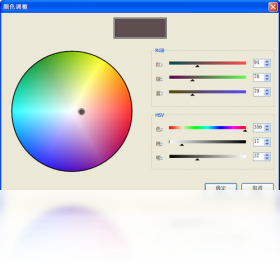
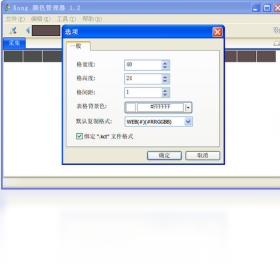
Kong颜色管理器是一款专为Windows平台打造的轻量级颜色管理工具,旨在帮助设计师、前端开发者和普通用户快速完成颜色拾取、色值转换、调色板编辑等日常工作。软件界面简洁直观,无需复杂设置即可上手,支持HEX、RGB、HSL、CMYK等多种色值格式的实时互转,并内置屏幕取色器,可精准捕获屏幕上任意像素的颜色。无论是网页配色、UI设计还是印刷调色,Kong颜色管理器都能显著提升效率,让颜色管理变得简单高效。
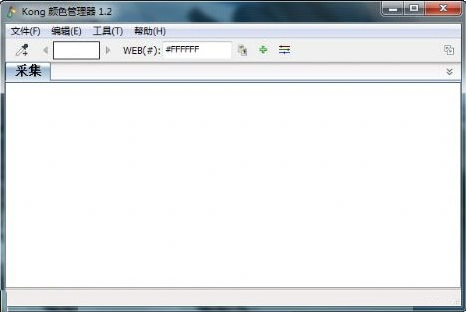
1. 下载并安装Kong颜色管理器,双击桌面快捷方式启动软件。
2. 在主界面左侧找到“屏幕取色”工具图标,点击进入取色模式。
3. 此时鼠标指针会变为放大镜样式,移动鼠标到目标像素位置,软件会实时显示该点的颜色值。
4. 点击鼠标左键即可锁定颜色,软件自动将色值填入主面板。
5. 如需精细调整,可使用快捷键放大屏幕局部,或手动输入RGB/HEX数值微调。
6. 取色完成后,点击“复制”按钮即可将当前色值复制到剪贴板,方便直接粘贴到设计软件中。
1. 打开Kong颜色管理器,点击顶部菜单栏的“调色板”选项卡。
2. 点击“新建”按钮,输入调色板名称,如“网站主色系”。
3. 在调色板编辑区,点击“添加颜色”按钮,通过取色器或手动输入色值添加颜色。
4. 重复添加多个颜色,拖拽可调整顺序,双击颜色块可重新编辑。
5. 点击“保存”按钮,调色板将自动存储到软件内置库中,方便后续调用。
6. 需要导出时,点击“导出”按钮,选择PNG、ASE或JSON格式即可。
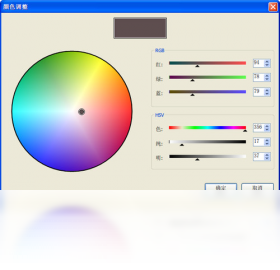
1. 在主界面选择“转换器”功能模块。
2. 在输入框粘贴或输入任意一种格式的色值,如#FF5733。
3. 软件自动识别并转换为HEX、RGB、HSL、HSV、CMYK等格式,所有结果同时显示在下方。
4. 点击任意一个结果旁的“复制”按钮,即可单独复制该格式的色值。
5. 支持批量转换,在文本框中粘贴多行色值,点击“批量转换”即可一次性输出所有结果。
6. 转换结果可一键导出为文本文件,便于整理归档。
1. 操作系统:Windows 7/10/11(64位)
2. 处理器:1GHz及以上
3. 内存:2GB及以上
4. 硬盘空间:至少50MB可用空间
5. 显卡:支持DirectX 9.0c及以上
6. 分辨率:1024×768以上
7. 其他:需要.NET Framework 4.5或更高版本
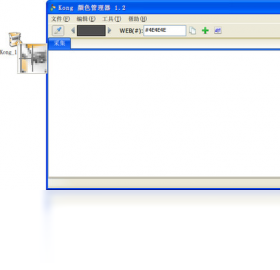
1. 软件无法启动:请检查是否安装了.NET Framework 4.5及以上版本,可到微软官网下载安装。
2. 取色器失灵:尝试以管理员身份运行软件,或关闭其他占用屏幕的软件(如游戏全屏模式)。
3. 颜色显示偏差:请校准显示器色彩,或在设置中切换色彩配置文件。
4. 导出文件失败:确认目标文件夹有写入权限,或更换导出格式再试。
5. 界面卡顿:关闭后台无关程序,或升级显卡驱动。
6. 色值转换不准确:确保输入格式正确,例如HEX值需带#号,RGB值用逗号分隔。
查看全文





 下载
下载 爱思助手电脑版
 Altova MissionKit Enterprise2026免费版
 Marvis马维斯电脑版最新版下载
 龙虾剪辑电脑版官方正版下载
 电视应用市场
 无限制ai聊天
 最火捕鱼手游排行榜
 十大良心捕鱼游戏排行榜
 安卓汉化slg游戏大全
 大疆无人机软件