


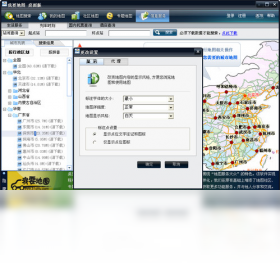
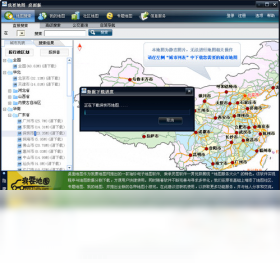
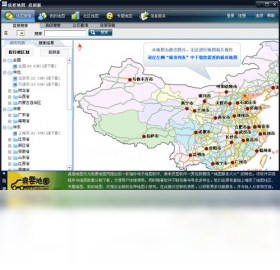
我要地图桌面版是一款专为电脑用户打造的高清三维地图浏览工具,集成了卫星影像、实时路况、地点搜索、路线规划等实用功能。软件界面简洁,操作流畅,支持离线地图下载,即使在没有网络的环境下也能轻松查看地图详情。无论是日常出行导航、户外探险规划,还是地理信息学习,它都能提供精准、直观的地图服务,是您电脑上不可或缺的便捷地图助手。
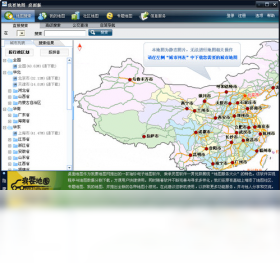
1. 首先,在本站点击下载按钮,获取“我要地图桌面版”的安装压缩包。
2. 下载完成后,使用鼠标右键点击压缩包,选择“解压到当前文件夹”。
3. 打开解压后的文件夹,找到名为“我要地图桌面版.exe”的安装程序,双击运行。
4. 在弹出的安装向导窗口中,点击“下一步”,阅读并同意软件许可协议。
5. 选择软件的安装目录,建议保持默认路径,然后点击“安装”。
6. 等待进度条走完,点击“完成”按钮,即可在桌面看到软件图标,双击即可启动使用。
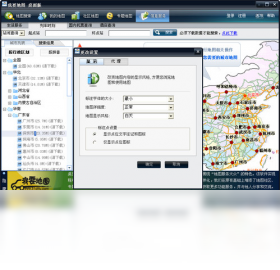
1. 检查电脑系统是否满足软件运行要求,确保操作系统为Windows 7及以上版本。
2. 右键点击软件图标,选择“以管理员身份运行”,解决权限不足导致的闪退问题。
3. 关闭电脑上的杀毒软件或安全卫士,有时误拦截会导致程序无法正常启动。
4. 重新安装软件,注意安装前彻底卸载旧版本,并清理注册表残留。
5. 更新显卡驱动,老旧驱动可能无法支持地图的3D渲染效果。
6. 若问题依旧,请访问软件官网下载最新补丁包,或联系客服获取技术支持。
1. 打开软件,在联网状态下,浏览到您需要下载的区域,例如“北京市”。
2. 点击工具栏中的“离线地图”按钮,进入下载管理界面。
3. 选择地图的缩放级别,级别越高地图越清晰,但占用空间也越大。
4. 点击“开始下载”,等待下载完成,建议在Wi-Fi环境下操作,避免消耗过多流量。
5. 下载完成后,在无网络时打开软件,点击“离线模式”,即可查看已下载区域的地图。
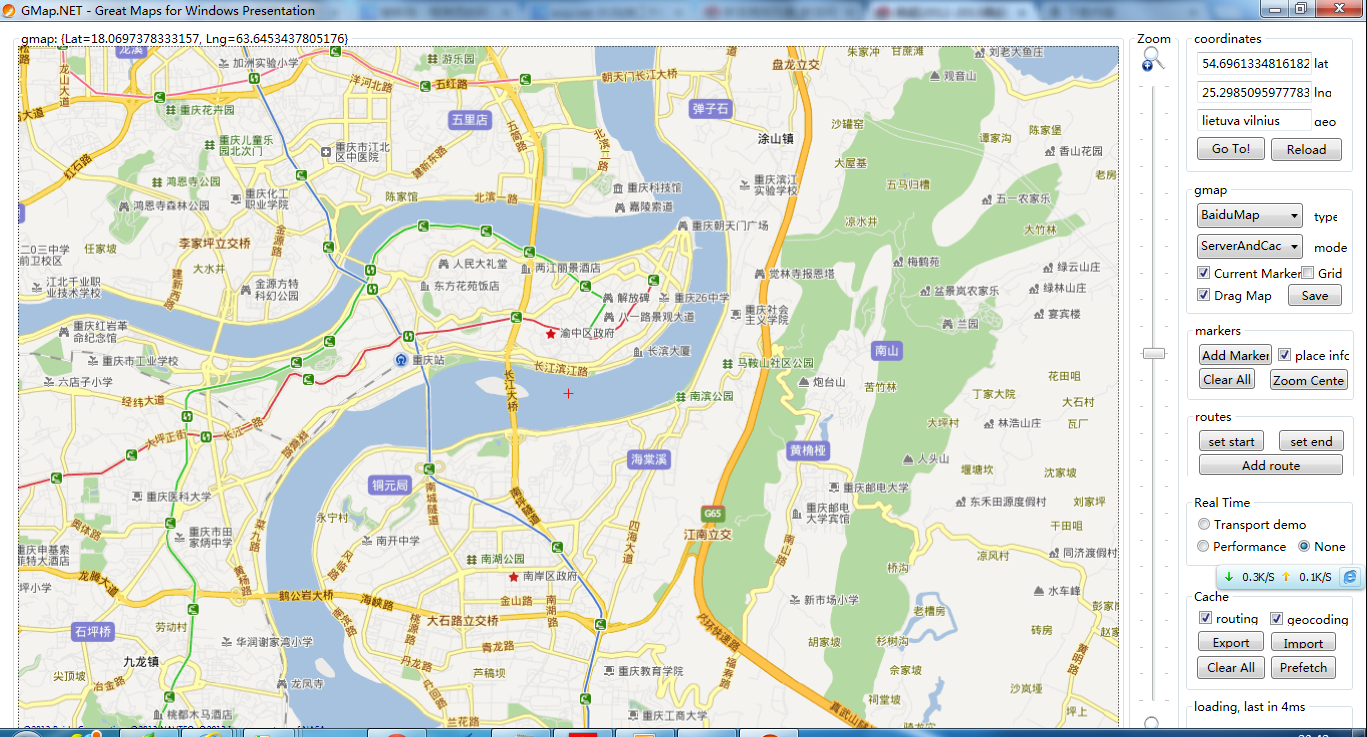
1. 启动我要地图桌面版,在主界面左上角点击“图层”按钮。
2. 在弹出的图层选项中,勾选“实时路况”复选框。
3. 地图上即刻显示红色(拥堵)、黄色(缓行)、绿色(畅通)的交通状态线条。
4. 点击右下角的“图例”图标,可查看不同颜色代表的拥堵程度。
5. 软件支持自动刷新路况信息,默认每5分钟更新一次,也可手动点击“刷新”按钮立即更新。
6. 结合实时路况,您可以使用“路线规划”功能避开拥堵路段,节省出行时间。
为了让您流畅运行软件,请参考以下配置建议:
| 配置项 | 最低要求 | 推荐配置 |
|---|---|---|
| 操作系统 | Windows 7 SP1 | Windows 10/11 64位 |
| 处理器 | Intel Core i3 或同级 | Intel Core i5 或更高 |
| 内存 | 4 GB | 8 GB 及以上 |
| 显卡 | 支持DirectX 11 | 独立显卡,2GB显存 |
| 硬盘空间 | 1 GB 可用空间 | 5 GB 以上固态硬盘 |

1. 在软件主界面,点击顶部搜索框,输入起点地址,例如“北京南站”,按回车确认。
2. 点击“路线”按钮,再输入终点地址,例如“首都国际机场”。
3. 软件自动规划出多条驾车方案,并显示预计时间与距离。
4. 点击任意方案,地图上会高亮显示该路线,并伴有语音导航提示(需开启声音)。
5. 您还可以点击“模拟导航”按钮,预览全程路况和路口转向。
6. 如需调整路线,可拖动地图上的路线节点,软件会重新计算路径。
7. 最后,点击“发送到手机”可将路线同步至移动设备,方便外出使用。
查看全文






 IQOO_Neo_10_Pro_5G
 下载
下载 UC浏览器电脑版官方正版下载
 电视应用市场
 无限制ai聊天
 最火捕鱼手游排行榜
 十大良心捕鱼游戏排行榜
 安卓汉化slg游戏大全
 大疆无人机软件