


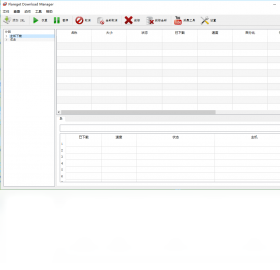
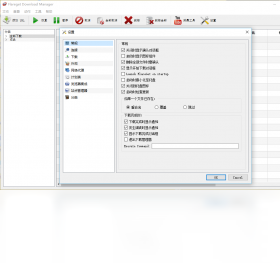
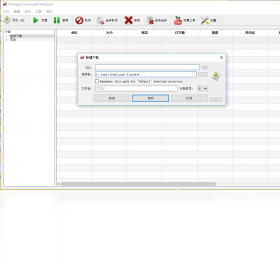
FlareGet Download Manager 是一款功能强大的多线程下载管理工具,专为提升文件下载速度与稳定性而设计。它支持 HTTP、HTTPS、FTP 等主流协议,能够智能分割文件并同时建立多个连接,从而显著加速下载进程。无论是大型软件、高清视频还是批量文档,FlareGet 都能轻松应对,并提供断点续传、浏览器集成等实用功能,让下载体验更加高效、省心。接下来,我们将从安装、配置到高级玩法,全面解析这款工具的使用技巧,帮助你彻底释放带宽潜力。
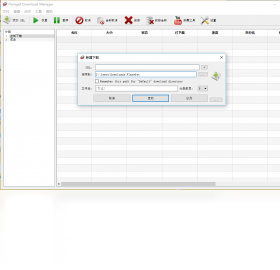
1. 首先,访问 FlareGet 官方网站或可信的软件下载站,获取最新版本的安装包(.exe 文件)。
2. 双击运行安装程序,系统可能会弹出用户账户控制提示,点击“是”允许安装。
3. 进入安装向导后,选择安装语言(通常默认为英文),点击“Next”继续。
4. 阅读并接受许可协议,勾选“I accept the agreement”,然后点击“Next”。
5. 选择安装路径,建议保持默认的 C 盘目录,或点击“Browse”自定义安装位置,点击“Next”下一步。
6. 选择组件和附加任务,例如是否创建桌面快捷方式、是否集成到浏览器,根据个人需求勾选后点击“Install”。
7. 等待安装进度条完成,点击“Finish”退出向导,此时 FlareGet 会自动启动。
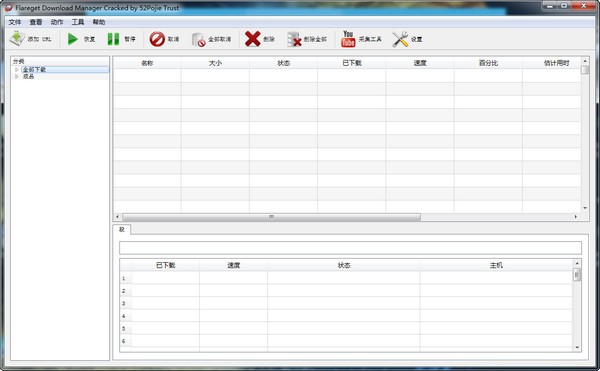
1. 检查网络连接:确保你的宽带或 Wi-Fi 信号稳定,可以尝试用其他设备测试同一网络下的下载速度。
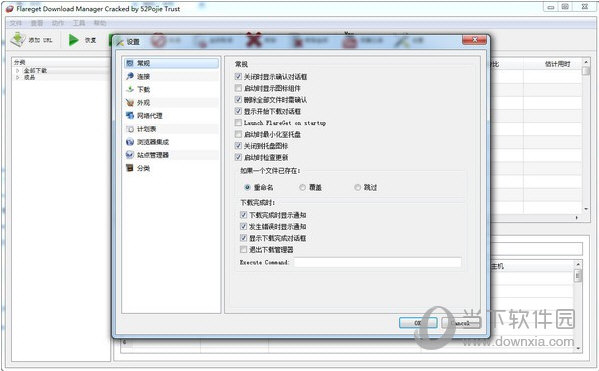
2. 调整线程数:FlareGet 默认将文件分成多个线程下载,但有时线程数过多反而会触发服务器限制。尝试在“选项”->“下载”中降低线程数(例如从 8 改为 4)。
3. 关闭不必要的后台程序:某些软件(如在线视频播放器、云同步工具)会占用大量带宽,关闭它们可释放网络资源。
4. 更换下载源:如果从某个服务器下载缓慢,可以尝试使用镜像站点或官方提供的备用链接,并在 FlareGet 中重新添加任务。
5. 检查防火墙或安全软件:部分安全软件会拦截 FlareGet 的请求,将其加入白名单或暂时禁用实时防护,再测试下载速度。
6. 更新 FlareGet 版本:旧版本可能存在性能问题,前往官网下载最新版,安装后重启软件即可。
1. 断点续传是 FlareGet 的默认功能,无需额外开启,但需确保下载过程中软件未完全退出。
2. 若下载中断,重新打开 FlareGet,在主界面“下载”列表中找到未完成的任务,右键点击并选择“开始”或“继续”。
3. 如果任务已从列表消失,可以点击“文件”->“导入下载列表”,选择之前保存的 .fc 文件(FlareGet 的下载列表格式)。
4. 对于浏览器触发的下载,FlareGet 会自动捕获并接管,若未接管,可在浏览器中右键点击下载链接,选择“复制链接地址”,然后在 FlareGet 中点击“新建任务”并粘贴链接。
5. 注意:断点续传需服务器支持,如果服务器不支持 Range 请求,则无法续传,此时建议更换下载源。
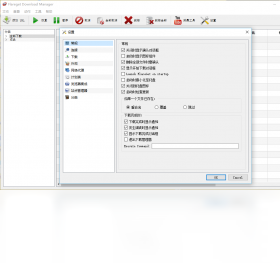
1. FlareGet 支持 Chrome、Firefox、Edge 等主流浏览器,安装后通常会自动添加扩展组件,若未自动安装,请手动访问浏览器应用商店搜索“FlareGet”并安装扩展。
2. 安装扩展后,在浏览器中点击下载任意文件,FlareGet 会弹出“新建下载任务”窗口,确认链接和保存路径后点击“下载”。
3. 若未弹出窗口,请检查 FlareGet 的“选项”->“监视”中是否勾选了“监控浏览器点击”和“复制到剪贴板时捕获链接”。
4. 对于 Chrome 内核浏览器,可在 FlareGet 安装目录下找到“FlareGet.crx”文件,打开浏览器的扩展程序页面,拖拽该文件到其中即可完成安装。
5. 若浏览器升级后导致扩展失效,请重新安装最新版扩展,并确保 FlareGet 主程序版本与扩展兼容。
| 项目 | 最低配置 | 推荐配置 |
|---|---|---|
| 操作系统 | Windows 7 及以上 | Windows 10/11 64 位 |
| 处理器 | 1 GHz 单核 CPU | 2 GHz 双核或更高 |
| 内存 | 512 MB RAM | 2 GB RAM 或以上 |
| 硬盘空间 | 50 MB 可用空间 | 100 MB 可用空间(用于缓存) |
| 网络 | 宽带连接(建议 2 Mbps 以上) | 光纤宽带(10 Mbps 以上) |
查看全文





 下载
下载 UC浏览器电脑版官方正版下载
 电视应用市场
 无限制ai聊天
 最火捕鱼手游排行榜
 十大良心捕鱼游戏排行榜
 安卓汉化slg游戏大全
 大疆无人机软件