


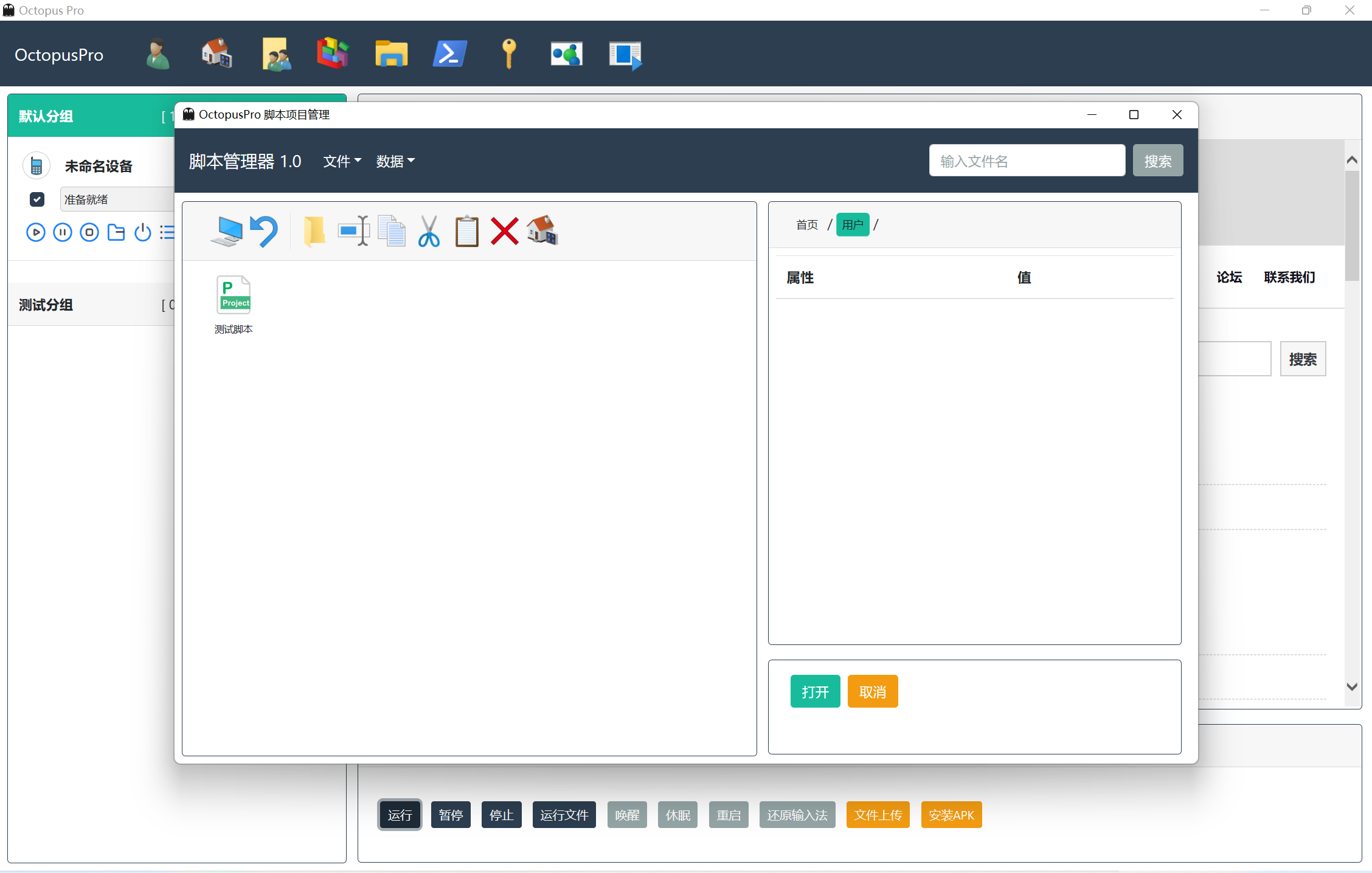
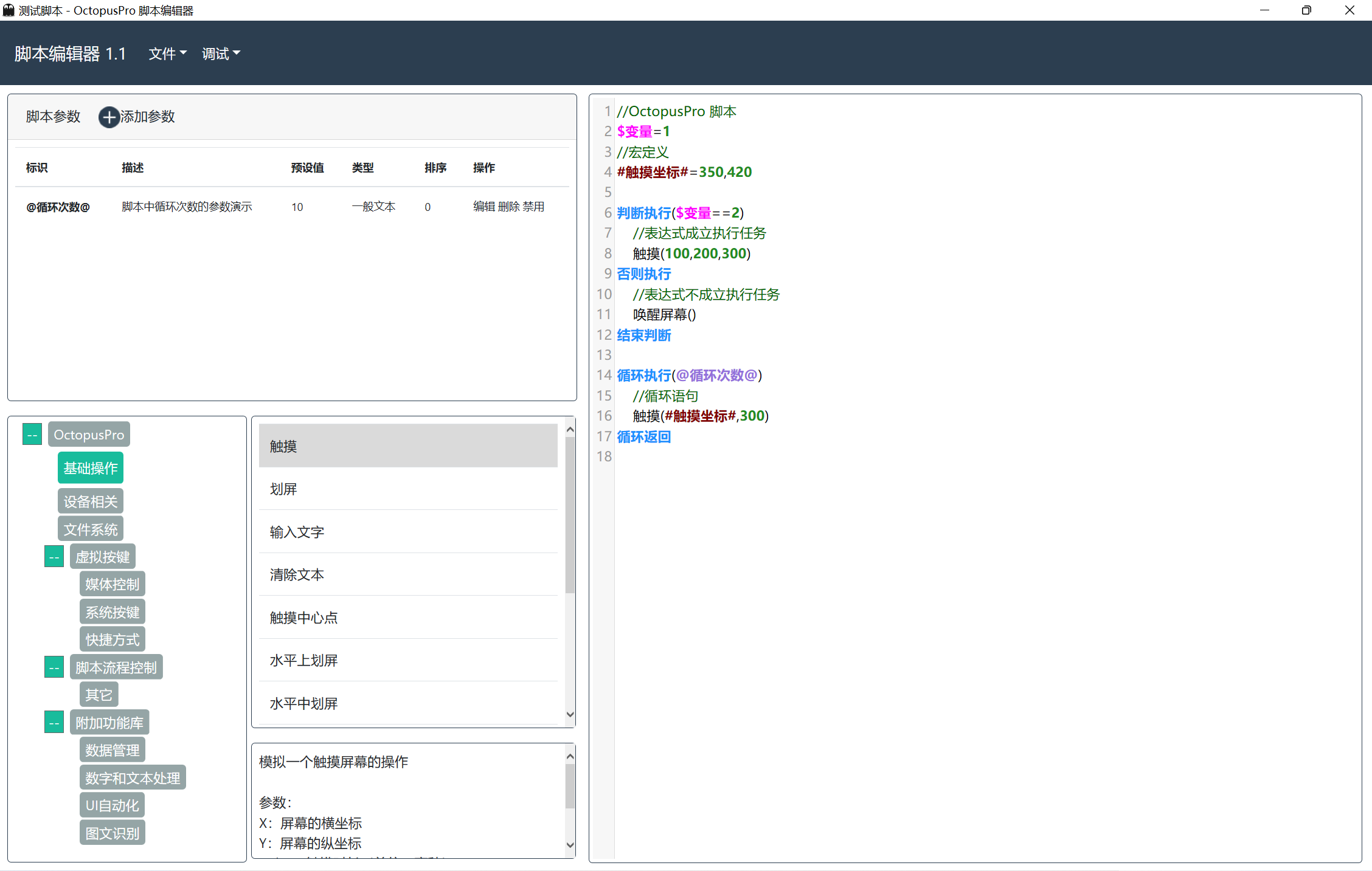
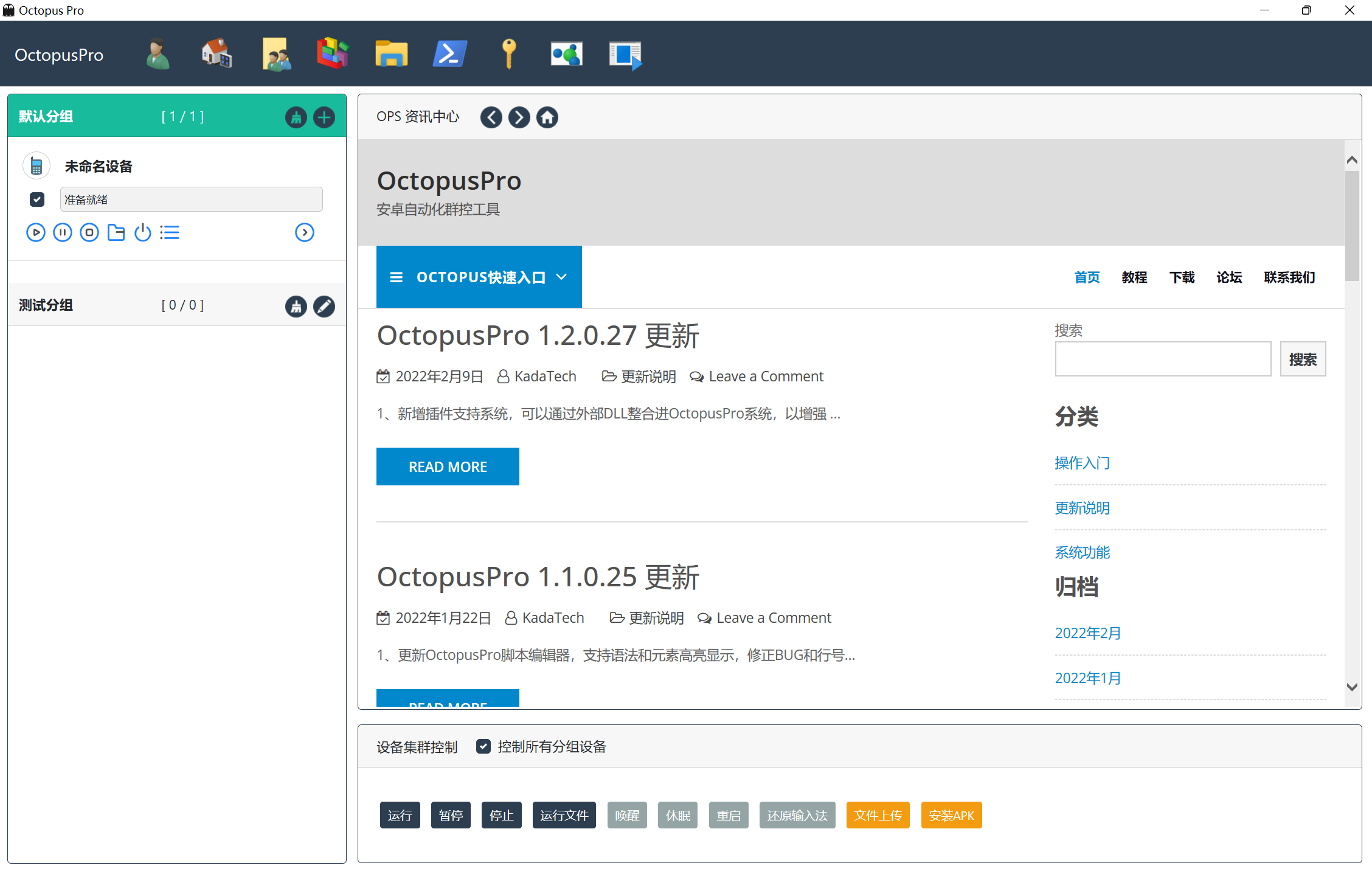
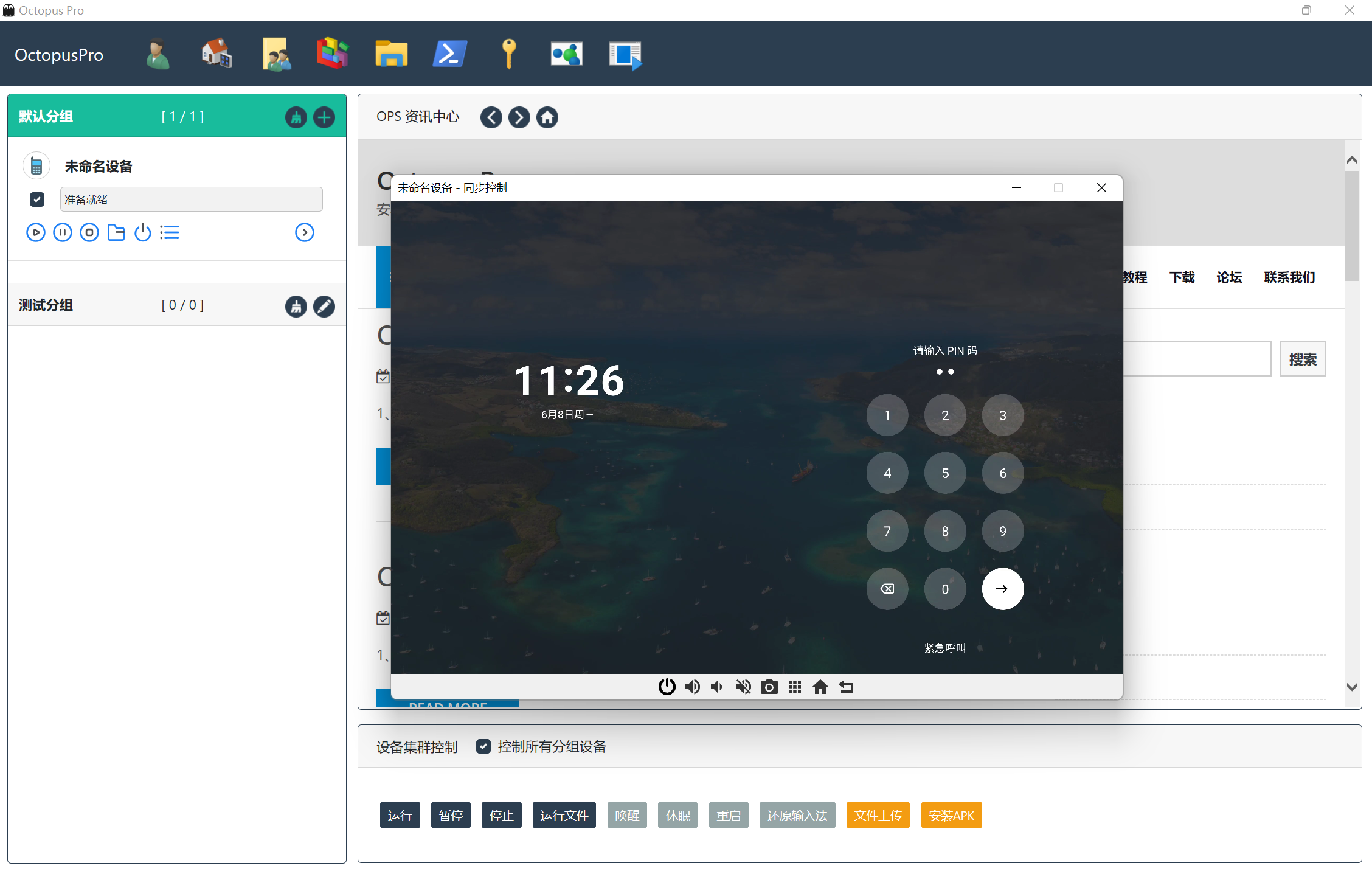
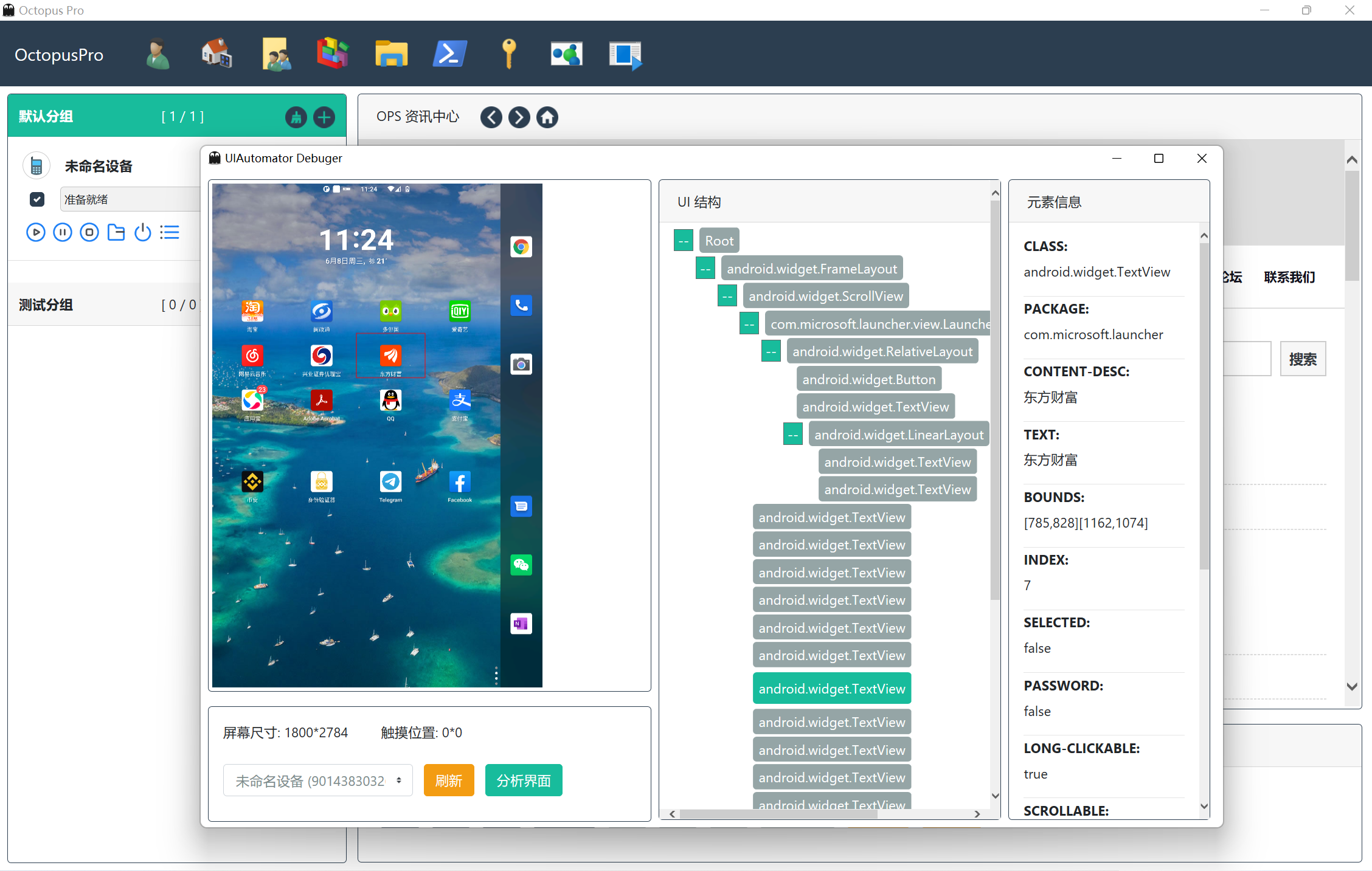
OctopusPro安卓设备群控管理系统电脑版是一款专为安卓设备批量管理而生的高效工具,它彻底改变了传统单设备操作的繁琐模式,让您在一台电脑上即可同时操控数十乃至上百台安卓手机或平板。无论是进行大规模的APP分发、同步设置、文件传输,还是执行自动化测试与营销任务,OctopusPro都能提供稳定流畅的集中控制体验。软件界面直观,功能强大,极大地提升了工作室、测试团队及个人开发者的工作效率,是您实现设备集群化管理的得力助手。
1. 首先,确保所有安卓设备都已开启“开发者模式”并启用“USB调试”功能。
2. 使用USB数据线将每台设备依次连接到电脑的USB端口,建议使用独立的USB扩展卡或HUB以保证供电与数据传输稳定。
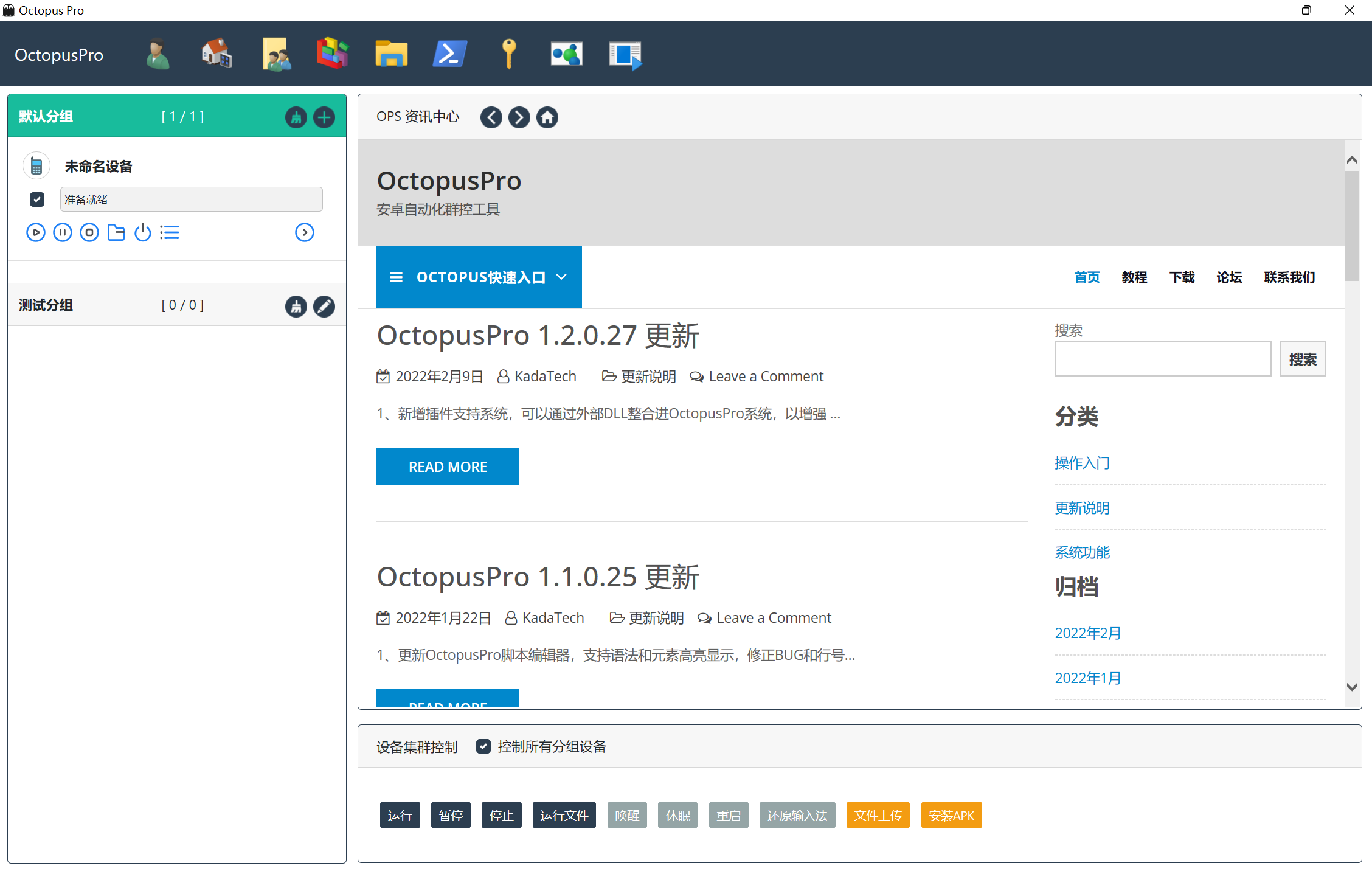
3. 打开OctopusPro客户端,软件会自动扫描并识别已连接的设备,并在主界面左侧的设备列表中显示所有设备状态。
4. 若设备未被识别,请检查数据线是否支持数据传输,或重新安装设备驱动程序,并点击软件中的“刷新设备”按钮。
5. 对于无线连接需求,可在软件“连接方式”中选择“WiFi连接”,输入设备IP地址和端口号即可实现无线批量接入。
6. 连接成功后,您可以勾选全部或部分设备,进行统一的命令操作,如安装应用、发送文件、执行脚本等。
1. 批量安装与卸载应用:您可以将APK文件拖拽至软件窗口,一键推送到所有连接设备,大幅节省逐个安装的时间。
2. 批量文件管理:支持向多台设备同时上传或下载文件,并支持快速清理指定目录下的缓存文件,释放设备存储空间。
3. 同步执行Shell命令:内置ADB命令行工具,可对选中设备批量运行自定义命令,适用于高级用户进行深度定制。
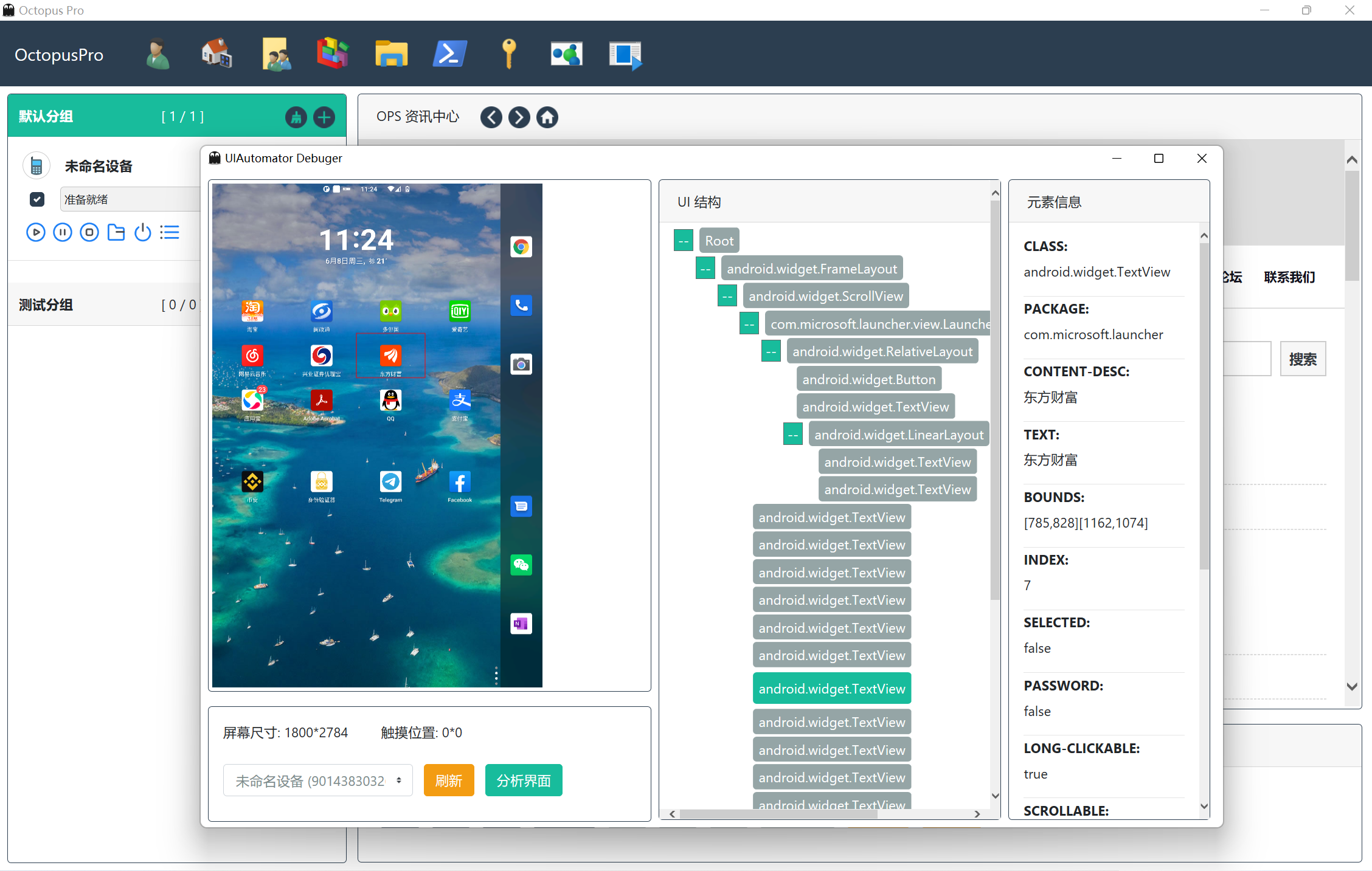
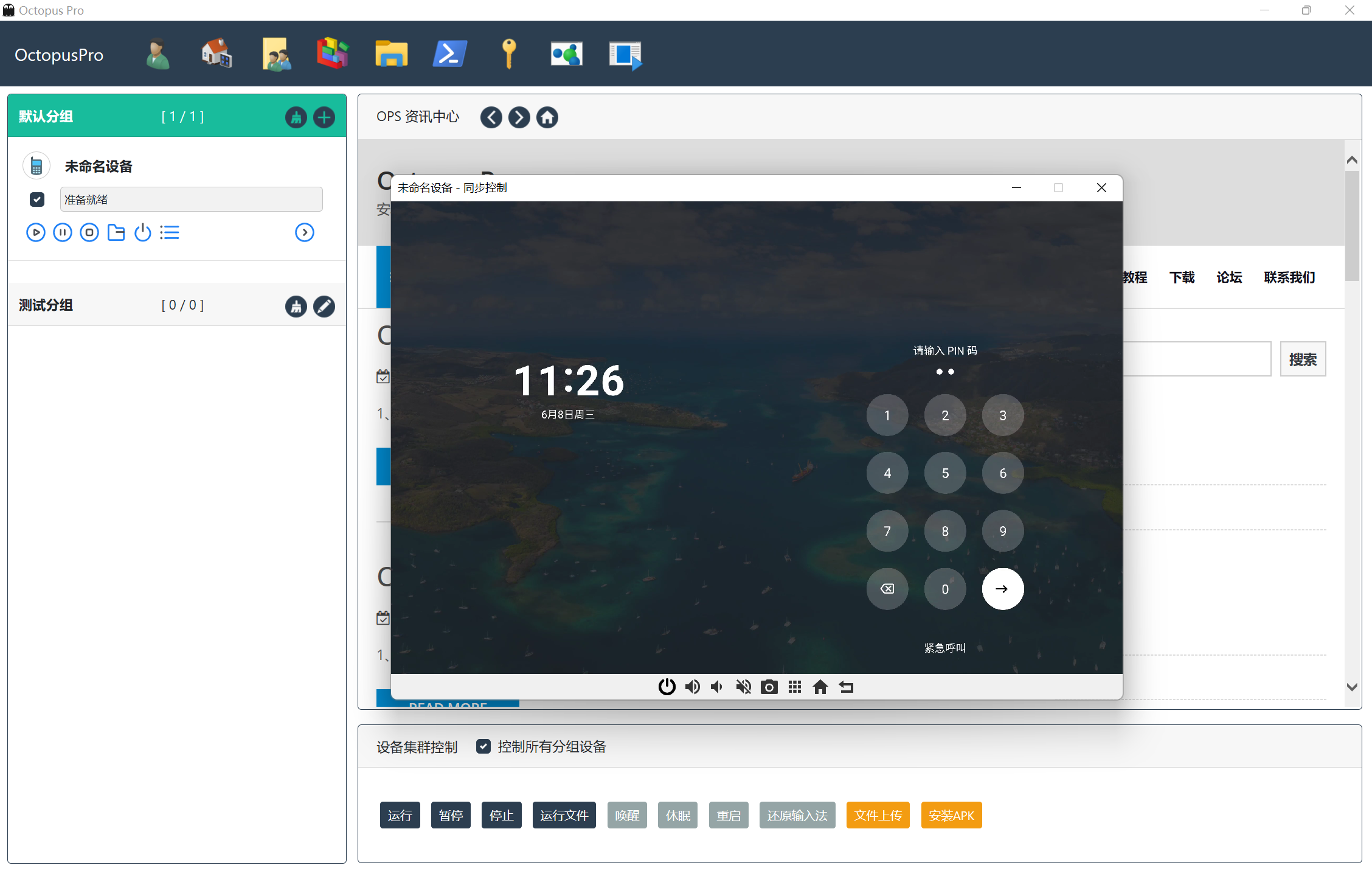
4. 屏幕同步与实时监控:可实时查看每台设备的屏幕画面,并支持将主控设备的操作实时同步到所有被控设备,实现教学或演示。
5. 群控快捷指令:预设常用操作如打开网址、拨打电话、发送短信等,可一键执行,极大简化重复性工作流程。
6. 定时任务与自动化脚本:支持设置定时触发任务,配合脚本编辑器,可实现无人值守的自动化设备管理。
1. 安装与初始化:下载并安装OctopusPro电脑版,首次启动时根据向导完成基础网络设置与设备驱动检测。
2. 设备分组管理:在“设备分组”中创建不同分组(如测试组、运营组),将设备按需归类,便于后续批量操作时快速选取。
3. 常用功能演练:建议先在少量设备上试用“批量安装”和“屏幕同步”功能,熟悉操作逻辑后再扩展到全量设备。
4. 利用脚本模板:软件内置多种常用脚本模板,如“批量注册”、“批量点赞”,您可以直接调用或修改参数以匹配自身业务。
5. 数据备份与恢复:在进行重大操作前,可使用软件的“备份”功能对设备数据完整备份,以防意外丢失。
6. 查看日志报告:每次批量操作后,可在“日志中心”查看执行结果,包括成功/失败设备数量及错误原因,便于排查问题。
1. 设备连接不稳定:更换高质量的数据线,并避免使用前置USB接口,同时关闭电脑的省电模式以保证USB供电。
2. 软件无法识别设备:重新安装ADB驱动,或在设备端撤销USB调试授权后重新授权,必要时重启软件和设备。
3. 批量操作部分设备失败:检查失败设备的连接状态,确认是否因屏幕锁定或USB调试权限被关闭,重新连接后重试。
4. 运行卡顿或延迟高:降低同时显示的屏幕画面数量,或关闭不必要的后台应用,提升电脑硬件配置(如内存、CPU)。
5. 操作被系统拦截:部分安卓系统对模拟点击有安全限制,可尝试在设备上关闭“USB安装监控”或使用官方推荐的辅助服务。
6. 软件闪退或崩溃:更新至最新版本,并确保电脑系统满足运行要求,若问题依旧,可联系官方技术支持获取帮助。
为确保流畅运行,建议您的电脑满足以下配置,具体需求如下表所示:
| 配置项 | 最低要求 | 推荐配置 |
|---|---|---|
| 操作系统 | Windows 7 64位 | Windows 10/11 64位 |
| 处理器 | Intel Core i3 | Intel Core i5 或更高 |
| 内存 | 4 GB | 8 GB 及以上 |
| 硬盘空间 | 2 GB 可用空间 | 4 GB 可用空间 SSD |
| USB接口 | 2 个可用USB 2.0 | USB 3.0 接口或PCI-E扩展卡 |
| 其他 | 支持OpenGL 2.0的显卡 | 独立显卡,支持硬件加速 |
确保电脑满足以上要求,即可获得最佳的使用体验。
查看全文





 下载
下载 爱思助手电脑版
 Altova MissionKit Enterprise2026免费版
 Marvis马维斯电脑版最新版下载
 龙虾剪辑电脑版官方正版下载
 电视应用市场
 无限制ai聊天
 最火捕鱼手游排行榜
 十大良心捕鱼游戏排行榜
 安卓汉化slg游戏大全
 大疆无人机软件