


全方位数据恢复电脑版是一款专为Windows平台打造的高效数据救援工具,集文件恢复、分区扫描、深度修复于一体,支持误删、格式化、系统崩溃等多种数据丢失场景。软件采用先进的底层扫描算法,能够快速定位并重建丢失的文件结构,覆盖文档、照片、视频、邮件等超过1000种文件类型。无论是U盘、移动硬盘、SD卡还是回收站清空,全方位数据恢复都能提供安全、彻底的恢复方案,操作界面简洁直观,即使零基础用户也能轻松上手,是个人用户与办公职场不可或缺的数据安全卫士。
1. 全方位数据恢复采用深度磁盘扫描技术,能够遍历硬盘底层数据块,即使文件系统已损坏,也能通过文件签名识别并重建原始文件。
2. 软件内置智能分析引擎,可区分“可恢复”与“不可恢复”数据,扫描完成后以颜色标记状态,用户可预览文件内容确认完整性。
3. 针对误删后未写入新数据的场景,恢复成功率可达95%以上;若磁盘已部分覆盖,软件仍可尝试通过碎片重组找回残留数据。
4. 支持从回收站、U盘、SD卡、相机存储卡、移动硬盘等常见介质恢复,兼容FAT32、NTFS、exFAT等主流文件系统。
5. 实际测试中,格式化分区、系统崩溃后的数据恢复成功率同样表现优秀,但建议用户尽量在丢失后停止写入操作,以提升恢复概率。
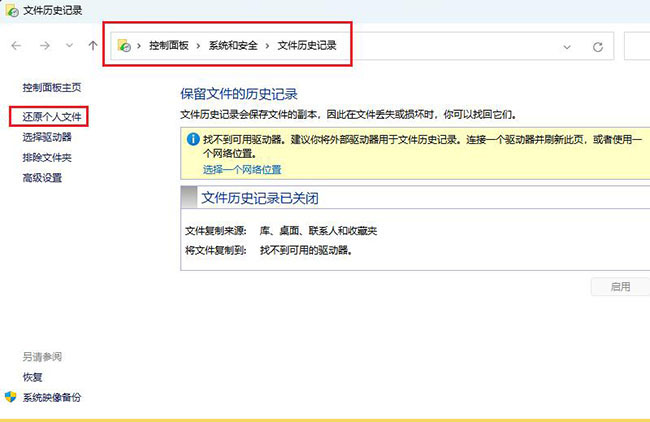
1. 全方位数据恢复为纯本地化运行工具,所有扫描与恢复过程均在设备端完成,无需联网上传任何数据,从根源杜绝隐私泄露风险。
2. 软件已通过国内外多家安全机构检测认证,无捆绑插件、无恶意代码、无强制弹窗,安装后可放心使用。
3. 恢复过程中生成的临时文件自动加密存储,操作结束后可一键清除历史记录,避免残留数据被他人窃取。
4. 软件遵循最小权限原则,仅访问磁盘读取所需扇区,不会修改原有数据,不写入非必要日志文件。
5. 若用户对隐私有更高要求,可使用软件提供的“安全模式”,该模式下禁止所有网络请求,实现完全离线运行。
1. 支持的存储设备包括:内置硬盘(SATA/SSD/NVMe)、外置USB硬盘、U盘、TF/SD卡、CF卡、记忆棒、录音笔、摄像机存储卡等。
2. 支持的文件系统:NTFS、FAT32、exFAT、ReFS、HFS+(需转换)、APFS(需转换)、EXT2/3/4等。
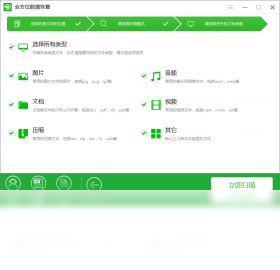
3. 可恢复的文件类型:Office文档(Word/Excel/PPT)、PDF、图片(JPG/PNG/RAW/CR2等)、视频(MP4/AVI/MOV等)、音频(MP3/WAV等)、压缩包(ZIP/RAR等)、邮件(PST/OST)等。
4. 特别针对相机用户优化了RAW格式恢复,支持佳能、尼康、索尼、富士等主流品牌的原生RAW文件。
5. 软件还支持从虚拟磁盘镜像(VHD/VMDK)中提取数据,方便IT人员恢复虚拟机文件。
1. 打开软件后,在主界面选择“深度扫描”模式,该模式会逐扇区读取磁盘数据,耗时较长但恢复更彻底。
2. 若需要恢复整个分区,点击“分区恢复”选项卡,选择目标分区后点击“开始扫描”,软件将自动解析分区表并定位丢失的目录结构。
3. 扫描过程中可实时预览已找到的文件,用户可提前勾选需要的文件,软件会优先恢复已选项目。
4. 对于损坏严重的分区,软件提供“RAW恢复”模式,通过文件签名识别技术,直接提取原始数据流。
5. 恢复后的文件可保存至本地磁盘、外部存储或网络驱动器,建议选择与源盘不同的位置以防覆盖。
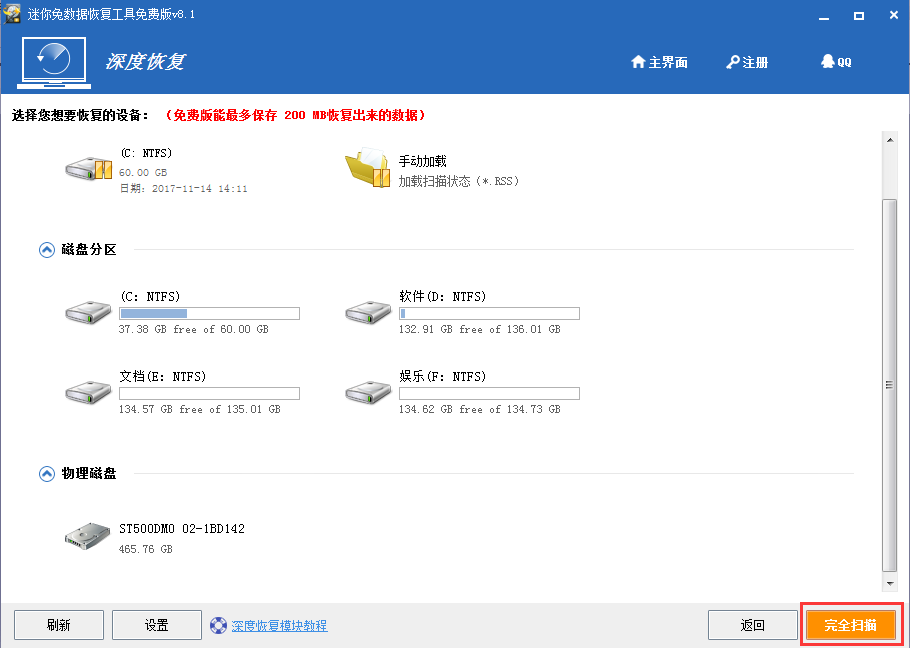
1. 下载并安装全方位数据恢复电脑版,双击桌面快捷方式启动软件。
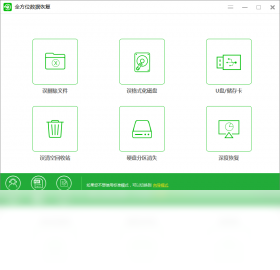
2. 在软件主界面,选择“文件恢复”或“分区恢复”功能,根据丢失场景点击对应图标。
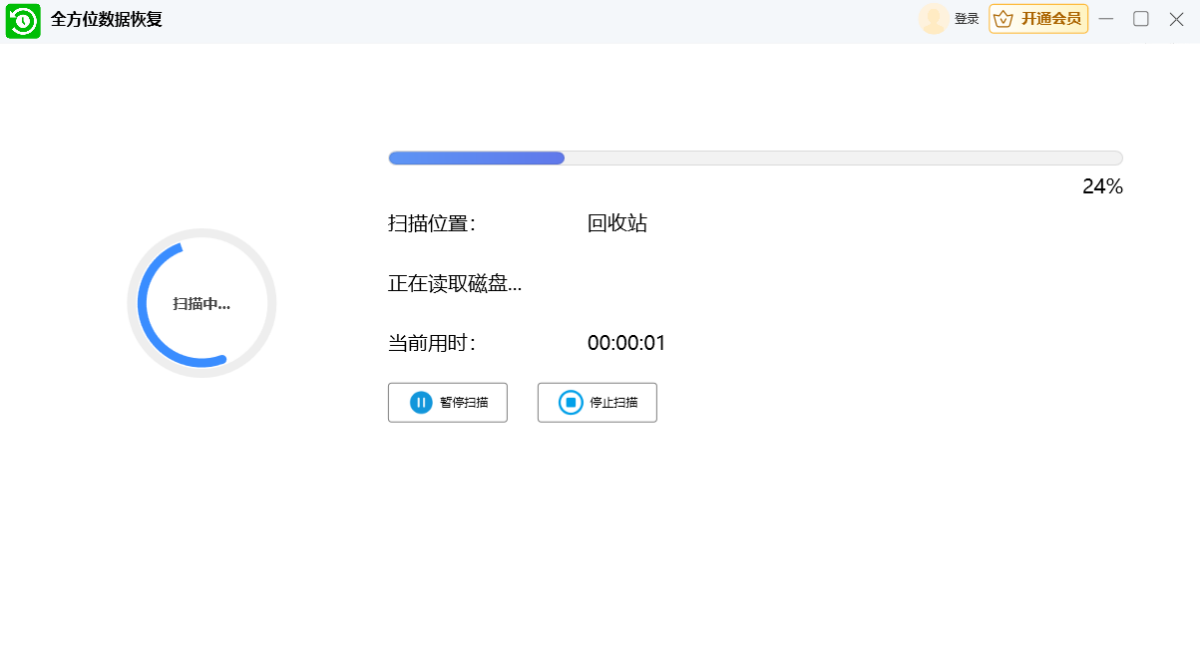
3. 选择需要扫描的磁盘分区或设备,点击“开始扫描”按钮,等待扫描进度完成。
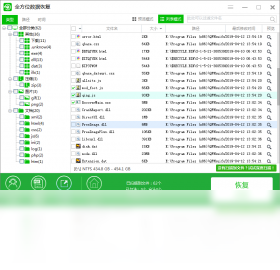
4. 扫描完成后,在结果列表中按文件类型、路径或时间筛选目标文件,选中后点击“预览”按钮确认内容。
5. 勾选所有需要恢复的文件,点击“恢复”按钮,设置保存路径(建议使用外接硬盘),等待导出完成即可。
6. 若首次扫描未找到目标文件,可尝试“深度扫描”模式,或使用“RAW恢复”功能再次扫描。
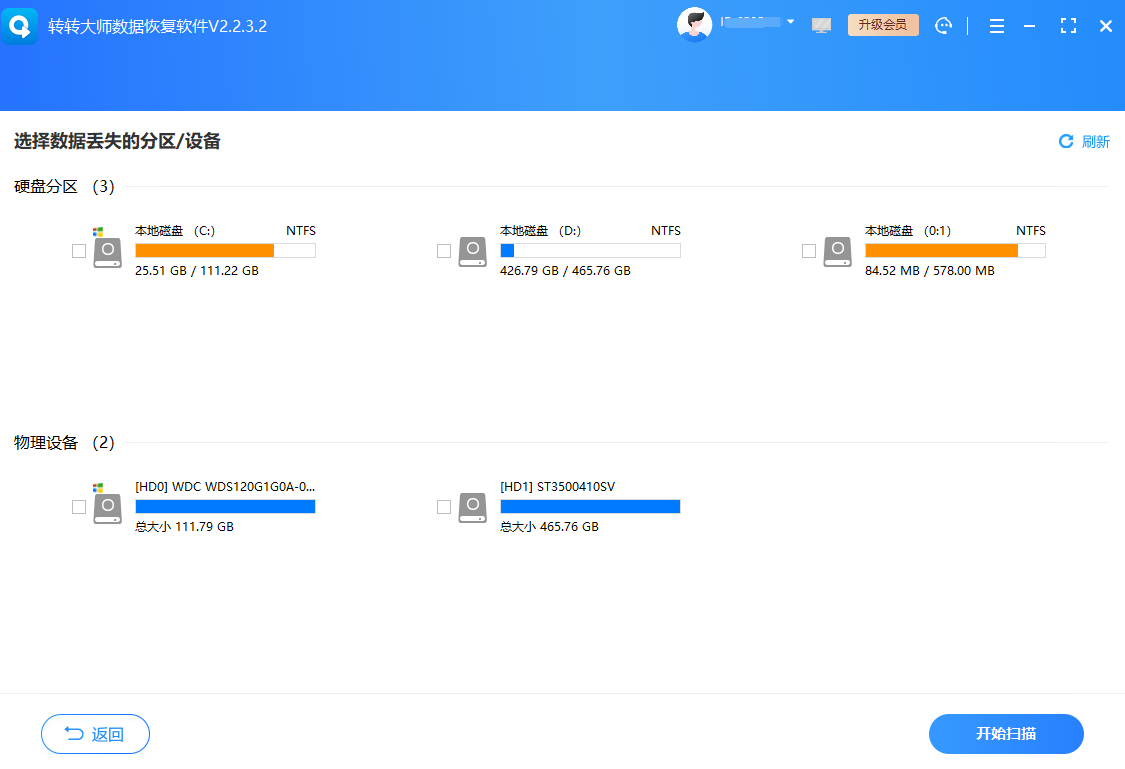
1. 操作系统:Windows 7/8/10/11(32位或64位),Windows Server 2008 R2及以上版本。
2. 处理器:最低1GHz主频,推荐双核及以上CPU,以便加速扫描速度。
3. 内存:至少2GB RAM,推荐4GB以上,大容量磁盘扫描时内存越大越稳定。
4. 硬盘空间:安装需50MB可用空间,恢复数据时需预留足够的存储空间,建议为待恢复文件大小的1.5倍。
5. 显示分辨率:1024×768及以上,支持高DPI缩放显示。
查看全文





 下载
下载 爱思助手电脑版
 Altova MissionKit Enterprise2026免费版
 Marvis马维斯电脑版最新版下载
 龙虾剪辑电脑版官方正版下载
 电视应用市场
 无限制ai聊天
 最火捕鱼手游排行榜
 十大良心捕鱼游戏排行榜
 安卓汉化slg游戏大全
 大疆无人机软件