



万兴恢复专家电脑版是一款专业高效的数据恢复工具,专为Windows系统用户解决误删、格式化、崩溃等数据丢失问题。无论是文档、照片、视频还是压缩包,它都能通过深度扫描与智能重组,找回您以为永远失去的重要文件。软件界面简洁直观,操作流程三步搞定,即使是电脑新手也能轻松上手。万兴恢复专家支持多种存储设备,如硬盘、U盘、SD卡等,并提供免费预览功能,确认可恢复后再执行恢复,避免无效操作。无论您遇到何种数据危机,万兴恢复专家电脑版都是您值得信赖的数字救生员。
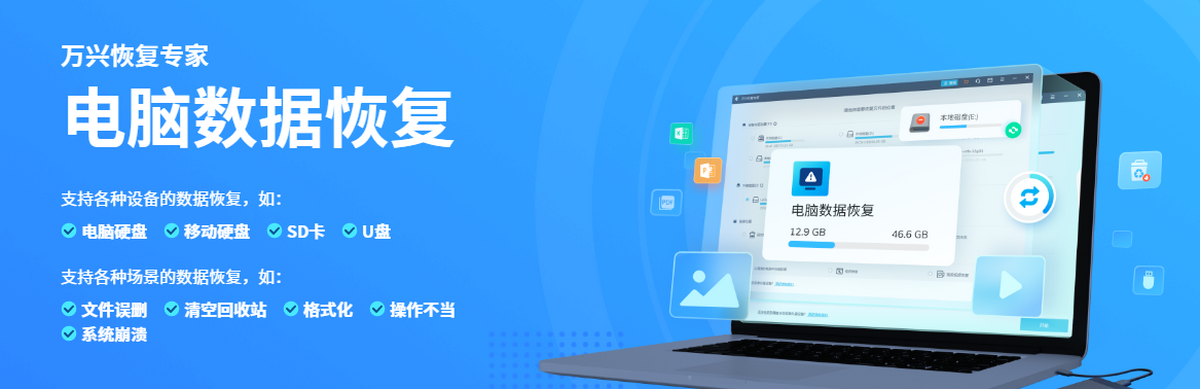
1. 是的,万兴恢复专家电脑版能够恢复因误删除、Shift+Delete永久删除、回收站清空等原因丢失的文件,只要原数据未被新数据覆盖,恢复成功率较高。
2. 软件采用深度扫描算法,能够识别并重组文件碎片,即使文件系统损坏,也能尝试提取可用数据。
3. 恢复前可免费预览文件内容,确认文件完整可用后再执行恢复操作,避免无效付费。
4. 支持多种文件系统(如NTFS、FAT32、exFAT),兼容机械硬盘、固态硬盘、U盘、SD卡等常见存储设备。
5. 若第一次扫描未找到目标文件,可使用“深度扫描”模式,进一步深入底层数据块,提高找回几率。
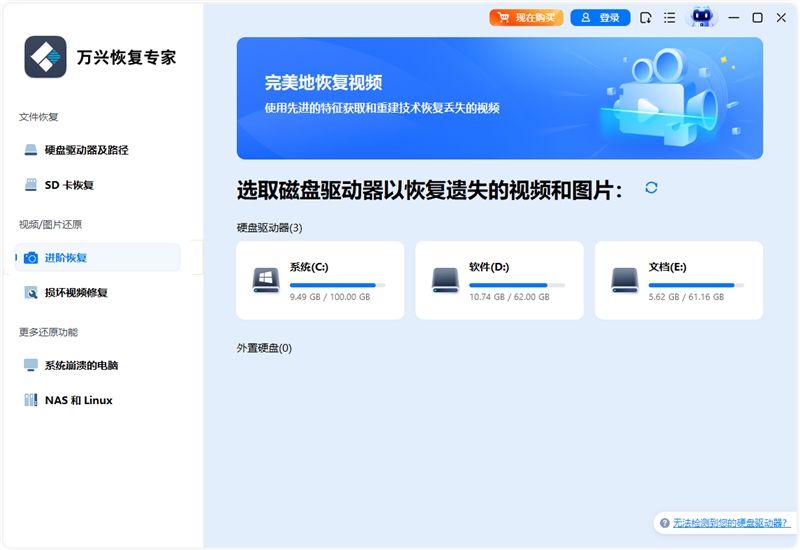
1. 将格式化后的U盘插入电脑,确保系统能够正常识别设备,然后打开万兴恢复专家电脑版。
2. 在主界面选择“U盘/存储卡”恢复模式,点击“开始扫描”按钮,软件将快速扫描U盘中的可恢复数据。
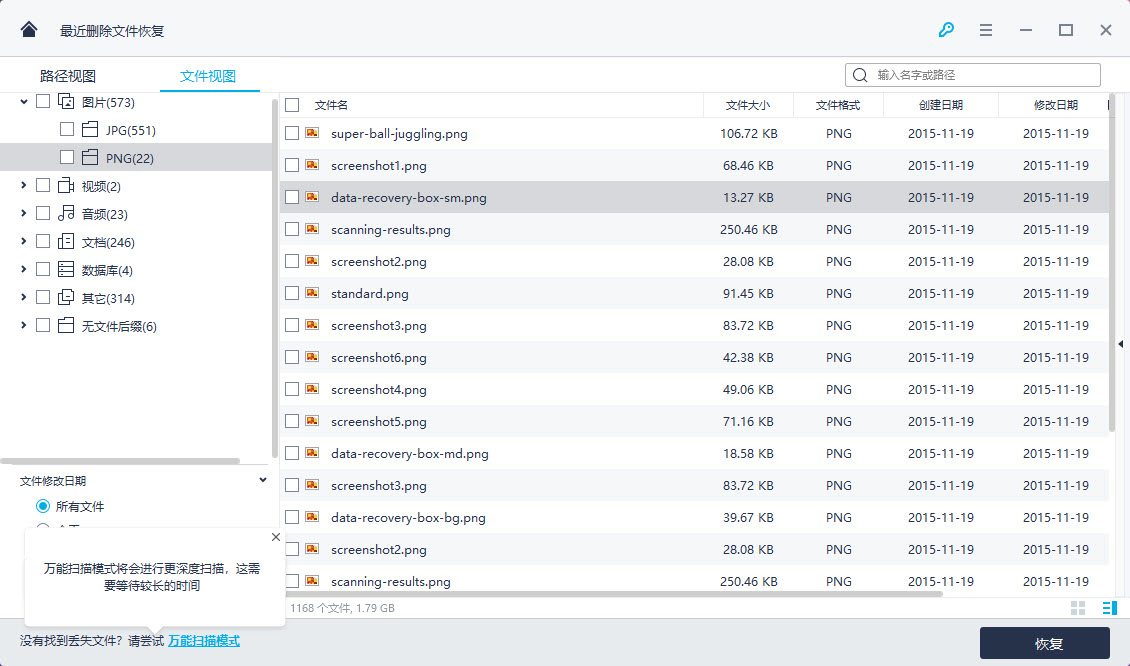
3. 扫描过程中可随时暂停或继续,扫描完成后,按文件类型或路径浏览扫描结果。
4. 勾选需要恢复的文件,点击“恢复”按钮,并选择保存路径(注意不要保存到原U盘,以免覆盖数据)。
5. 恢复完成后,建议将文件复制到电脑硬盘或其他安全位置,并格式化U盘以恢复正常使用。
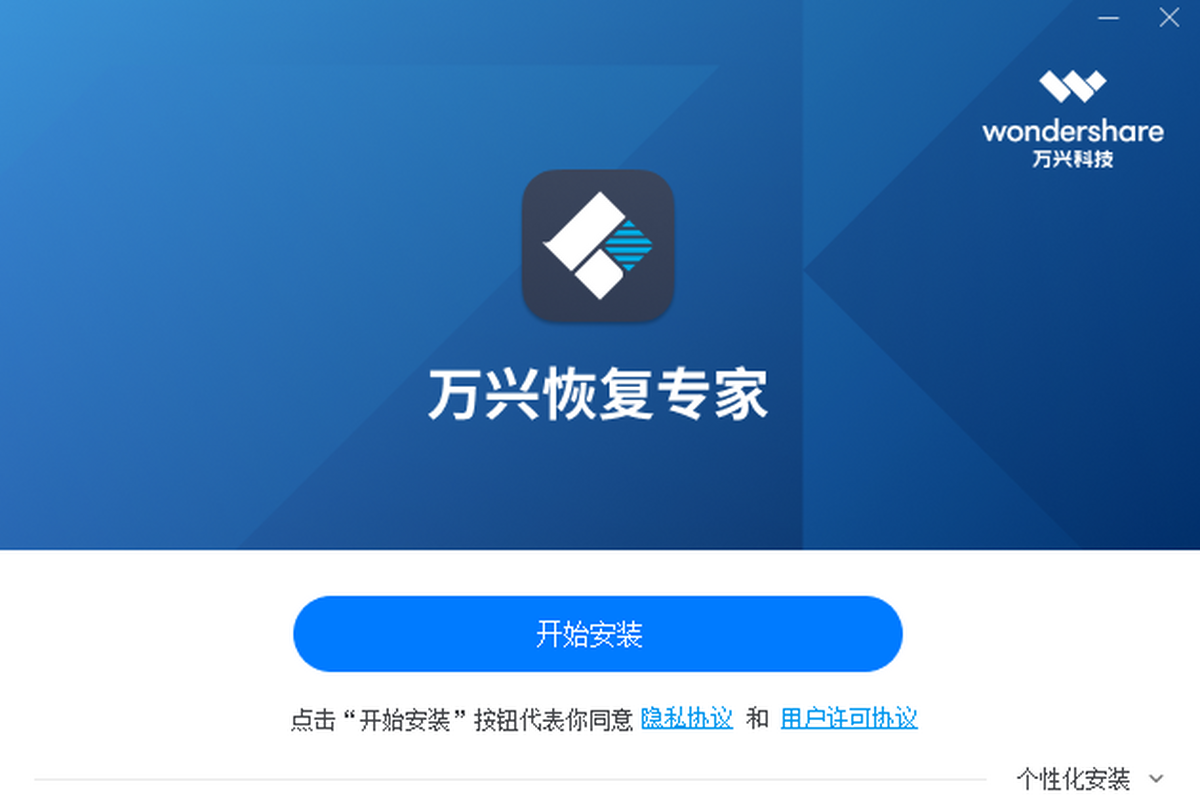
1. 下载并安装万兴恢复专家电脑版,安装包约50MB,安装过程无需额外插件,只需跟随向导点击“下一步”即可。
2. 启动软件后,选择需要扫描的磁盘分区或整个设备,例如C盘、D盘、移动硬盘等。
3. 点击“开始扫描”按钮,软件将自动执行快速扫描,通常几分钟内完成;若未找到目标文件,可点击“深度扫描”进行更全面的搜索。
4. 扫描完成后,通过文件类型(图片、文档、视频等)或路径筛选结果,并使用预览功能确认文件内容。
5. 勾选所需文件,点击“恢复”按钮,选择保存位置(建议使用另一块磁盘),完成恢复。
6. 软件还支持“恢复分区”功能,适用于分区丢失或损坏的场景,操作同样简单。
1. 操作系统:Windows 7/8/10/11(32位或64位均可),macOS版本请另行下载。
2. 处理器:1GHz以上,推荐双核或更高。
3. 内存:至少2GB,推荐4GB及以上,以确保扫描和恢复过程流畅。
4. 硬盘空间:安装需200MB可用空间,恢复的文件建议保存到其他磁盘,避免数据覆盖。
5. 显示分辨率:1024×768以上,软件界面在低分辨率下也能正常显示。
6. 其他:需稳定供电,恢复过程中请勿断开存储设备或电脑电源。
万兴恢复专家电脑版支持Windows 7及以上系统,包括Win10、Win11,兼容32位和64位架构,内存要求不低于2GB,硬盘空间需200MB以上。软件运行稳定,资源占用低,即使是配置较老的电脑也能流畅运行。
1. 快速扫描模式通常只需几分钟,适用于最近删除的文件恢复。
2. 深度扫描模式会遍历所有扇区,速度取决于磁盘容量和数据量,例如1TB硬盘可能需要1~2小时。
3. 扫描过程中可随时预览已找到的文件,无需等待扫描完全结束。
4. 软件支持暂停扫描,方便用户根据时间安排操作。
5. 扫描结果会按文件类型分类,方便快速定位目标文件。
查看全文





 下载
下载 爱思助手电脑版
 Altova MissionKit Enterprise2026免费版
 Marvis马维斯电脑版最新版下载
 龙虾剪辑电脑版官方正版下载
 电视应用市场
 无限制ai聊天
 最火捕鱼手游排行榜
 十大良心捕鱼游戏排行榜
 安卓汉化slg游戏大全
 大疆无人机软件