


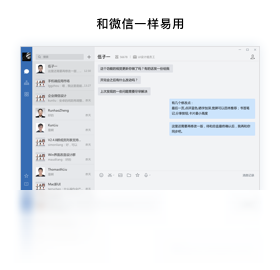
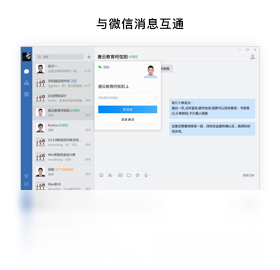
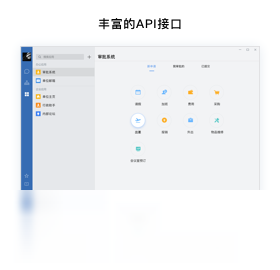
政务微信电脑版是专为政府机关、企事业单位打造的即时通讯与协同办公平台,集消息收发、文件传输、通讯录管理、工作台应用于一体,支持安全高效的内部沟通与业务流转。软件采用国密算法加密传输,保障政务数据安全,同时提供与微信一致的交互体验,降低学习成本。通过电脑客户端,用户可享受大屏高效处理消息、快速传输大型文件、便捷管理多会话等优势,显著提升日常办公效率。本页面提供政务微信电脑版官方下载、安装教程及常见问题解答,助您快速上手。
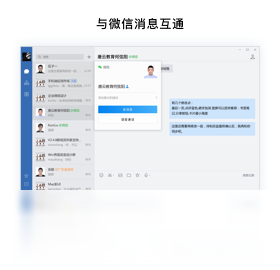
1. 电脑版支持多窗口并行聊天,可同时打开多个会话窗口,方便对比信息。
2. 电脑版文件传输速度更快,支持批量拖拽发送,且文件保存在本地指定文件夹,便于查找管理。
3. 电脑版拥有更大的屏幕显示区域,查看长文档、表格、图片时体验更佳。
4. 电脑版支持键盘快捷键操作,如Ctrl+Enter发送消息、Ctrl+F搜索等,提升操作效率。
5. 电脑版可设置消息免打扰时段,避免工作外打扰,而手机版更便于移动场景使用。
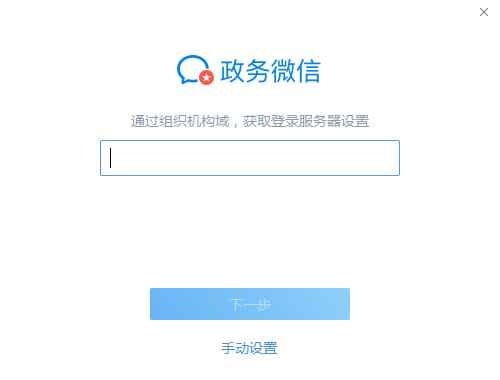
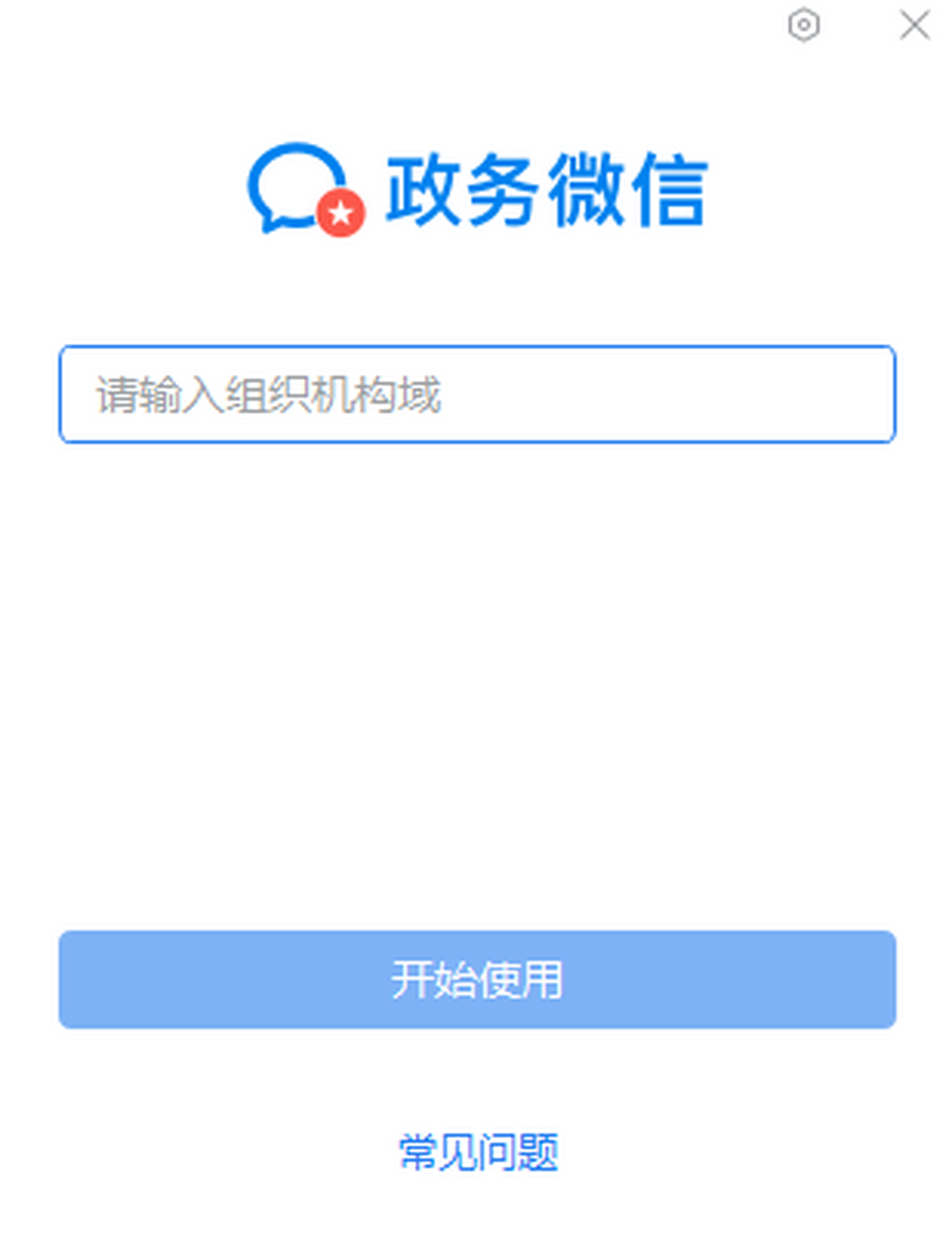
1. 首先,在电脑上下载并安装政务微信客户端,安装完成后双击桌面图标启动。
2. 打开登录界面,输入您的政务微信账号(通常为手机号或工号),点击“下一步”。
3. 输入密码,或选择“短信验证码登录”,接收验证码后输入即可。
4. 如果您是首次登录,可能需要扫描二维码进行身份验证,使用手机政务微信扫描屏幕上的二维码。
5. 登录成功后,您可以根据需要设置开机自动启动、消息提醒方式等选项。
6. 若忘记密码,点击“找回密码”按提示操作,或联系单位管理员重置。
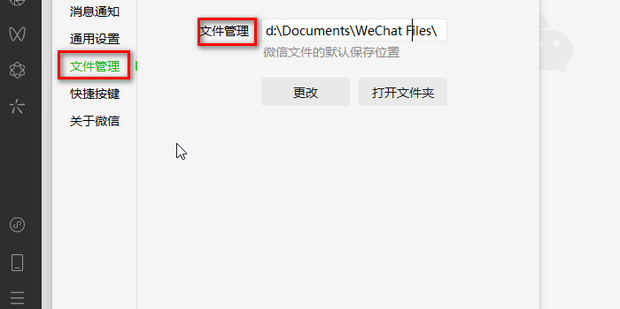
1. 默认情况下,政务微信电脑版接收的文件保存在“我的文档\WeChat Files\”目录下,具体路径可在设置中查看。
2. 打开政务微信电脑版,点击左下角“菜单”按钮,选择“设置”选项。
3. 在“文件管理”选项卡中,可以看到“文件保存路径”,点击“更改”可自定义保存位置。
4. 建议将文件保存路径设置在非系统盘(如D盘),避免系统盘空间不足,且重装系统时文件不易丢失。
5. 若您找不到文件,可点击聊天窗口中的文件消息,选择“打开文件夹”直接定位到文件所在目录。
6. 定期清理文件缓存,可在设置中点击“清理缓存”释放磁盘空间。
1. 在政务微信主界面,点击右上角“+”图标,选择“发起群聊”。
2. 在通讯录列表中勾选需要加入群聊的联系人,可多选,然后点击“确定”。
3. 群聊创建成功后,可点击群聊窗口右上角“...”进入群设置,修改群名称、群公告等。
4. 您可以在群设置中开启“群管理”,设置群成员邀请权限、群主转让等。
5. 若需添加更多成员,点击群聊窗口中的“+”按钮,或通过“群设置”中的“+”图标添加。
6. 群聊支持全员禁言、文件共享、日程安排等功能,方便团队协作。
| 操作系统 | Windows 7 SP1 / 8 / 10 / 11(64位) |
| CPU | Intel Core i3 或同等性能处理器及以上 |
| 内存 | 4GB及以上(推荐8GB) |
| 硬盘空间 | 至少2GB可用空间(建议SSD) |
| 网络 | 需连接互联网,建议带宽20Mbps以上 |
| 其他 | 需安装.NET Framework 4.5或以上版本 |
查看全文





 下载
下载 夜色AI电脑版下载
 比心陪玩电脑版
 电视应用市场
 无限制ai聊天
 最火捕鱼手游排行榜
 十大良心捕鱼游戏排行榜
 安卓汉化slg游戏大全
 大疆无人机软件