


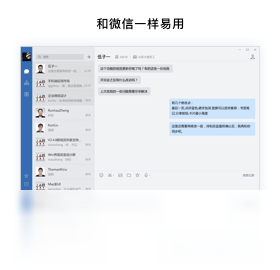
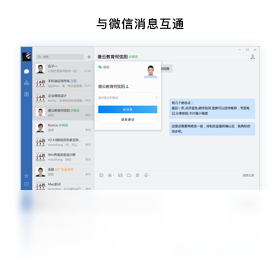
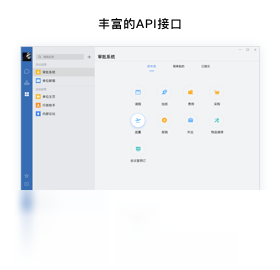
政务微信是一款专为政府机关、事业单位及国企打造的即时通讯与协同办公平台,它深度融合了组织架构管理、安全加密通信、审批流程审批等核心功能,旨在构建一个高效、安全、合规的政务工作环境。通过政务微信,工作人员可以随时随地处理公文、发起会议、传输文件,大大提升跨部门协作效率。软件采用国密算法加密传输,确保敏感信息不外泄,同时支持与办公系统无缝对接,真正实现“指尖上的政务”。无论是日常沟通还是应急指挥,政务微信都能提供稳定、流畅的体验,是数字政府建设不可或缺的基础工具。
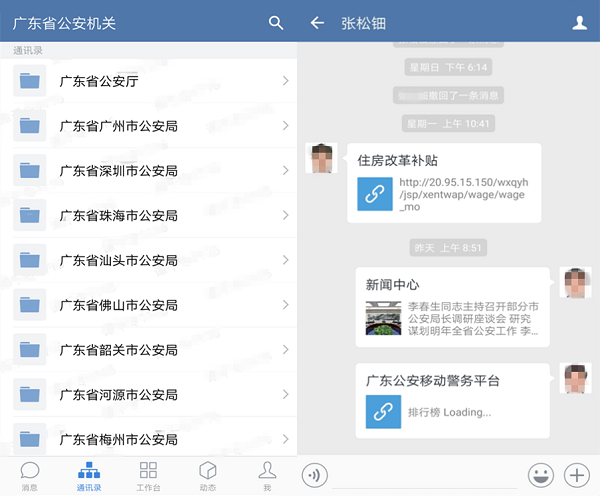
1. 定位不同:政务微信是面向政府机构的专业办公工具,普通微信是面向大众的社交软件。
2. 安全级别不同:政务微信采用国密算法加密,聊天记录和文件传输更安全,普通微信则使用通用加密。
3. 组织架构管理:政务微信内置单位通讯录,管理员可统一管理成员,普通微信没有这个功能。
4. 应用集成:政务微信可对接OA、审批、公文等政务系统,普通微信主要连接生活服务。
5. 使用场景:政务微信用于工作沟通和文件流转,普通微信用于日常生活社交。
1. 检查网络连接,确保电脑能够正常访问互联网,可以尝试打开浏览器访问任意网页验证。
2. 确认账号和密码输入正确,注意大小写锁定,如果忘记密码请通过单位管理员重置。
3. 查看服务器地址是否填写正确,部分单位需要自定义服务器地址,请联系IT部门获取。
4. 尝试使用手机扫码登录,如果手机端正常而电脑端异常,可能是客户端版本过低,请升级到最新版。
5. 如果以上方法都无效,请卸载重装软件,安装时右键选择“以管理员身份运行”。
6. 仍然无法解决,请查看单位内部论坛或联系技术支持热线,提供错误截图以便快速排查。
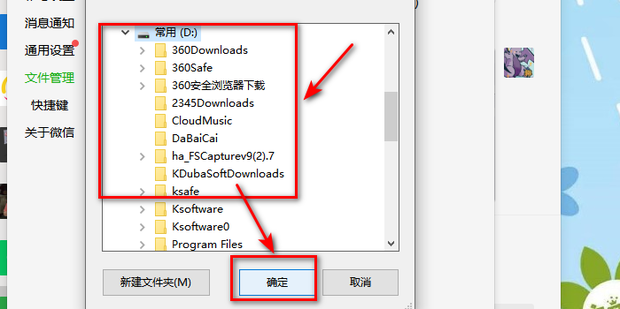
1. 默认情况下,政务微信接收的文件会保存在电脑的“文档”文件夹下的“WeCom”子目录中,具体路径为:C:\Users\你的用户名\Documents\WeCom\Files。
2. 你也可以在软件设置中自定义文件保存路径,点击左上角头像,选择“设置”,在“文件管理”中修改存储目录。
3. 当您下载文件后,在聊天窗口中点击文件图标,选择“打开文件夹”即可快速定位到文件所在位置。
4. 如果找不到文件,可以在电脑左下角搜索框中输入“WeCom”进行全局搜索,或者使用文件管理器的搜索功能。
5. 建议定期清理过期文件,避免占用过多磁盘空间,同时注意涉密文件请严格按照单位规定存放。
1. 首先,确保您的账号已经被管理员添加了“审批”应用权限,如果没有请联系管理员开通。
2. 在电脑端左侧导航栏点击“工作台”,然后找到“审批”模块并点击进入。
3. 发起审批时,点击“发起申请”,选择对应的审批模板(如请假、用章、报销等),填写必要信息并上传附件。
4. 提交后,系统会自动通知下一级审批人,您可以在“已发起”列表中查看审批进度。
5. 审批人收到消息后,点击消息卡片即可进入详情页,支持填写意见、驳回或转交。
6. 审批完成后,系统会生成电子存档,方便后续追溯和归档,大大提升公文流转效率。
1. 操作系统:Windows 7及以上版本,推荐使用Windows 10或Windows 11以获得更好的兼容性和安全性。
2. 处理器:Intel Core i3或同等性能的AMD处理器,多任务处理时建议使用i5或更高。
3. 内存:至少4GB RAM,推荐8GB以上,以保证流畅运行和快速响应。
4. 硬盘空间:安装需要至少500MB可用空间,同时预留至少2GB空间用于缓存和文件存储。
5. 网络环境:建议使用有线网络或稳定的Wi-Fi,带宽不低于10Mbps,以确保音视频通话和文件传输质量。
6. 显示器分辨率:最低支持1280x720,推荐1920x1080以获得更佳的界面显示效果。

1. 打开政务微信电脑版,点击左下角“菜单”按钮,选择“备份与恢复”选项。
2. 在备份与恢复窗口中,选择“备份聊天记录至电脑”,然后点击“开始备份”按钮。
3. 系统会提示选择备份文件的保存位置,建议选择非系统盘(如D盘)以避免重装系统时数据丢失。
4. 等待备份完成,备份文件为加密格式,仅能通过同一账号恢复,确保数据安全。
5. 如需恢复,选择“恢复聊天记录到手机”,然后选择之前备份的文件并按提示操作。
6. 建议定期备份重要工作聊天记录,特别是涉及重大决策和敏感信息的对话,以防意外丢失。
查看全文





 下载
下载 夜色AI电脑版下载
 比心陪玩电脑版
 电视应用市场
 无限制ai聊天
 最火捕鱼手游排行榜
 十大良心捕鱼游戏排行榜
 安卓汉化slg游戏大全
 大疆无人机软件