


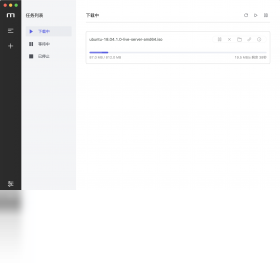
Motrix是一款开源免费、界面简洁、功能强大的跨平台下载工具,支持HTTP、FTP、BT、磁力链接及迅雷等多种下载协议,能够智能解析种子文件并高速下载资源。它采用Aria2作为底层引擎,拥有出色的下载稳定性和速度表现,同时支持断点续传、多线程下载、任务队列管理等实用功能,适用于办公素材、影视资源、软件安装包等各类文件的下载场景。Motrix的界面清爽无广告,操作逻辑直观,即使是新手也能快速上手,是提升下载效率的得力助手。

1. 检查网络连接是否正常,可尝试切换网络环境或使用有线连接。
2. 确认下载源服务器是否限速,可尝试更换下载镜像或使用代理。
3. 检查Motrix设置中的最大连接数是否过低,适当调高并发连接数可提升速度。
4. 关闭其他占用带宽的软件,如在线视频、云同步等。
5. 尝试重启Motrix或重新添加下载任务,有时临时故障会影响速度。
6. 更新Motrix至最新版本,新版本可能修复了下载速度相关的bug。
1. 复制需要下载的文件链接,打开Motrix主界面。
2. 点击界面右上角的“新建”按钮(或使用快捷键Ctrl+N)。
3. 在弹出的对话框中,粘贴链接,并设置保存路径、文件名等选项。
4. 如需添加BT任务,可直接拖拽种子文件到Motrix窗口,或点击“打开种子文件”按钮选择。
5. 设置完成后点击“立即下载”,任务即开始下载,可在列表中查看进度。
6. 若需批量添加,可点击“导入”按钮,选择包含多个链接的文本文件。
1. Motrix基于Aria2内核,支持HTTP/HTTPS、FTP、SFTP、BT、磁力链接等主流下载协议。
2. 对于HTTP/FTP下载,Motrix会自动进行多线程分段下载,提高速度。
3. 对于BT下载,Motrix内置了种子解析器,可自动获取文件列表并选择下载。
4. 磁力链接(Magnet URI)也能直接解析并下载,无需额外转换工具。
5. 此外,Motrix还支持Metalink协议,可自动从多个镜像源下载,增强稳定性。
6. 如果遇到不支持的协议,Motrix会提示错误,可尝试转换为支持的链接格式。
1. 点击Motrix主界面左上角的“菜单”按钮,选择“设置”选项。
2. 在设置窗口中找到“网络”选项卡,点击“代理”下拉菜单。
3. 选择代理类型(如HTTP、HTTPS、SOCKS5),并填写代理服务器地址和端口。
4. 如需认证,勾选“使用认证”并输入用户名和密码。
5. 设置完成后点击“确定”,新任务将自动使用代理下载。
6. 若要验证代理是否生效,可查看任务详情中的连接信息。
1. Motrix对硬件配置要求极低,任何能运行Windows 7及以上系统的电脑均可流畅运行。
2. 内存占用约50MB,CPU占用在下载时也较低,不影响日常办公。
3. 磁盘空间需至少预留100MB用于安装,但下载文件需根据实际需求预留空间。
4. 网络要求:建议宽带不低于20Mbps,以获得较好的下载体验。
5. 系统要求:Windows 7/8/10/11,macOS 10.13+,Linux(Ubuntu等),支持32位和64位。
6. 显卡无特殊要求,集成显卡即可,因为Motrix界面为轻量级GUI。

1. 默认下载目录为系统“下载”文件夹,可通过设置更改。
2. 点击主界面左下角的“文件夹”图标,可快速打开默认下载目录。
3. 在新建任务时,可自定义保存路径,选择“浏览”即可指定位置。
4. 已下载的文件,可在任务列表中右键点击任务,选择“打开文件夹”来定位。
5. 如需批量修改保存路径,可在设置中更改“默认下载目录”后,新任务将使用新路径。
6. 注意:如果下载路径不可写(如系统盘权限限制),可能导致下载失败,建议使用用户目录下的文件夹。
1. 查看任务详情中的错误信息,根据提示判断原因。
2. 如果是因为链接失效,可尝试重新获取下载地址。
3. 如果是网络问题,检查防火墙或安全软件是否拦截了Motrix,将其加入白名单。
4. 如果任务一直处于“暂停”状态,可手动点击“开始”按钮尝试恢复。
5. 若是BT任务,尝试更换Tracker服务器,或使用磁力链接重新添加。
6. 若问题依旧,可卸载重装Motrix,或到官方GitHub页面反馈bug。
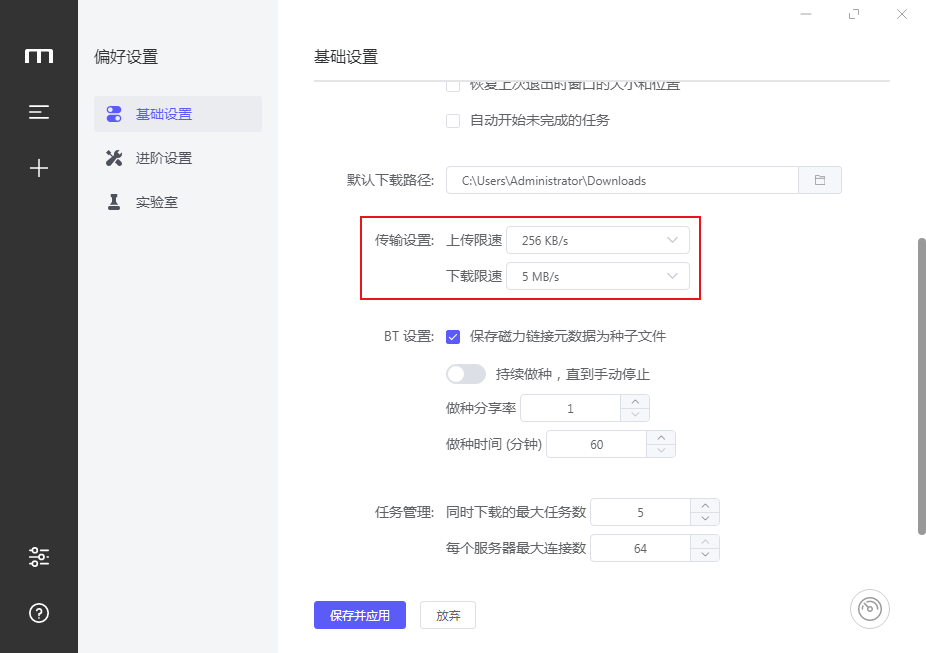
1. 打开Motrix设置,进入“连接”选项卡。
2. 在“下载速度限制”和“上传速度限制”中输入数值(KB/s),0表示不限速。
3. 可勾选“按任务限制”或“全局限制”,分别对单个任务或所有任务生效。
4. 设置后点击“确定”,限速即生效,适合在低速网络下使用。
5. 如需临时关闭限速,可在主界面状态栏点击速度指示器,快速切换。
6. 注意:限速后下载速度会下降,但可保证其他网络应用正常使用。
查看全文





 下载
下载 UC浏览器电脑版官方正版下载
 电视应用市场
 无限制ai聊天
 最火捕鱼手游排行榜
 十大良心捕鱼游戏排行榜
 安卓汉化slg游戏大全
 大疆无人机软件